Essa tradução foi gerada por um programa e ainda não foi revisada por uma pessoa. Falas essa língua? Dá uma olhada.

Substituição da placa de rede sem fio do Asus Eee PC 1000HE

Última atualização em 6 de ago de 2026
Visualizações: 2,9 mil
Visualizar Estatísticas:
- Últimas 24 horas:
- 3
- Últimos 7 dias:
- 16
- Últimos 30 dias:
- 87
- Ao todo:
- 2.871
Comentários: 4
3 comments on steps, 1 guide comment.
Go to guide commentsConcluído: 1 2
1 pessoa marcou este guia como "concluído". Será você o próximo?
2· pessoas marcaram este guia como "concluído". Incluindo você — ótimo trabalho!
Favorites: 0 1
Ninguém favoritou (e se inscreveu) neste guia como favorito. Você será o primeiro?
1 pessoa marcou como favorito (e assinou) este guia — você!
Introdução
Ir para o passo 1 ↓Siga este guia se você determinou que a placa de rede sem fio do seu netbook está com defeito. A placa de rede sem fio está localizada na parte inferior da placa-mãe, portanto, a placa-mãe deve ser separada da carcaça externa para acessar e remover a placa de rede sem fio. Da mesma forma, o disco rígido deve ser separado do netbook para remover a placa-mãe; portanto, o disco rígido deve ser removido para remover a placa de rede sem fio.
O que você precisa
Ferramentas
-
Spudger4.9
-
-


-
-
-
Coloque o laptop com a parte inferior voltada para cima.
-
Localize as duas linguetas de travamento da bateria.
 Pergunte ao FixBot
-
-
-
Deslize as abas para fora para destravar a bateria.
-
Enquanto segura a aba esquerda para fora, deslize a bateria para longe de você para removê-la.
-
-
-
-
-
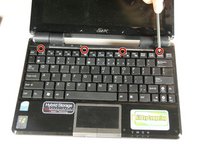
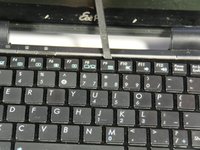
Identifique os quatro pontos de conexão que prendem a parte superior do teclado à estrutura principal do netbook. Para remover o teclado, use a espátula para desencaixá-lo para cima nesses pontos.
-
-
-
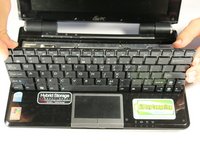
Vire o teclado puxando a borda superior dele para fora da estrutura do netbook, usando a borda inferior como um ponto de dobradiça.
-
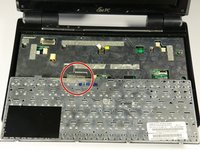
Localize a tira opaca, ou cabo plano, que conecta a parte traseira do teclado ao hardware do netbook.
-
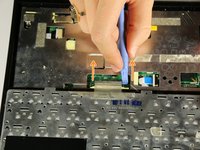
Para desconectar o cabo plano, use uma ferramenta de abertura de plástico para puxar cada lado da tira de plástico preta, localizada abaixo do cabo plano, para longe dele.
-
A tira preta se desconectará completamente do cabo plano. O teclado estará então solto da estrutura do netbook e poderá ser removido com segurança.
-
-
-
-
-
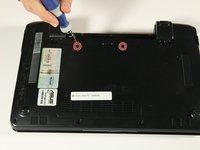
Com a chave Phillips PH00 (+), desparafuse os dois parafusos Phillips de 4 mm que prendem o painel traseiro.
-
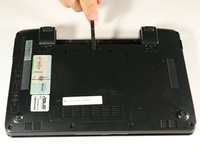
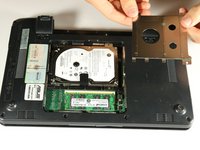
Use a espátula para soltar delicadamente o painel traseiro.
-
-
-
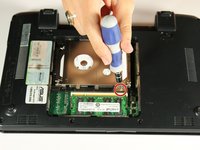
Use a chave de fenda PH00 (+) para remover o parafuso de 4 mm que prende a tampa do disco rígido.
-
-
-
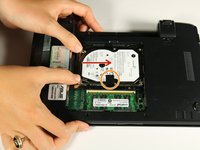
Deslize o disco rígido da esquerda para a direita para soltá-lo.
-
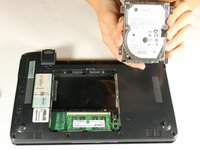
Assim que o disco rígido estiver solto, levante a aba preta e remova-o do netbook.
-
-
-
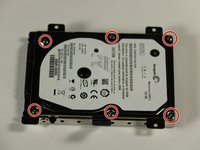
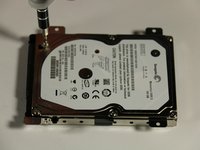
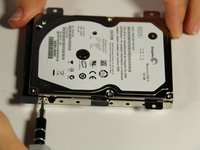
Para remover a carcaça metálica do disco rígido, use uma chave T6 (cabeça estrela) para remover seis parafusos de 4 mm marcados pelos círculos vermelhos na imagem.
-
-
-
-
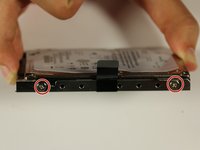
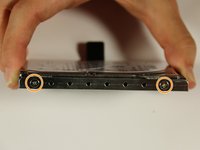
Em seguida, remova os dois parafusos de 4 mm de cada lado do gabinete do disco rígido, indicados pelos círculos azuis. Use a chave Philips PH00 (+) utilizada no passo anterior para remover estes parafusos de 4 mm.
-
-
-
-
-
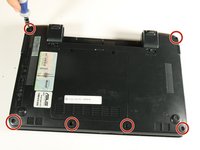
Posicione o netbook com o painel traseiro voltado para cima.
-
Localize os oito parafusos de 7 mm nas bordas dos painéis traseiros.
-
Remova estes parafusos de 7 mm usando uma chave Phillips PH00 (+).
-
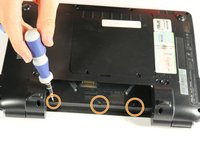
Posicione o netbook de forma que o compartimento da bateria fique mais próximo de você.
-
Localize os três parafusos de 7 mm no painel traseiro, abaixo de onde a bateria estaria localizada antes da remoção.
-
Remova os três parafusos de 7 mm usando uma chave Phillips PH00 (+).
-
-
-
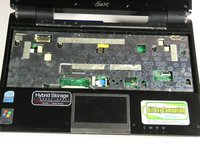
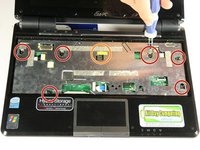
Posicione o netbook com o painel frontal aberto e o teclado e a tela virados para você (a orientação em que você normalmente usaria o netbook).
-
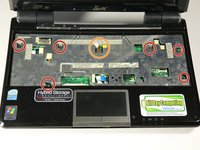
Após já ter removido o teclado, localize os seis parafusos de 7 mm na placa prateada no compartimento do teclado.
-
Remova os seis parafusos de 7 mm usando uma chave Phillips PH00 (+).
-
Se você optar por remover a etiqueta e anular a garantia do seu netbook, localize a etiqueta amarela e remova-a para revelar o sétimo parafuso de 7 mm.
-
Remova o sétimo parafuso de 7 mm com uma chave Phillips PH00 (+).
-
-
-
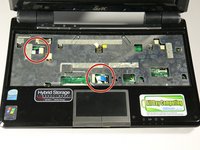
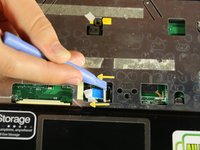
Localize o cabo conectado à placa-mãe no canto superior esquerdo e a tira flat conectada à placa-mãe na parte inferior central da carcaça prateada do teclado.
-
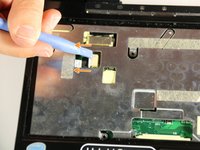
Remova o cabo, no canto superior esquerdo da carcaça do teclado, do ponto de conexão usando a Ferramenta de abertura. Posicione a Ferramenta de abertura em uma das extremidades da peça plástica branca. Puxe a borda da peça para removê-la da carcaça de conexão.
-
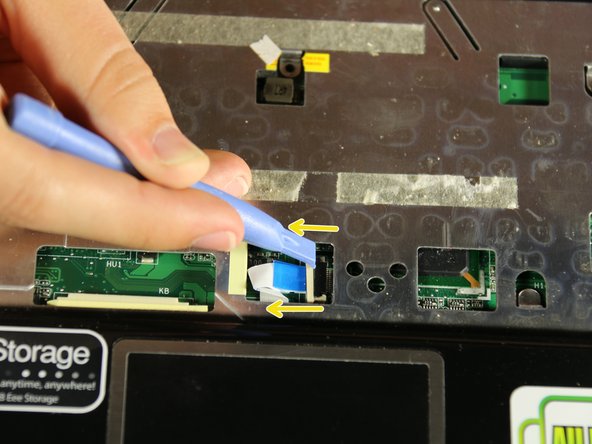
Desconecte a tira flat da carcaça de conexão afastando ambas as extremidades da peça plástica creme da tira.
-
-
-
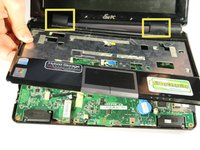
Com os cabos flat desconectados, agora você pode remover o painel frontal do teclado. A carcaça prateada do teclado e a peça preta estão conectadas e compõem o painel frontal.
-
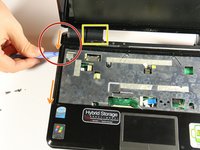
Localize um dos cantos traseiros do netbook, próximo à junção entre a tela e o corpo do aparelho.
-
Insira a Ferramenta de abertura entre as duas camadas pretas do netbook. Há uma linha visível que divide as peças pretas inferior e superior.
-
Deslize a Ferramenta de abertura ao longo da lateral do netbook enquanto levanta, mantendo-a encaixada entre as duas peças pretas. Isso soltará a conexão.
-
Assim que as duas peças estiverem soltas o suficiente, você pode colocar os dedos entre elas e remover a parte superior. As duas peças internas pretas da conexão da dobradiça, situadas entre a tela e o corpo do netbook, estão fixadas ao painel frontal que você está removendo.
-
-
-
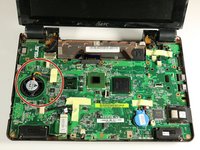
Localize a ventoinha no lado esquerdo da placa-mãe.
-
Localize o adesivo ao lado da ventoinha que está sobre os cabos de conexão da ventoinha.
-
Descole o adesivo.
-
-
-
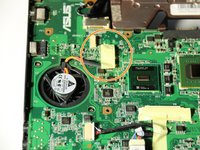
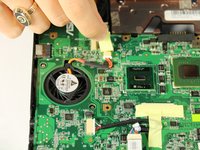
Localize o cabo conectado à placa-mãe que está abaixo do adesivo que você removeu na etapa anterior.
-
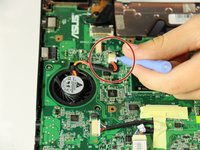
Use a Ferramenta de abertura de plástico para remover os cabos da carcaça bege.
-
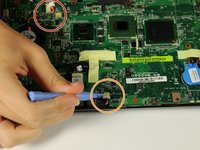
Localize o cabo conectado à placa-mãe na parte inferior esquerda.
-
Remova este cabo usando a Ferramenta de abertura de plástico, alavancando a peça de plástico branca para fora da carcaça bege.
-
-
-
Para remover a placa-mãe da carcaça do netbook, você deve desprendê-la da peça preta inferior do netbook.
-
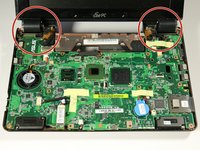
Localize os pontos das dobradiças na parte superior do netbook, em cada lado. Essas peças conectam a tela ao corpo do netbook.
-
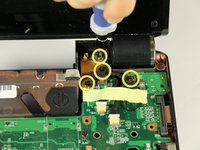
Localize três parafusos de 7 mm à direita do ponto da dobradiça esquerda, alinhados verticalmente.
-
Remova esses parafusos de 7 mm usando uma chave Phillips PH00 (+).
-
Localize os quatro parafusos de 7 mm à esquerda do ponto da dobradiça direita.
-
Remova esses parafusos de 7 mm usando a chave Phillips PH00 (+).
-
-
Ferramenta utilizada neste passo:Tweezers$4.99
-
Para este passo, posicione o netbook com a tela dobrada para baixo e o netbook sobre uma superfície plana, com a parte traseira voltada para cima. O compartimento da bateria deve estar virado para você.
-
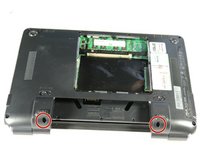
Localize os dois parafusos de 7 mm nos orifícios de cada lado do compartimento da bateria.
-
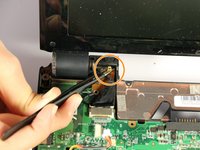
Abra a tela do computador e encontre o suporte do parafuso dourado de 3 mm na parte interna de cada ponto da dobradiça. Eles ficam ao lado dos parafusos de 7 mm que você removeu no passo anterior.
-
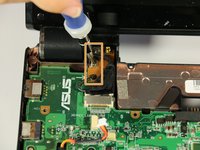
Neste próximo passo, você removerá o parafuso de 7 mm da lateral do compartimento da bateria enquanto segura o suporte do parafuso dourado de 3 mm no lugar.
-
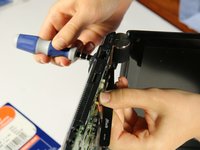
Coloque o netbook de lado. O lado que estiver encostado na superfície não deve ser o lado que contém o parafuso de 7 mm que você está tentando remover.
-
Segure o suporte do parafuso dourado de 3 mm no lugar usando a pinça preta. Simultaneamente, remova o parafuso de 7 mm na lateral do compartimento da bateria usando uma chave Phillips PH00 (+).
-
-
-
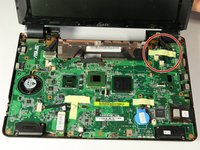
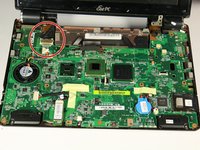
Posicione o PC com a tela e a placa-mãe voltadas para você.
-
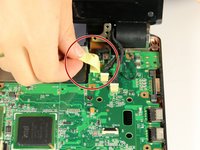
Descole a fita que prende a fiação da tela.
-
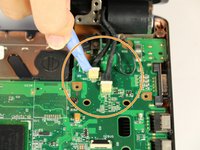
Desconecte os conectores brancos de plástico da fiação usando a Ferramenta de abertura.
-
-
-
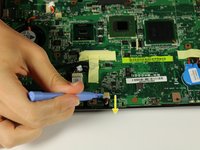
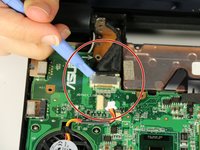
Para soltar o conector da tela do lado superior esquerdo da placa-mãe, você deve descolar a fita que prende a fiação da ventoinha.
-
Use a ferramenta de abertura de plástico para desconectar o cabo da placa-mãe.
-
-
-
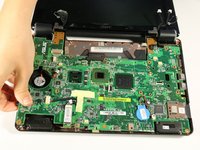
Use a ferramenta de abertura de plástico ou as mãos para levantar cuidadosamente o lado esquerdo da placa-mãe, separando-o da carcaça de plástico inferior.
-
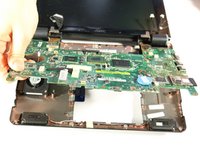
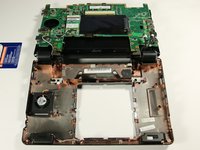
Levante e puxe cuidadosamente a placa-mãe para a esquerda. Os slots no lado direito da placa-mãe (para o USB e outras conexões) se soltarão da carcaça de plástico quando a placa-mãe for puxada para a esquerda.
-
-
-
-
-
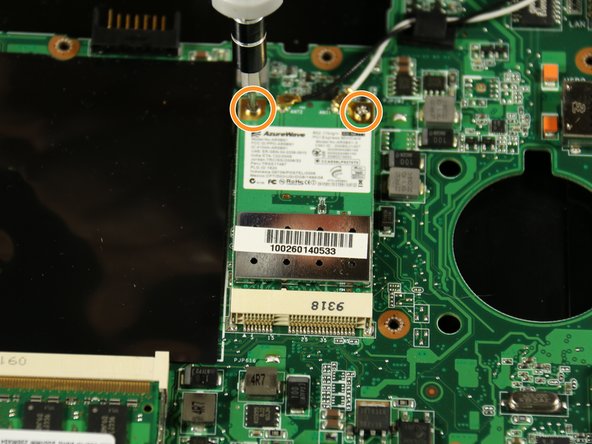
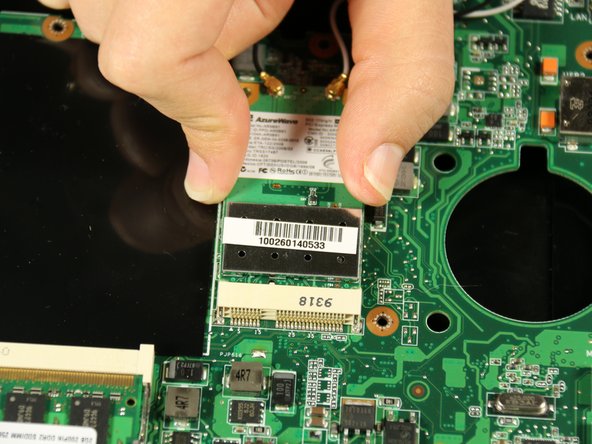
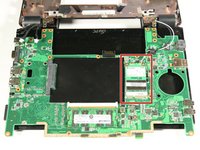
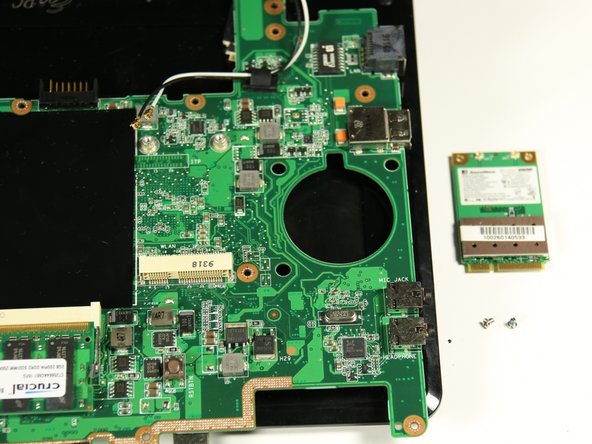
Identifique a placa de rede sem fio.
-
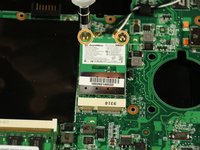
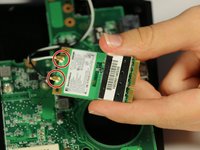
Use uma chave Philips PH00 (+) para remover os dois parafusos de 4 mm.
-
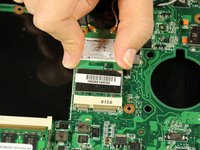
Com a mão, levante cuidadosamente a placa de rede sem fio e remova-a da sua conexão na placa-mãe.
-
-
-
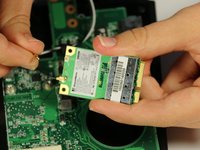
Identifique as duas conexões entre a tela e a placa de rede sem fio. Uma está conectada a um fio preto e a outra a um fio branco.
-
Desconecte as conexões da placa de rede sem fio puxando-as para cima.
-
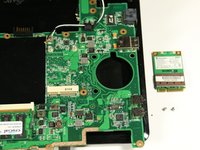
A placa de rede sem fio está agora completamente solta do netbook.
-
-







































Para a remontagem de seu dispositivo, siga estas instruções na ordem inversa.
Cancelar: não concluí este guia.
Uma outra pessoa concluiu este guia.

Equipe

Clemson, Team 6-2, Benson Spring 2016 Membro de Clemson, Team 6-2, Benson Spring 2016
CLEM-BENSON-S16S6G2
4 Membros
Autoria de 96 guias
