Ir para o conteúdo principal
Participe da comunidade de reparos - Criar conta

Essa tradução foi gerada por um programa e ainda não foi revisada por uma pessoa. Falas essa língua? Dá uma olhada.

Substituição da placa de interface de rede sem fio do Asus Eee PC T101MT

Visualizações: 1,1 mil

Visualizar Estatísticas:

Últimas 24 horas:
3
Últimos 7 dias:
27
Últimos 30 dias:
80
Ao todo:
1.141
Comentários: 0

Ninguém deixou comentários sobre este guia. Você será o primeiro?

Go to guide comments
Concluído: 0

Ninguém marcou este guia como "concluído". Será você o primeiro?

Favorites: 0

Ninguém favoritou (e se inscreveu) neste guia como favorito. Você será o primeiro?

Tempo necessário: 35 minutos
Dificuldade: Moderado
Substituição da placa de interface de rede sem fio do Asus Eee PC T101MT

Introdução

Ir para o passo 1 ↓

Se você precisa substituir a placa de interface de rede sem fio, este é o guia que você procurava.

O que você precisa

Ferramentas

    1. Substituição da placa de interface de rede sem fio do Asus Eee PC T101MT, Bateria: passo 1, imagem 1 %32
      • Antes de começar, certifique-se de que o seu dispositivo esteja desligado e não conectado à fonte de alimentação.

      • Vire o tablet e posicione-o de modo que corresponda à imagem.

      Pergunte ao FixBot

      Comentar

    2. Substituição da placa de interface de rede sem fio do Asus Eee PC T101MT: passo 2, imagem 1 %32
      • Localize a aba deslizante à direita e deslize-a para a esquerda para destravar a bateria.

      Pergunte ao FixBot

      Comentar

    3. Substituição da placa de interface de rede sem fio do Asus Eee PC T101MT: passo 3, imagem 1 %32
      • Use uma Ferramenta de abertura de plástico para levantar a bateria enquanto desliza a aba da esquerda para a direita.

      Pergunte ao FixBot

      Comentar

    4. Substituição da placa de interface de rede sem fio do Asus Eee PC T101MT, Remoção da bateria: passo 4, imagem 1 %32
      • Levante a bateria para retirá-la do dispositivo.

      Pergunte ao FixBot

      Comentar

    1. Substituição da placa de interface de rede sem fio do Asus Eee PC T101MT, Remoção do teclado: passo 5, imagem 1 %32 Substituição da placa de interface de rede sem fio do Asus Eee PC T101MT, Remoção do teclado: passo 5, imagem 2 %32 Substituição da placa de interface de rede sem fio do Asus Eee PC T101MT, Remoção do teclado: passo 5, imagem 3 %32
      • Vire o tablet e abra-o. Insira uma espátula de nylon nas ranhuras acima das teclas F1, F6 e F10 para levantar o teclado.

      Pergunte ao FixBot

      Comentar

    2. Substituição da placa de interface de rede sem fio do Asus Eee PC T101MT: passo 6, imagem 1 %32
      • Com o teclado fora, use a espátula para remover a conexão. Você já pode substituir o teclado.

      Pergunte ao FixBot

      Comentar

    1. Substituição da placa de interface de rede sem fio do Asus Eee PC T101MT, Localização da placa de rede sem fio: passo 7, imagem 1 %32
      • Localize a placa de rede sem fio (NIC).

      Pergunte ao FixBot

      Comentar

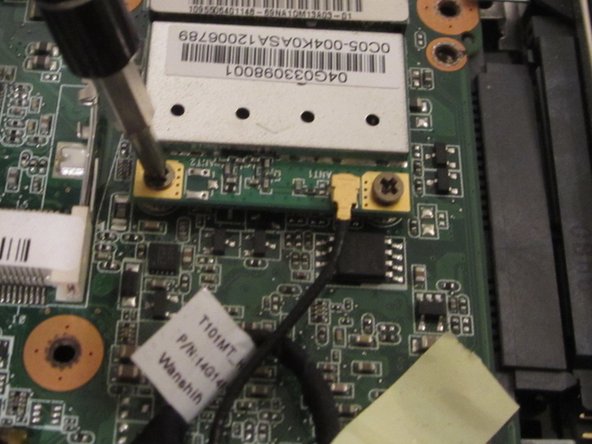
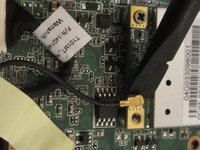
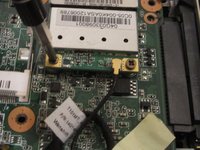
    2. Substituição da placa de interface de rede sem fio do Asus Eee PC T101MT: passo 8, imagem 1 %32 Substituição da placa de interface de rede sem fio do Asus Eee PC T101MT: passo 8, imagem 2 %32
      • Use uma espátula de nylon para levantar a antena sem fio da placa de rede (NIC) e remova os parafusos.

      Pergunte ao FixBot

      Comentar

    3. Substituição da placa de interface de rede sem fio do Asus Eee PC T101MT, Substituição da placa sem fio: passo 9, imagem 1 %32
      • Remova e substitua a placa sem fio.

      Pergunte ao FixBot

      Comentar

Conclusão

Para a remontagem de seu dispositivo, siga estas instruções na ordem inversa.

Cancelar: não concluí este guia.

Autor(a)

com

Jarnell Miranda

Membro desde: 10/17/15

657 Reputação

Autoria de 5 guias

Equipe

Gateway, Team 1-1, Kuhn Fall 2015 Membro de Gateway, Team 1-1, Kuhn Fall 2015

GCC-KUHN-F15S1G1

1 Membro

Autoria de 60 guias

0Comentários do guia

Comentar

Visualizações:

Últimas 24 horas: 3

Últimos 7 dias: 27

Últimos 30 dias: 80

Ao todo: 1,141