Essa tradução foi gerada por um programa e ainda não foi revisada por uma pessoa. Falas essa língua? Dá uma olhada.

Substituição da placa de entrada de energia (DC-in) do PowerBook G4 Aluminum 17" 1,67 GHz (Alta Resolução)

Última atualização em 21 de jul de 2026
Visualizações: 7,8 mil
Visualizar Estatísticas:
- Últimas 24 horas:
- 2
- Últimos 7 dias:
- 15
- Últimos 30 dias:
- 82
- Ao todo:
- 7.771
Comentários: 7
6 comments on steps, 1 guide comment.
Go to guide commentsConcluído: 7 8
7 pessoas marcaram este guia como "concluído". Será você o próximo?
8· pessoas marcaram este guia como "concluído". Incluindo você — ótimo trabalho!
Favorites: 2 3
2 pessoas favoritaram (e se inscreveram) neste guia. Você será o próximo?
3 pessoas marcaram como favorito (e assinaram) este guia - incluindo você!
Introdução
Ir para o passo 1 ↓Tropeçou no cabo de alimentação? Pelo menos você não precisa substituir a placa lógica inteira. Use este guia para substituir uma placa de entrada de energia (DC-in) quebrada.
O que você precisa


-
-
-
Use os polegares para empurrar as duas abas de retenção da bateria para longe dela.
-
A bateria deve subir o suficiente para que você possa girá-la em sua direção e retirá-la da carcaça inferior.
 Pergunte ao FixBot
-
-
-
-
-
Remova os três parafusos Phillips de 2,3 mm que prendem a tampa da memória à carcaça inferior.
-
-
-
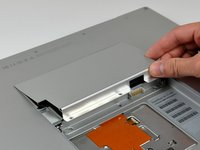
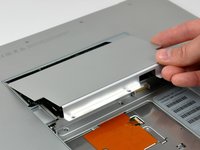
Levante um pouco a tampa da memória e puxe-a em sua direção para removê-la da carcaça inferior.
-
-
-
-
-
Remova os dez parafusos a seguir:
-
Dois parafusos allen Phillips de 14,7 mm.
-
Três parafusos Phillips de 12,3 mm.
-
Um parafuso Torx de 3,8 mm.
-
Um parafuso Torx de 6,8 mm.
-
Três parafusos Phillips de 1,3 mm.
-
-
-
Use as unhas para separar a trava do cabo ZIF do seu soquete. (Mova as duas partes marrons 1 mm para baixo)
-
-
-
Use a ponta de uma espátula para deslizar o cabo plano do Trackpad para fora do seu soquete.
-
-
-
Remova os quatro parafusos Phillips de 3,4 mm do lado do cartão PC do PowerBook.
-
-
-
Remova os quatro parafusos Phillips de 3,4 mm do lado do conector DVI do PowerBook.
-
-
-
-
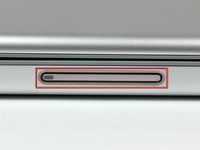
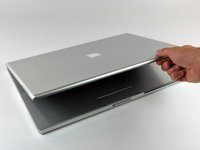
Pressione o botão de liberação da trava da tela e abra a sua tela.
-
-
-
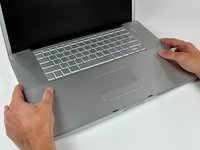
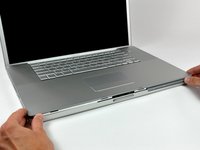
Começando próximo à tela, levante a carcaça superior diretamente para fora da carcaça inferior, tomando cuidado com quaisquer cabos que possam ficar presos.
-
-
-
-
-
Remova a tira de fita que cobre os cabos do alto-falante.
-
-
-
Use as pontas dos dedos ou a ponta de uma espátula para separar a trava do cabo ZIF do soquete.
-
-
-
Descole o cabo DC-in do adesivo que o prende à carcaça inferior.
-
-
-
Use a ponta de uma espátula para remover o pedaço de fita de espuma do canal na lateral do alto-falante esquerdo.
-
Desencaminhe os cabos do canal no alto-falante esquerdo.
-
-
-
Remova o parafuso Torx T8 único que prende o alto-falante esquerdo à carcaça inferior.
-
Levante o alto-falante esquerdo pela borda traseira e manobre-o para fora da carcaça inferior, tomando cuidado com os cabos que estão no canal próximo à borda frontal do alto-falante esquerdo.
-
Coloque o alto-falante ao lado da carcaça inferior.
-
-
-
Puxe o conector do cabo de alimentação DC diretamente para cima, desconectando-o da placa de entrada de energia (DC-in board).
-
-
-
Remova os dois parafusos Torx T8 que prendem a placa de entrada DC à carcaça inferior.
-
Nova linha.
-
-
-
Puxe a placa de entrada de CC para fora da lateral da carcaça inferior para separar as portas do seu bisel.
-
Levante a placa de entrada de CC para fora da carcaça inferior.
-
-
-
-
-
Use os polegares para deslizar levemente a placa RJ-11 para longe da placa DC-In.
-
-
-
Use a ponta chata de uma espátula para continuar a separar a placa RJ-11 da placa de entrada de energia (DC-In).
-
-
-
-
-
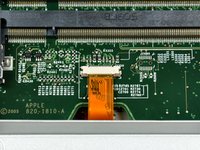
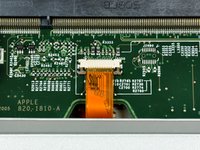
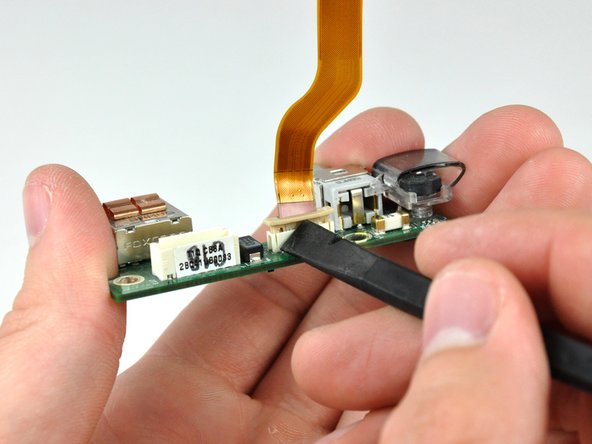
Use a ponta chata de uma espátula para separar a trava do cabo ZIF do seu soquete.
-
-
-
Puxe o cabo da placa de entrada DC diretamente para fora do seu soquete.
-
A placa de entrada DC permanece.
-
-












Para a remontagem de seu dispositivo, siga estas instruções na ordem inversa.
Cancelar: não concluí este guia.
7 outras pessoas executaram este guia.
Documentos anexados

1Comentário do guia
This guide was perfect, I successfully repaired my machine with a replacement board.
I just wanted to make two comments that might help someone else following this guide:
* (Step 20) When inserting the replacement board, I had a bit of trouble getting it to sit in place; it would go in, but even when pushed, was about 1.5mm out of position. After a while I realised there was a tiny plastic rib under the board that seemed to be interfering. I pinched the plastic rib with pliers and then my board slotted fully into place.
* (Step 10, when reassembling) When replacing the top half on to the case, make sure the trackpad ribbon cable is poking through the small slot in the base chassis! First time I reassembled, the ribbon was folded up and I had to re-separate the case to poke it through.
