Ir para o conteúdo principal
Participe da comunidade de reparos - Criar conta

Substituição da placa de carregamento do Fusion Business da HMD

Visualizações: 670

Visualizar Estatísticas:

Últimas 24 horas:
3
Últimos 7 dias:
13
Últimos 30 dias:
60
Ao todo:
670
Comentários: 2

2 comments on steps.

Concluído: 0

Ninguém marcou este guia como "concluído". Será você o primeiro?

Favorites: 0

Ninguém favoritou (e se inscreveu) neste guia como favorito. Você será o primeiro?

Tempo necessário: 20 - 30 minutos
Dificuldade: Moderado
Guia OEM

A iFixit colaborou com o fabricante para fazer este guia.

Substituição da placa de carregamento do Fusion Business da HMD

Introdução

Ir para o passo 1 ↓

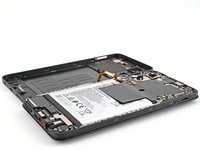
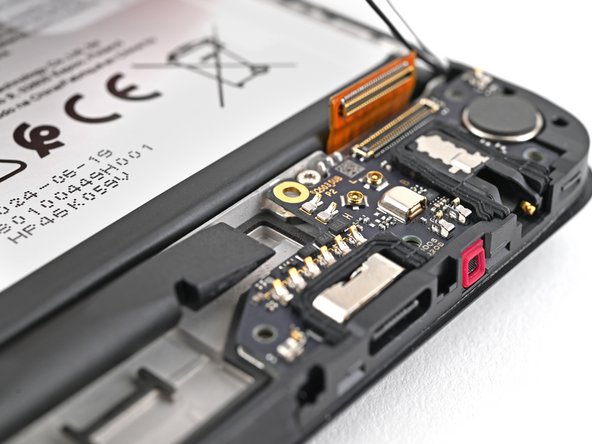
Use este guia para substituir a placa de carregamento de seu Fusion Business da HMD.

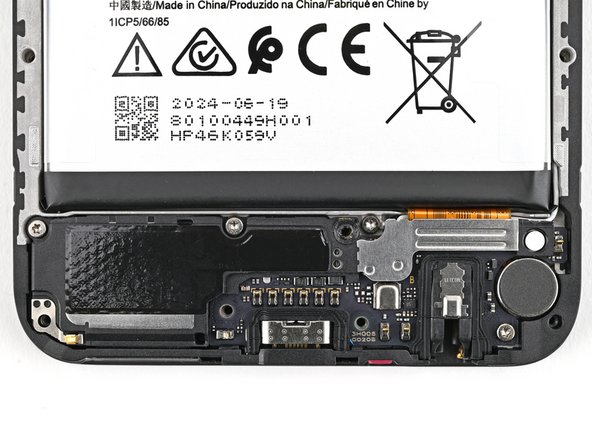
A placa de carregamento inclui a porta USB-C e o conector do fone de ouvido. Para substituir uma das portas, você precisa substituir toda a placa.

Se estiver tendo dificuldades para carregar o seu telefone, conectar fones de ouvido na entrada de 3,5 mm ou se uma porta estiver solta, pode ter chegado a hora de substituir a placa de carregamento.

O que você precisa

Peças

Ferramentas

    1. Substituição da placa de carregamento do Fusion Business da HMD, Preparar o seu telefone para a desmontagem: passo 1, imagem 1 %32
      • Deixe a bateria de seu telefone descarregar até abaixo de 25 % antes de começar este reparo. Uma bateria de íons de lítio carregada pode pegar fogo.

      • Desconecte todos os cabos de seu telefone e desligue-o completamente.

      Pergunte ao FixBot

      Comentar

    1. Substituição da placa de carregamento do Fusion Business da HMD, Remover a bandeja do cartão SIM: passo 2, imagem 1 %32 Substituição da placa de carregamento do Fusion Business da HMD, Remover a bandeja do cartão SIM: passo 2, imagem 2 %32 Substituição da placa de carregamento do Fusion Business da HMD, Remover a bandeja do cartão SIM: passo 2, imagem 3 %32
      • Aperte firmemente uma ferramenta de ejeção da bandeja SIM ou um clipe de papel alongado no o orifício da sua bandeja SIM, do lado esquerdo do seu telefone, até que a bandeja seja ejetada.

      • Remova a bandeja do cartão SIM.

      Pergunte ao FixBot

      Comentar

    1. Substituição da placa de carregamento do Fusion Business da HMD, Remover os parafusos da tampa traseira: passo 3, imagem 1 %32 Substituição da placa de carregamento do Fusion Business da HMD, Remover os parafusos da tampa traseira: passo 3, imagem 2 %32 Substituição da placa de carregamento do Fusion Business da HMD, Remover os parafusos da tampa traseira: passo 3, imagem 3 %32
      • Com uma chave Torx T3, remova os 16 parafusos de 5,0 mm que fixam a tampa traseira.

      • Com as unhas de seus dedos ou uma pinça de ponta dobrada, remova os parafusos presos.

      • Os parafusos estão fixos firmemente na tampa traseira, portanto pode ser que você não consiga remover todos eles. Se você não conseguir remover alguns parafusos, não tem problema! Vá para o próximo passo e prossiga com o guia normalmente.

      Pergunte ao FixBot

      Comentar

    2. Substituição da placa de carregamento do Fusion Business da HMD: passo 4, imagem 1 %32
      Ferramenta utilizada neste passo:
      Magnetic Project Mat
      $19.95
      • Durante os próximos quatro passos, os parafusos restantes da tampa traseira podem cair para fora de forma inesperada.

      • Para evitar perder parafusos, você pode colocar uma bandeja, tigela ou um tapete magnético para reparos debaixo do telefone enquanto executa os trabalhos.

      Pergunte ao FixBot

      Comentar

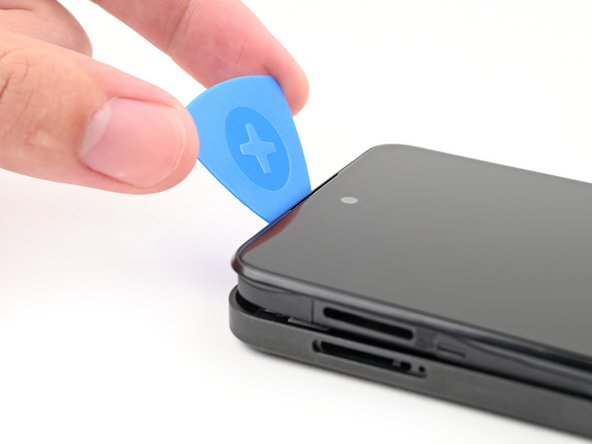
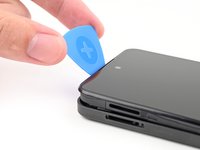
    3. Substituição da placa de carregamento do Fusion Business da HMD, Soltar os clipes da tampa traseira: passo 5, imagem 1 %32 Substituição da placa de carregamento do Fusion Business da HMD, Soltar os clipes da tampa traseira: passo 5, imagem 2 %32
      • Vire o seu telefone completamente, de forma que a tela fique virada para cima.

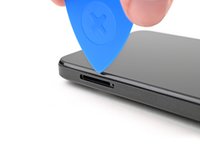
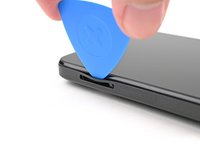
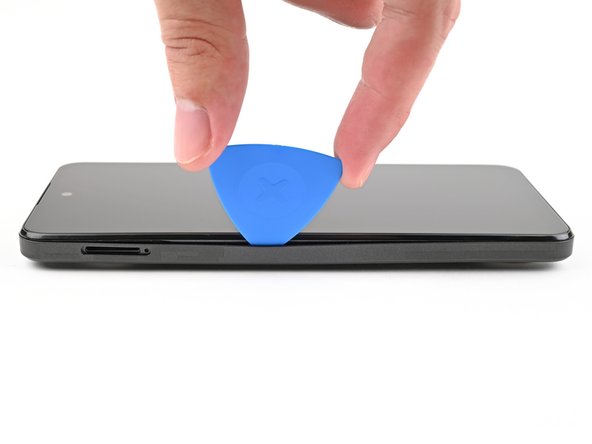
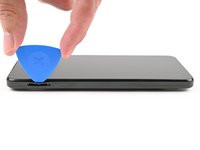
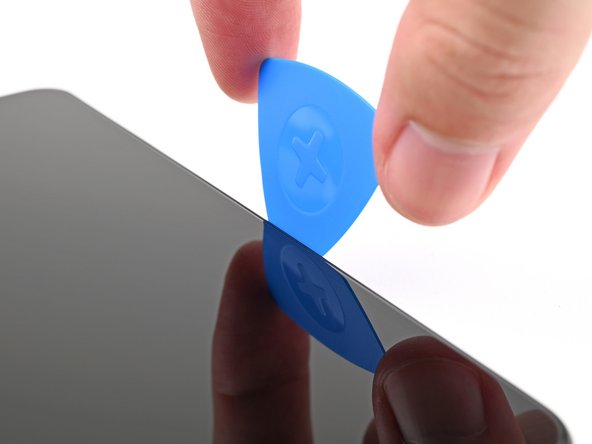
      • Introduza a ponta de uma palheta de abertura entre a tampa traseira e a moldura no recorte da bandeja do cartão SIM.

      Pergunte ao FixBot

      Comentar

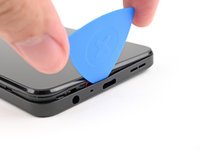
    4. Substituição da placa de carregamento do Fusion Business da HMD: passo 6, imagem 1 %32 Substituição da placa de carregamento do Fusion Business da HMD: passo 6, imagem 2 %32 Substituição da placa de carregamento do Fusion Business da HMD: passo 6, imagem 3 %32
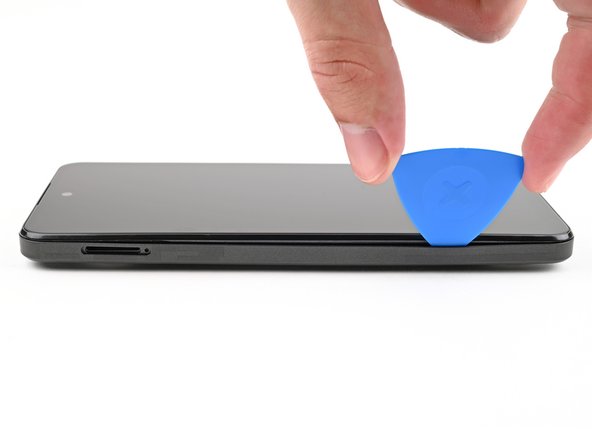
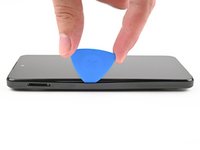
      • Passe a palheta de abertura ao longo da borda esquerda para começar a liberar os clipes da tampa traseira.

      Pergunte ao FixBot

      Comentar

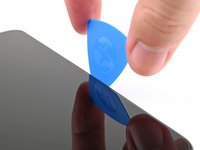
    5. Substituição da placa de carregamento do Fusion Business da HMD: passo 7, imagem 1 %32 Substituição da placa de carregamento do Fusion Business da HMD: passo 7, imagem 2 %32 Substituição da placa de carregamento do Fusion Business da HMD: passo 7, imagem 3 %32
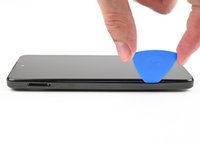
      • Continue passando a palheta pelo contorno do seu telefone até que a tampa traseira esteja com os clipes liberados.

      • Pode ser mais difícil de liberar os clipes dos cantos, que podem exigir mais força. Se estiver tendo dificuldades, tente fazer alavanca com a palheta.

      • Tente não remover ainda a tampa por completo, pois ela ainda está ligada por um cabo sensível.

      Pergunte ao FixBot

      Comentar

    6. Substituição da placa de carregamento do Fusion Business da HMD: passo 8, imagem 1 %32 Substituição da placa de carregamento do Fusion Business da HMD: passo 8, imagem 2 %32 Substituição da placa de carregamento do Fusion Business da HMD: passo 8, imagem 3 %32
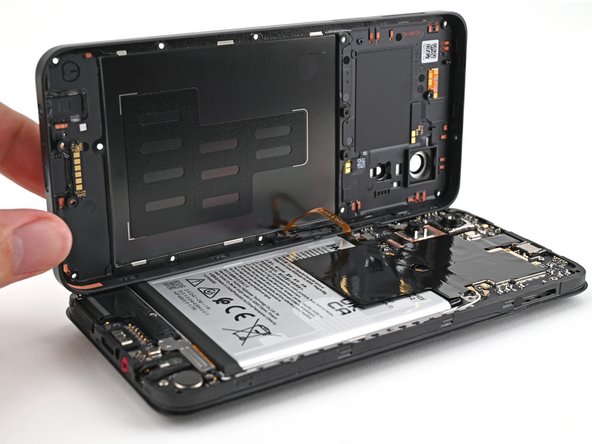
      • Vire cuidadosamente o seu telefone, de forma que a tampa traseira fique virada para cima.

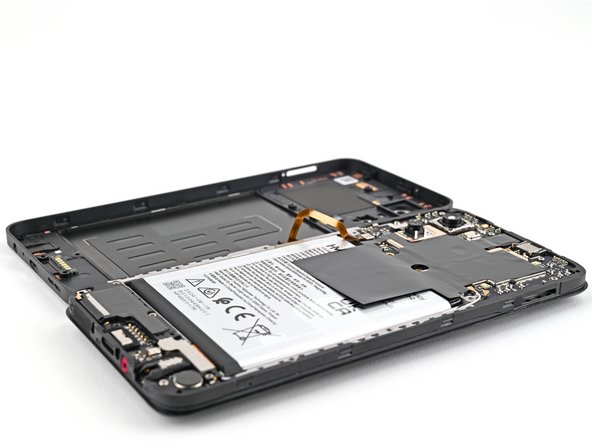
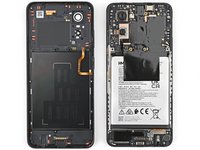
      • Erga a tampa traseira para fora da moldura e vire-a pela borda esquerda do seu telefone, deitando a tampa sobre a sua área de trabalho.

      • Tenha muito cuidado para não distender o sensível cabo da tampa traseira.

      • Durante a remontagem, posicione a tampa traseira sobre a moldura e aperte firmemente ao redor do contorno para reengatar todos os clipes.

      Pergunte ao FixBot

      Comentar

    7. Substituição da placa de carregamento do Fusion Business da HMD, Desconectar a bateria: passo 9, imagem 1 %32 Substituição da placa de carregamento do Fusion Business da HMD, Desconectar a bateria: passo 9, imagem 2 %32 Substituição da placa de carregamento do Fusion Business da HMD, Desconectar a bateria: passo 9, imagem 3 %32
      Pergunte ao FixBot

      Comentar

    8. Substituição da placa de carregamento do Fusion Business da HMD, Desconectar o botão de liga/desliga: passo 10, imagem 1 %32 Substituição da placa de carregamento do Fusion Business da HMD, Desconectar o botão de liga/desliga: passo 10, imagem 2 %32 Substituição da placa de carregamento do Fusion Business da HMD, Desconectar o botão de liga/desliga: passo 10, imagem 3 %32
      • Com uma espátula, faça alavanca e desconecte o conector press-fit do botão de liga/desliga.

      • Remova a tampa traseira.

      Pergunte ao FixBot

      Comentar

    1. Substituição da placa de carregamento do Fusion Business da HMD, Remover os parafusos do alto-falante: passo 11, imagem 1 %32 Substituição da placa de carregamento do Fusion Business da HMD, Remover os parafusos do alto-falante: passo 11, imagem 2 %32
      • Tenha cuidado para não perfurar ou danificar a bateria com a sua ferramenta durante o resto deste guia.

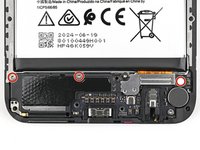
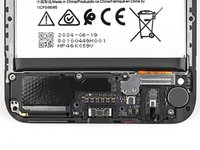
      • Com uma chave Torx T3, remova os três parafusos de 3,4 mm que fixa o alto-falante.

      • Um dos parafusos do alto-falante pode ser coberto por um adesivo. Perfure-o com a sua chave ou use uma pinça para removê-lo.

      Pergunte ao FixBot

      Comentar

    2. Substituição da placa de carregamento do Fusion Business da HMD, Remover o alto-falante: passo 12, imagem 1 %32 Substituição da placa de carregamento do Fusion Business da HMD, Remover o alto-falante: passo 12, imagem 2 %32 Substituição da placa de carregamento do Fusion Business da HMD, Remover o alto-falante: passo 12, imagem 3 %32
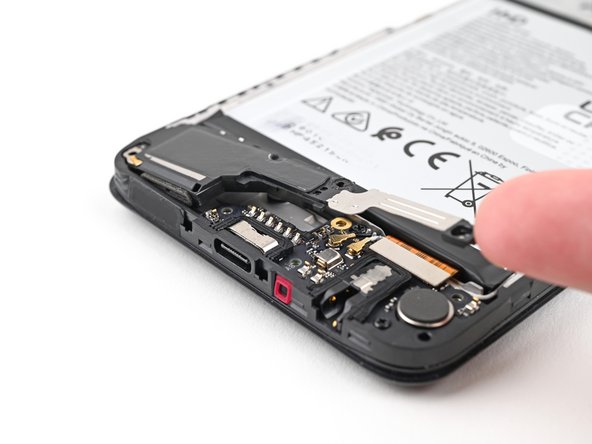
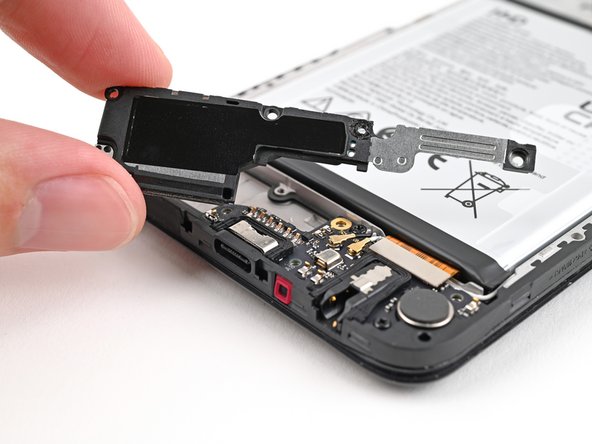
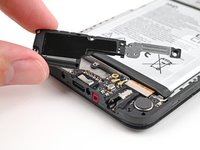
      • Com os seus dedos, erga o alto-falante para fora da moldura segurando no seu suporte metálico.

      • Remova o alto-falante.

      Pergunte ao FixBot

      Comentar

    3. Substituição da placa de carregamento do Fusion Business da HMD, Desconectar a placa de carregamento: passo 13, imagem 1 %32 Substituição da placa de carregamento do Fusion Business da HMD, Desconectar a placa de carregamento: passo 13, imagem 2 %32 Substituição da placa de carregamento do Fusion Business da HMD, Desconectar a placa de carregamento: passo 13, imagem 3 %32
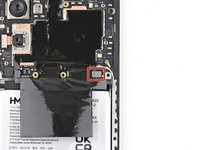
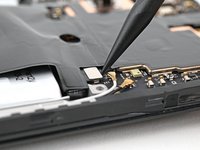
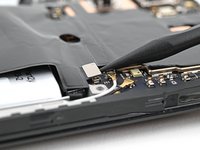
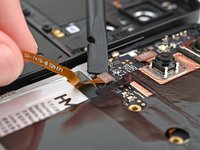
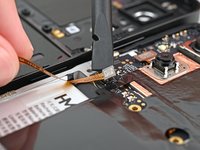
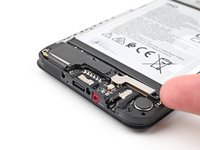
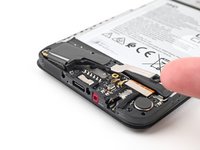
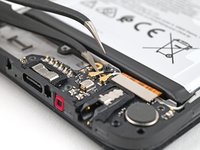
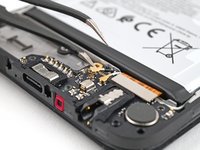
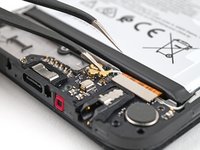
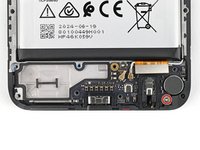
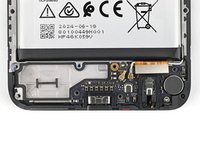
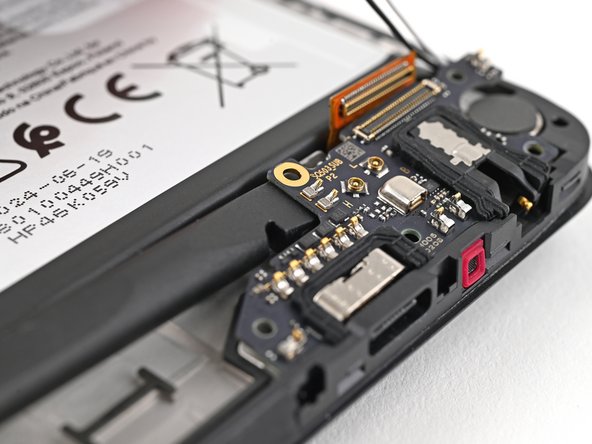
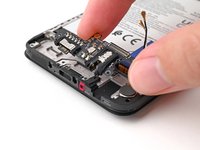
      • Passe o braço de uma pinça por baixo da parte metálica alongada da cabeça do conector do cabo preto da antena , próximo ao centro da placa.

      • Erga em linha reta para desconectar o cabo.

      • Repita o procedimento para o cabo branco da antena.

      • Para reconectar o cabo, segure a cabeça metálica sobre o sue soquete e pressione para baixo com a ponta plana de uma espátula: ela deve se encaixar. Se não estiver conectando, reposicione a cabeça e tente novamente.

      Pergunte ao FixBot

      Comentar

    4. Substituição da placa de carregamento do Fusion Business da HMD: passo 14, imagem 1 %32 Substituição da placa de carregamento do Fusion Business da HMD: passo 14, imagem 2 %32
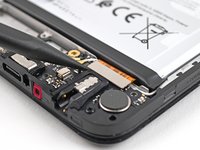
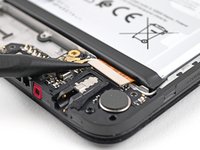
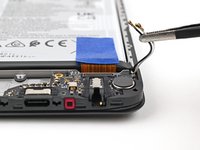
      • Com uma espátula, faça alavanca e desconecte o conector press-fit do cabo interconector.

      Pergunte ao FixBot

      Comentar

    5. Substituição da placa de carregamento do Fusion Business da HMD: passo 15, imagem 1 %32 Substituição da placa de carregamento do Fusion Business da HMD: passo 15, imagem 2 %32 Substituição da placa de carregamento do Fusion Business da HMD: passo 15, imagem 3 %32
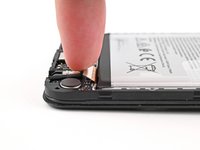
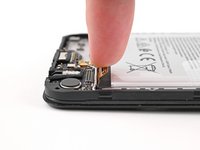
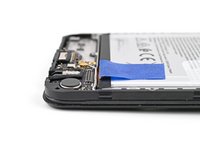
      • Mova o conector press-fit do cabo interconector em direção da bateria para afastá-lo da placa de carregamento durante o próximo passo.

      • Você pode usar uma fita com adesivo fraco (como uma fita crepe) para afastar o cabo.

      Pergunte ao FixBot

      Comentar

    6. Substituição da placa de carregamento do Fusion Business da HMD: passo 16, imagem 1 %32 Substituição da placa de carregamento do Fusion Business da HMD: passo 16, imagem 2 %32
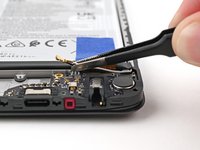
      • Com uma pinça ou os seus dedos, mova os cabos da antena para fora de seus entalhes próximo à borda superior da placa de carregamento.

      Pergunte ao FixBot

      Comentar

    7. Substituição da placa de carregamento do Fusion Business da HMD, Remover o parafuso da placa de carregamento: passo 17, imagem 1 %32 Substituição da placa de carregamento do Fusion Business da HMD, Remover o parafuso da placa de carregamento: passo 17, imagem 2 %32
      • Com uma chave Torx T3, remova o parafuso de 3,3 mm que fixa a placa de carregamento.

      Pergunte ao FixBot

      Comentar

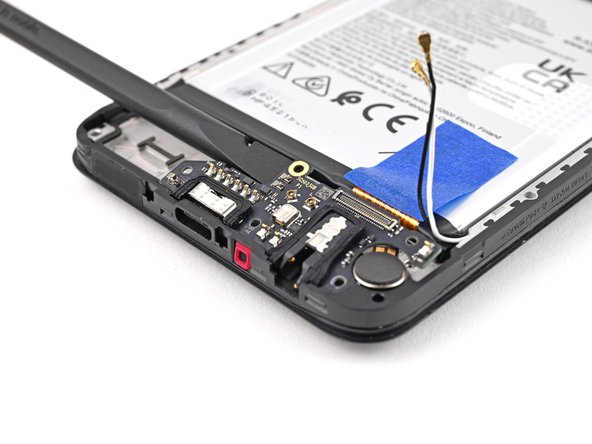
    8. Substituição da placa de carregamento do Fusion Business da HMD, Remover a placa de carregamento: passo 18, imagem 1 %32 Substituição da placa de carregamento do Fusion Business da HMD, Remover a placa de carregamento: passo 18, imagem 2 %32 Substituição da placa de carregamento do Fusion Business da HMD, Remover a placa de carregamento: passo 18, imagem 3 %32
      • A borda superior da placa de carregamento está colada na moldura.

      • Introduza a ponta plana de uma espátula por baixo da borda superior esquerda da placa de carregamento, próximo aos conectores do cabo da antena.

      • Passe a espátula por baixo da placa de carregamento para separar o adesivo.

      Pergunte ao FixBot

      Comentar

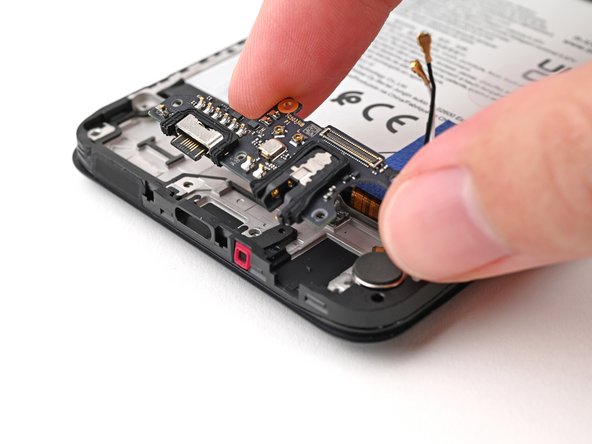
    9. Substituição da placa de carregamento do Fusion Business da HMD: passo 19, imagem 1 %32 Substituição da placa de carregamento do Fusion Business da HMD: passo 19, imagem 2 %32 Substituição da placa de carregamento do Fusion Business da HMD: passo 19, imagem 3 %32
      • Erga a placa de carregamento para fora da moldura e remova-a.

      • Durante a remontagem, introduza a porta USB-C no seu entalhe antes de pressionar a placa de carregamento rente na moldura.

      Pergunte ao FixBot

      Comentar

Conclusão

Para a remontagem de seu dispositivo, siga essas instruções na ordem inversa.

Leve o seu lixo eletrônico para um ponto de recolha ou uma recicladora certificada.

O reparo não está indo conforme o planejado?

Tente soluções de problemas básicas ou peça a ajuda da nossa >comunidade do fórum Respostas.

Cancelar: não concluí este guia.

Um agradecimento especial a esses tradutores:

en pt

100%

Udo Baingo está nos ajudando a consertar o mundo! Quer contribuir?
Comece a traduzir ›

Autor(a)

com

Spencer Pennington

Membro desde: 09/09/23

27.857 Reputação

Autoria de 125 guias

Equipe

Guide Team Membro de Guide Team

Staff

10 Membros

Autoria de 62.190 guias

0Comentários do guia

Comentar

Visualizações:

Últimas 24 horas: 3

Últimos 7 dias: 13

Últimos 30 dias: 60

Ao todo: 670