Essa tradução foi gerada por um programa e ainda não foi revisada por uma pessoa. Falas essa língua? Dá uma olhada.

Substituição da placa de botões SL/SR do Joy-Con direito do Nintendo Switch

Última atualização em 27 de jul de 2026
Visualizações: 172 mil
Visualizar Estatísticas:
- Últimas 24 horas:
- 99
- Últimos 7 dias:
- 573
- Últimos 30 dias:
- 2.353
- Ao todo:
- 172.232
Comentários: 30
10 comments on steps, 20 guide comments.
Go to guide commentsConcluído: 105 106
105 pessoas marcaram este guia como "concluído". Será você o próximo?
106· pessoas marcaram este guia como "concluído". Incluindo você — ótimo trabalho!
Favorites: 14 15
14 pessoas favoritaram (e se inscreveram) neste guia. Você será o próximo?
15 pessoas marcaram como favorito (e assinaram) este guia - incluindo você!
Guia do aluno destaque
Este guia tem sido o trabalho duro de nossos alunos incríveis e é considerado extremamente bacana pelo equipe da iFixit.
Introdução
Ir para o passo 1 ↓Um cabo dobrado da placa de botões SL/SR fará com que o botão SYNC, as luzes LED e os botões SL/SR parem de responder. Isso impedirá que o Joy-Con do Nintendo Switch se conecte ao console por conta própria sem um segundo Joy-Con.
Antes de usar este guia, verifique se os botões não estão respondendo indo às configurações do sistema do console e testando os dispositivos de entrada na seção 'Controles e Sensores'.
O que você precisa
Peças

Ferramentas


-
-
-
Remova os quatro parafusos de 6 mm visíveis na parte traseira do Joy-Con usando a chave Tri-point Y00.
 Pergunte ao FixBot
-
-
-
Abra o Joy-Con inserindo a palheta de abertura no canto inferior e deslizando-a para cima.
-
-
-
Remova os dois parafusos de 3 mm da trilha de carregamento usando a chave Phillips #00.
-
-
-
-
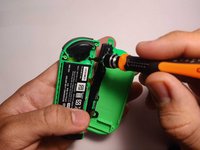
Remova os três parafusos Phillips de 3 mm do compartimento da bateria usando a chave Phillips #00.
-
-
-
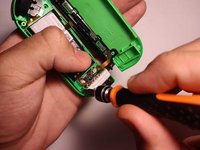
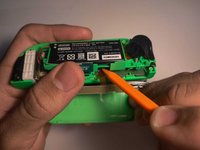
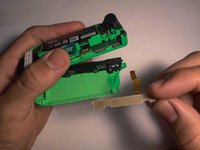
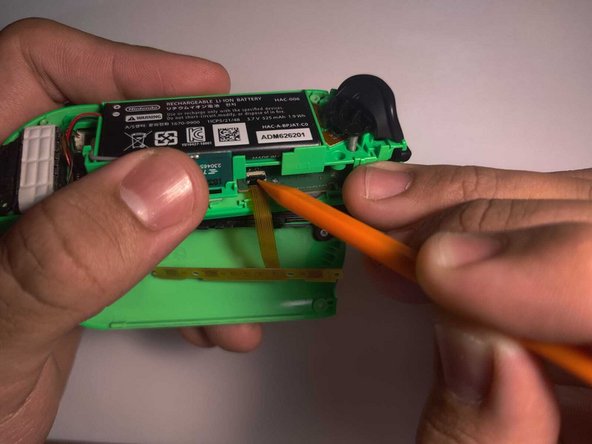
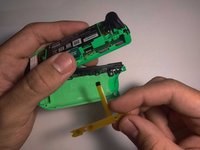
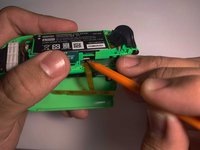
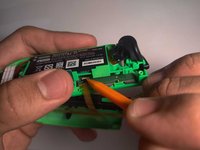
Use a espátula de plástico para levantar a lingueta de travamento que prende o cabo dobrado da placa de botões. Levante levemente o compartimento da bateria para ter mais espaço ao fazer isso.
-
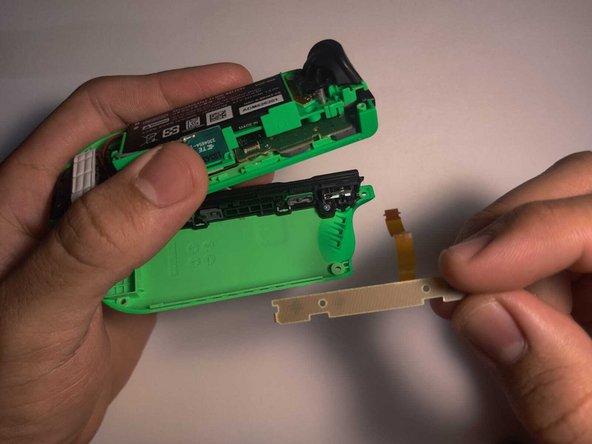
Assim que a lingueta estiver destravada, remova o cabo dobrado.
-
-
-
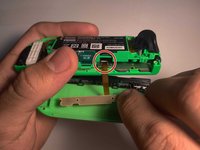
Insira o novo cabo da placa do botão de substituição na lingueta de travamento.
-
Use a espátula para travar novamente a lingueta e manter a peça nova no lugar.
-
-
-
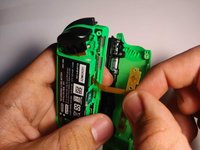
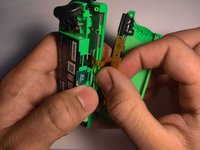
Para evitar o mesmo problema no futuro, certifique-se de que o novo cabo esteja dobrado abaixo do compartimento da bateria após a remontagem.
-
Levante levemente o compartimento da bateria para facilitar a dobra do novo cabo da placa de botões sob ele.
-
-


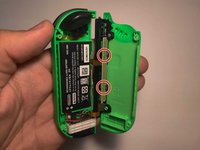
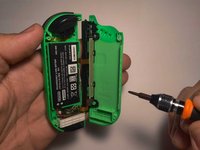
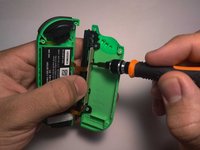


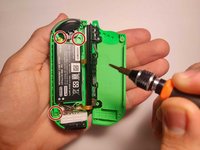






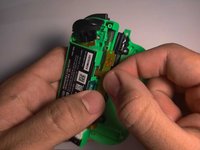
Para a remontagem de seu dispositivo, siga estas instruções na ordem inversa, começando pelo passo 4.
Cancelar: não concluí este guia.
105 outras pessoas executaram este guia.

Equipe

University of Puerto Rico Mayagüez, Team 2-4, Cools Stephens Spring 2022 Membro de University of Puerto Rico Mayagüez, Team 2-4, Cools Stephens Spring 2022
UPRM-COOLS STEPHENS-S22S2G4
1 Membro
Autoria de 12 guias
20Comentários do guia
Valuable step-by-step guide plus pictorial samples. Keep writing your good stuff, Javier!
Nice guide. To loosen the battery compartment on my controller I had to remove te battery first. I couldn't see te top 2 screws in step 4. The battery was sticked to the bracket with some tape but removes easily. Underneath the battery were two screws.
Edit: maybe its different because I had to change the button board on the left JoyCon.
Yes! This Guide above shows the right Joycon. As for the left one there are two screws below the battery as you said!
Very helpful step-by-step guide. Thank you.
Had to change the Button Board on the left Joy-con. The screws were also located under the battery in my case. Attention: there 4 screws under the battery, two of which diagonal to each other that hold the battery compartment in place. No need to unscrew all 4.
I’ve replaced the board, but SL and SR still not working, also two lights not working. What to do?
