Ir para o conteúdo principal
Participe da comunidade de reparos - Criar conta

Essa tradução foi gerada por um programa e ainda não foi revisada por uma pessoa. Falas essa língua? Dá uma olhada.

Substituição da placa de Wi-Fi do Xbox One

Visualizações: 137 mil

Visualizar Estatísticas:

Últimas 24 horas:
14
Últimos 7 dias:
100
Últimos 30 dias:
393
Ao todo:
137.178
Comentários: 89

36 comments on steps, 53 guide comments.

Go to guide comments
Concluído: 72

72 pessoas marcaram este guia como "concluído". Será você o próximo?

Favorites: 14

14 pessoas favoritaram (e se inscreveram) neste guia. Você será o próximo?

Tempo necessário: 20 - 40 minutos
Dificuldade: Moderado
Substituição da placa de Wi-Fi do Xbox One

Introdução

Ir para o passo 1 ↓

A conexão está falhando? O ping está te deixando na mão? Siga este guia para substituir a sua placa de Wi-Fi.

O que você precisa

Peças

Ferramentas

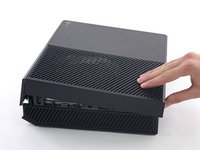
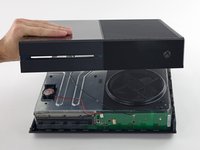
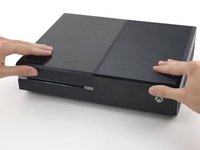
    1. Substituição da placa de Wi-Fi do Xbox One, Estrutura superior: passo 1, imagem 1 %32
      Pergunte ao FixBot

      Comentar

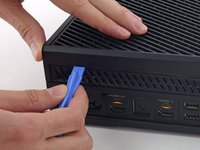
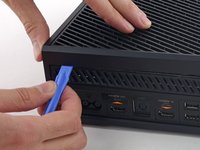
    2. Substituição da placa de Wi-Fi do Xbox One: passo 2, imagem 1 %32 Substituição da placa de Wi-Fi do Xbox One: passo 2, imagem 2 %32
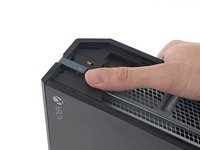
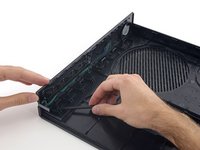
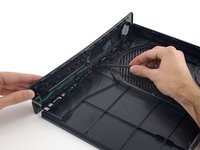
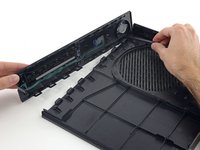
      • Com uma ferramenta de abertura de plástico, faça alavanca e remova a grelha de plástico que circunda a porta USB lateral.

      • A grelha é muito flexível e está fixada por clipes de plástico fracos - comece fazendo alavanca pela traseira e remova-a.
      Pergunte ao FixBot

      Comentar

    3. Substituição da placa de Wi-Fi do Xbox One: passo 3, imagem 1 %32 Substituição da placa de Wi-Fi do Xbox One: passo 3, imagem 2 %32
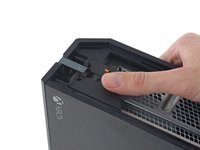
      • Existe uma pequena lingueta de plástico que reforça o canto dianteiro do Xbox.

      • Deslize a lingueta em linha reta para trás e remova-a.

      Pergunte ao FixBot

      Comentar

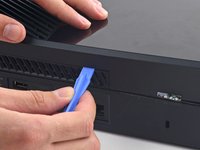
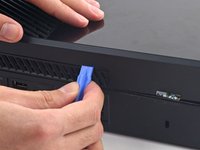
    4. Substituição da placa de Wi-Fi do Xbox One: passo 4, imagem 1 %32 Substituição da placa de Wi-Fi do Xbox One: passo 4, imagem 2 %32
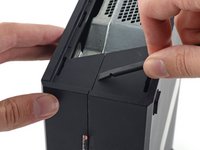
      • Introduza a ponta plana de uma espátula entre as estruturas superior e inferir, onde elas se encontram na traseira da abertura lateral da grelha.

      • Existe um clipe de plástico robusto conectando as duas metades da estrutura (o primeiro de muitos), portanto você vai precisar usar muita força.

      • Deixe a espátula no lugar até você abrir a estrutura completamente. Os clipes são muito flexíveis e podem fazer a estrutura se fechar enquanto você está trabalhando.

      Pergunte ao FixBot

      Comentar

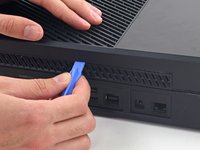
    5. Substituição da placa de Wi-Fi do Xbox One: passo 5, imagem 1 %32 Substituição da placa de Wi-Fi do Xbox One: passo 5, imagem 2 %32
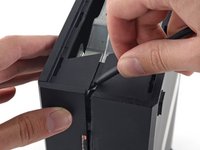
      • A interface entre as estruturas superior e inferior é fixa por vários clipes ao longo da traseira e da lateral restante do Xbox.

      • Introduza uma ferramenta de abertura de plástico entre as estruturas superior e inferior para separar o clipe acima da grelha traseira.

      Pergunte ao FixBot

      Comentar

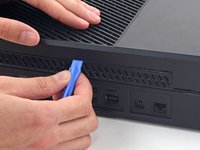
    6. Substituição da placa de Wi-Fi do Xbox One: passo 6, imagem 1 %32 Substituição da placa de Wi-Fi do Xbox One: passo 6, imagem 2 %32
      • Continue passando a ferramenta pela traseira do Xbox e destacando clipes.

      • Certifique-se de que a espátula fique na sua posição travada - mesmo se a estrutura abrir o suficiente para a espátula escapar, os clipes restantes são flexíveis e podem fazer com que a estrutura feche completamente. Deixe a espátula no vão para preservar o seu progresso.

      Pergunte ao FixBot

      Comentar

    7. Substituição da placa de Wi-Fi do Xbox One: passo 7, imagem 1 %32 Substituição da placa de Wi-Fi do Xbox One: passo 7, imagem 2 %32
      • Continue destacando clipes. Pode ser útil deslizar com a ferramenta de abertura de plástico pelos clipes.

      • Quando você chegar à borda oposta da estrutura traseira, a estrutura superior deve estar pronta para ser solta. Se não, passe a sua ferramenta pelo canto e destaque os clipes ao longo da lateral sem a porta USB.

      Pergunte ao FixBot

      Comentar

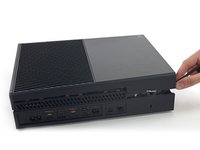
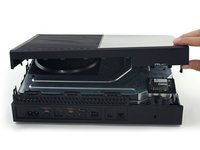
    8. Substituição da placa de Wi-Fi do Xbox One: passo 8, imagem 1 %32 Substituição da placa de Wi-Fi do Xbox One: passo 8, imagem 2 %32 Substituição da placa de Wi-Fi do Xbox One: passo 8, imagem 3 %32
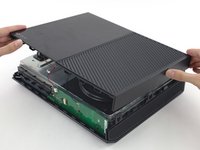
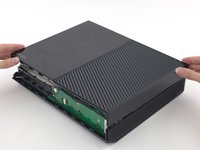
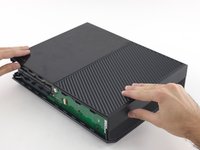
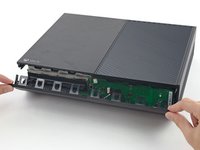
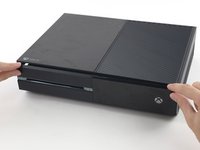
      • Começando pela espátula que você deixou na fenda, faça alavanca na estrutura superior para liberar os últimos poucos clipes.

      • Com uma ferramenta de abertura de plástico, destaque aqueles clipes mais resistentes que não foram liberados.

      • Ainda não tente remover a estrutura superior, pois ela ainda está conectada pelo cabo do botão do painel dianteiro.

      • Erga a estrutura superior ligeiramente e mova-a para abrir acesso à placa do painel dianteiro.

      Pergunte ao FixBot

      Comentar

    9. Substituição da placa de Wi-Fi do Xbox One: passo 9, imagem 1 %32 Substituição da placa de Wi-Fi do Xbox One: passo 9, imagem 2 %32 Substituição da placa de Wi-Fi do Xbox One: passo 9, imagem 3 %32
      Ferramenta utilizada neste passo:
      Tweezers
      $4.99
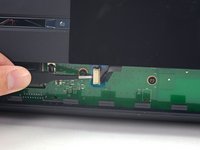
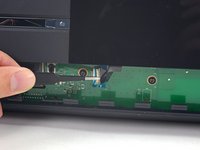
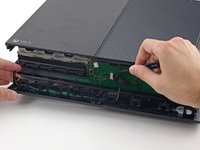
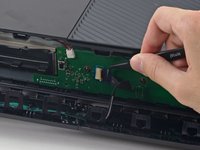
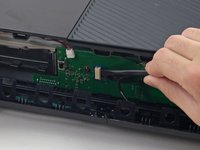
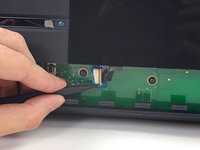
      • O cabo do botão dianteiro tem um conector ZIF único - preste atenção nos próximos poucos passos para desconectá-lo seguramente.

      • Use pinça para erguer o retentor de plástico azul acima do conector branco na placa.

      • Com a ponta pontiaguda de uma espátula, empurre a trava do conector na direção do cabo para destravá-la.

      Pergunte ao FixBot

      Comentar

    10. Substituição da placa de Wi-Fi do Xbox One: passo 10, imagem 1 %32 Substituição da placa de Wi-Fi do Xbox One: passo 10, imagem 2 %32
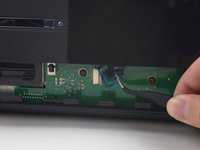
      • Com uma pinça, puxe o cabo em linha reta, afastando-o do conector na placa.

      • Remova a estrutura superior.

      Pergunte ao FixBot

      Comentar

    11. Substituição da placa de Wi-Fi do Xbox One, Instruções de remontagem: passo 11, imagem 1 %32 Substituição da placa de Wi-Fi do Xbox One, Instruções de remontagem: passo 11, imagem 2 %32 Substituição da placa de Wi-Fi do Xbox One, Instruções de remontagem: passo 11, imagem 3 %32
      • Os 4 próximos passos são instruções para a remontagem. Pule eles para continuar com a desmontagem.

      • Com a ponta plana de uma espátula, libere os clipes que fixa o painel dianteiro na estrutura superior.

      • Remova o painel dianteiro do resto da estrutura superior.

      Pergunte ao FixBot

      Comentar

    12. Substituição da placa de Wi-Fi do Xbox One: passo 12, imagem 1 %32 Substituição da placa de Wi-Fi do Xbox One: passo 12, imagem 2 %32 Substituição da placa de Wi-Fi do Xbox One: passo 12, imagem 3 %32
      • Substitua a parte superior da estrutura superior.

      • Alinhe os clipes e pressione firmemente para realocá-los ao redor da estrutura.

      Pergunte ao FixBot

      Comentar

    13. Substituição da placa de Wi-Fi do Xbox One: passo 13, imagem 1 %32 Substituição da placa de Wi-Fi do Xbox One: passo 13, imagem 2 %32 Substituição da placa de Wi-Fi do Xbox One: passo 13, imagem 3 %32
      • Apoie o painel dianteiro próximo à dianteira do Xbox.

      • Com uma pinça, substitua o cabo do botão dianteiro em seu soquete ZIF.

      • Com a ponta plana de uma espátula, empurre a trava do ZIF para a esquerda para fixar o cabo.

      Pergunte ao FixBot

      Comentar

    14. Substituição da placa de Wi-Fi do Xbox One: passo 14, imagem 1 %32 Substituição da placa de Wi-Fi do Xbox One: passo 14, imagem 2 %32 Substituição da placa de Wi-Fi do Xbox One: passo 14, imagem 3 %32
      • A borda inferior do painel dianteiro possui ganchos de plástico que se engatam em ganchos de plástico na borda dianteira da estrutura inferior.

      • Com o painel dianteiro formando um ângulo de 45 graus, proceda com o engate dos seus ganchos de plástico com aqueles na estrutura inferior.

      • Empurre a parte superior do painel dianteiro contra o Xbox, como se estivesse fechando uma caixa de correios. Pressione firmemente, de forma que os clipes que fixam o painel dianteiro na estrutura superior engatem com segurança.

      Pergunte ao FixBot

      Comentar

    1. Substituição da placa de Wi-Fi do Xbox One, placa de Wi-Fi: passo 15, imagem 1 %32
      • Remova os dois parafusos Torx T9 de 9,5 mm da placa de Wi-Fi.

      Pergunte ao FixBot

      Comentar

    2. Substituição da placa de Wi-Fi do Xbox One: passo 16, imagem 1 %32
      • Use a ponta chata da espátula para desconectar o cabo da antena Wi-Fi do seu soquete na placa Wi-Fi.

      Pergunte ao FixBot

      Comentar

    3. Substituição da placa de Wi-Fi do Xbox One: passo 17, imagem 1 %32
      • Levante a placa de Wi-Fi diretamente para cima para desconectá-la do seu conector e removê-la do Xbox.

      Pergunte ao FixBot

      Comentar

Conclusão

Para a remontagem de seu dispositivo, siga estas instruções na ordem inversa.

Cancelar: não concluí este guia.

72 outras pessoas executaram este guia.

Autor(a)

com

Andrew Optimus Goldheart

Membro desde: 10/17/09

516.506 Reputação

Autoria de 405 guias

Equipe

iFixit Membro de iFixit

Staff

119 Membros

Autoria de 72.954 guias

53Comentários do guia

I think I'm going to try this. This would fix my: "I think there's a problem" error not being able scan for wifi, Id safely assume.

Stephen Erickson - Responder Compartilhar

On top of that when I factory reset the box it gives me the error right away not even letting me bypass wireless connection and straight to hardwire.

Stephen Erickson - Responder Compartilhar

Same here. Factory reset and made the system obsolete. Did you end up replacing the card and did it work?

Lightning Shaft - Responder Compartilhar

Hi,

Did you managed to fix WiFi error with this method?

iminem - Responder Compartilhar

has anyone figured this out?

Nicholas Everett - Responder Compartilhar

Comentar

Visualizações:

Últimas 24 horas: 14

Últimos 7 dias: 100

Últimos 30 dias: 393

Ao todo: 137,178