Essa tradução foi gerada por um programa e ainda não foi revisada por uma pessoa. Falas essa língua? Dá uma olhada.

Substituição da placa de Wi-Fi do Lenovo ThinkPad E540

Última atualização em 7 de ago de 2026
Visualizações: 4 mil
Visualizar Estatísticas:
- Últimas 24 horas:
- 3
- Últimos 7 dias:
- 18
- Últimos 30 dias:
- 83
- Ao todo:
- 4.010
Comentários: 3
1 comment on steps, 2 guide comments.
Go to guide commentsConcluído: 3 4
3 pessoas marcaram este guia como "concluído". Será você o próximo?
4· pessoas marcaram este guia como "concluído". Incluindo você — ótimo trabalho!
Favorites: 0 1
Ninguém favoritou (e se inscreveu) neste guia como favorito. Você será o primeiro?
1 pessoa marcou como favorito (e assinou) este guia — você!
Introdução
Ir para o passo 1 ↓Está com dificuldade para se conectar à internet? Tente substituir a sua placa de Wi-Fi. Este guia pode ajudar.
O que você precisa
Ferramentas


-
-
-
Afaste as travas de liberação da bateria uma da outra.
 Pergunte ao FixBot
-
-
-
-
-
-
Remova o único parafuso Phillips #0 de 1 mm que prende o pequeno painel de plástico no lugar.
-
-
-
Use uma ferramenta de abertura de plástico para remover o painel.
-
-
-
Desconecte os dois cabos de antena da placa de Wi-Fi.
-
Remova o parafuso Phillips #0 de 1 mm da placa de Wi-Fi.
-
-


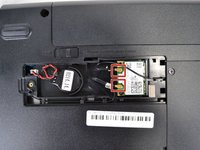
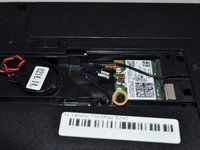

Para a remontagem de seu dispositivo, siga estas instruções na ordem inversa.
Cancelar: não concluí este guia.
3 outras pessoas executaram este guia.

Equipe

USF Tampa, Team S2-G5, Nance Spring 2018 Membro de USF Tampa, Team S2-G5, Nance Spring 2018
USFT-NANCE-S18S2G5
4 Membros
Autoria de 96 guias
2Comentários do guia
Pictures show battery is still connected to laptop.
There appear to be several different wifi cards available, with different PN numbers. Is it necessary to replace with the exact same PN number? Can these wifi cards be upgraded?
