Essa tradução foi gerada por um programa e ainda não foi revisada por uma pessoa. Falas essa língua? Dá uma olhada.

Substituição da placa de E/S do MacBook Air 13" início de 2017

Última atualização em 21 de jul de 2026
Visualizações: 19 mil
Visualizar Estatísticas:
- Últimas 24 horas:
- 10
- Últimos 7 dias:
- 82
- Últimos 30 dias:
- 260
- Ao todo:
- 19.350
Comentários: 121
117 comments on steps, 4 guide comments.
Go to guide commentsConcluído: 17 18
17 pessoas marcaram este guia como "concluído". Será você o próximo?
18· pessoas marcaram este guia como "concluído". Incluindo você — ótimo trabalho!
Favorites: 2 3
2 pessoas favoritaram (e se inscreveram) neste guia. Você será o próximo?
3 pessoas marcaram como favorito (e assinaram) este guia - incluindo você!
Introdução
Ir para o passo 1 ↓Use este guia para substituir a placa de E/S, incluindo a entrada para fone de ouvido, porta USB e porta MagSafe 2, no seu MacBook Air 13" início de 2017.
O que você precisa


-
-
Ferramenta utilizada neste passo:P5 Pentalobe Screwdriver Retina MacBook Pro and Air$5.99
-
Com uma chave Pentalobe P5, remova dez parafusos que fixam a estrutura inferior, com os seguintes comprimentos:
-
Dois parafusos de 9 mm
-
Oito parafusos de 2,6 mm
 Pergunte ao FixBot
-
-
-
Coloque seus dedos entre a tela e a estrutura inferior e puxe para cima para retirar a estrutura inferior do Air.
-
Remova a estrutura inferior e reserve-a.
-
-
-
-
-
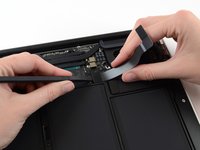
Pegue a aba de plástico transparente presa ao conector da bateria e puxe-a paralelamente à placa, em direção à borda da frente do Air.
-
-
-
-
-
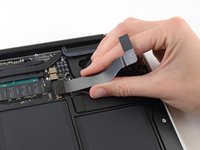
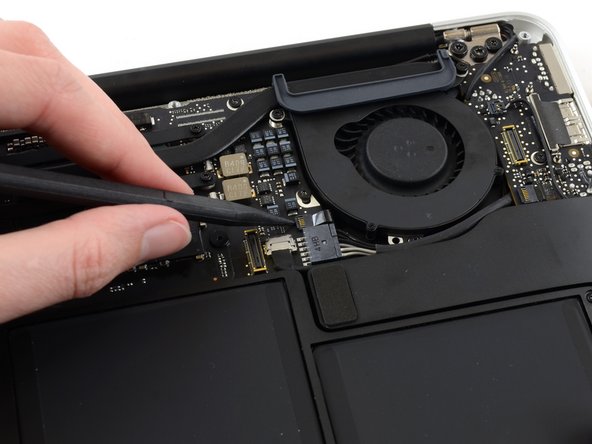
Use a ponta chata de uma espátula para desconectar o cabo da placa de E/S do seu soquete na placa de E/S.
-
-
-
Descole com cuidado o cabo da placa de E/S do adesivo que o prende ao topo da ventoinha.
-
-
-
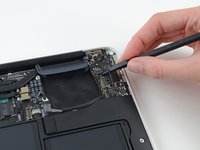
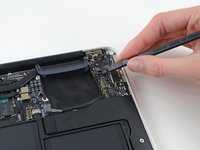
Ao puxar suavemente o cabo da placa de E/S para cima, próximo à sua conexão com a placa lógica, use a ponta chata de uma espátula para fazer alavanca nos lados alternados do conector, ajudando a retirá-lo do seu soquete.
-
Remova o cabo da placa de E/S.
-
-
-
-
-
-
Use a ponta de uma espátula para levantar com cuidado a aba de retenção no soquete ZIF do cabo da ventoinha.
-
-
-
Descole a junta de vedação do vedante adesivo na parte superior da ventoinha.
-
-
-
Remova os três parafusos a seguir que prendem a ventoinha à carcaça superior:
-
Um parafuso Torx T5 de 5,2 mm
-
Um parafuso Torx T5 de 3,3 mm
-
Um parafuso Torx T5 de 4,4 mm com cabeça curta
-
-
-
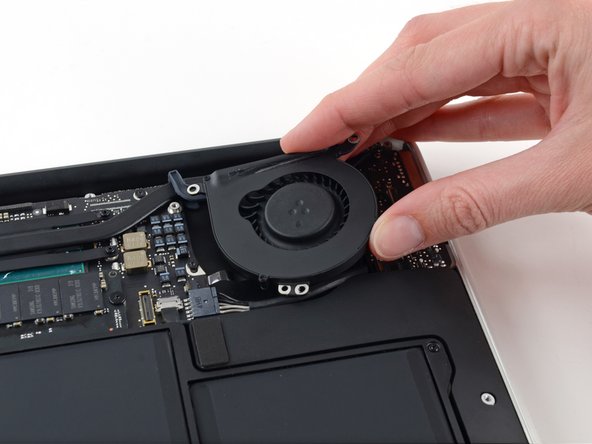
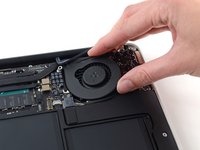
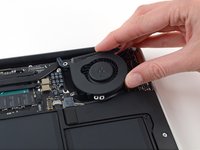
Levante a ventoinha pelo lado da placa de E/S e puxe-a para fora da carcaça superior.
-
A remoção da ventoinha também desconectará o cabo plano da ventoinha. Tenha cuidado para não prendê-lo.
-
-
-
-
-
Desconecte a placa de E/S puxando o cabo de alimentação para fora do seu soquete na placa lógica.
-
-
-
Use a ponta plana de uma espátula para levantar o conector do cabo do alto-falante esquerdo e retirá-lo do soquete na placa de E/S.
-
-
-
Use a ponta de uma espátula para levantar com cuidado a aba de retenção no soquete ZIF do cabo plano do microfone.
-
-
-
Remova o único parafuso Torx de 4,1 mm que prende a placa de E/S à carcaça superior.
-
-
-
Desconecte cuidadosamente o cabo da câmera do seu encaixe na placa de E/S e afaste-o usando a ponta de uma espátula.
-
-
-
Levante a placa de E/S pelo lado da placa lógica e puxe-a para fora da carcaça superior.
-
A remoção da placa de E/S também desconectará o cabo plano do microfone. Tenha cuidado para não enroscá-lo.
-
-








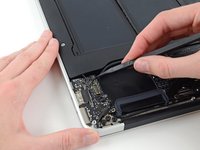
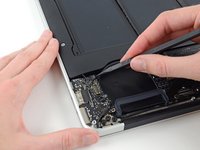


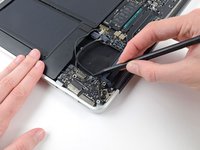
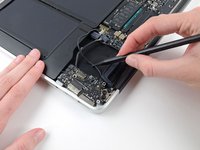

Para a remontagem de seu dispositivo, siga estas instruções na ordem inversa.
Leve seu e-waste, lixo eletrônico, a um reciclador certificado R2 ou e-Stewards.
O reparo não deu certo? Tente alguns passos básicos para solução de problemas ou peça ajuda a nossa fórum de Respostas.
Cancelar: não concluí este guia.
17 outras pessoas executaram este guia.

4Comentários do guia
Can this part repair the problem of not detecting microphone and speakers?
Replacing this board fixed my audio issues!
two questions maybe someone can throw me a bone. 1.) where in the dickens can i get this part in germany? and 2.) would this potentially be a reason for a laptop not charging (or running at all from a power cable)--assuming a fully good working cable (from another laptop of the exact same type), doesn't work?
No idea about Germany, but I am also having an issue with the laptop suddenly not charging or recognizing the charger at all. Was also hoping this could be the culprit. Any luck with it?
