Ir para o conteúdo principal
Participe da comunidade de reparos - Criar conta

Essa tradução foi gerada por um programa e ainda não foi revisada por uma pessoa. Falas essa língua? Dá uma olhada.

Substituição da placa de E/S do Dell XPS 15 9575

Visualizações: 761

Visualizar Estatísticas:

Últimas 24 horas:
2
Últimos 7 dias:
15
Últimos 30 dias:
64
Ao todo:
761
Comentários: 19

19 comments on steps.

Concluído: 1

1 pessoa marcou este guia como "concluído". Será você o próximo?

Favorites: 0

Ninguém favoritou (e se inscreveu) neste guia como favorito. Você será o primeiro?

Tempo necessário: 30 - 50 minutos
Dificuldade: Moderado
Fotos de ação

Seja um herói em ação! Este guia precisa de imagens que melhor demonstrem como executar ações específicas.

Imagens inconsistentes

Atualizar as imagens deste guia para ser mais consistente com os pré-requisitos aumentaria a sua grandiosidade.

Precisa de melhores imagens

Melhores fotos vão melhorar este guia. Ajude tirando, editando ou enviando novas delas!

Melhor Introdução

Melhore este guia, completando ou revendo a sua introdução.

Substituição da placa de E/S do Dell XPS 15 9575

Introdução

Ir para o passo 1 ↓

Este guia mostra como remover e substituir a placa de E/S do seu Dell XPS 15 9575. Antes de iniciar este reparo, desligue o seu notebook e desconecte-o do carregador.

O que você precisa

Fix Kit

Este kit contém todas as peças e ferramentas necessárias para executar este guia.

Peças

Ferramentas

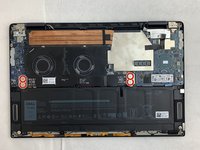
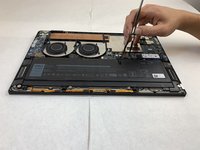
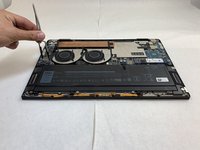
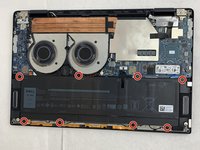
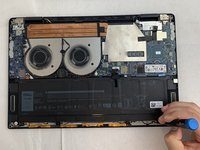
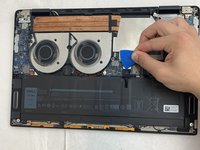
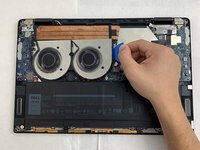
    1. Substituição da placa de E/S do Dell XPS 15 9575, Capa traseira: passo 1, imagem 1 %32 Substituição da placa de E/S do Dell XPS 15 9575, Capa traseira: passo 1, imagem 2 %32 Substituição da placa de E/S do Dell XPS 15 9575, Capa traseira: passo 1, imagem 3 %32
      • Para sua segurança, certifique-se de que o dispositivo esteja desligado e que o adaptador de energia esteja desconectado.

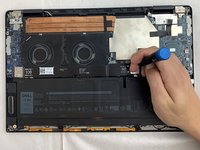
      • Use sua chave Torx T5 para remover todos os oito parafusos de 3,2 mm que prendem a capa traseira.

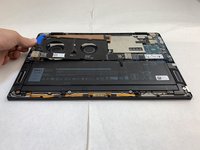
      • Insira uma palheta de abertura entre a capa traseira e a base da placa e, em seguida, levante levemente a ferramenta para soltar os clipes da capa traseira.

      Pergunte ao FixBot

      Comentar

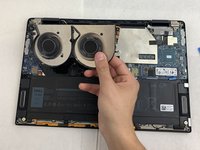
    2. Substituição da placa de E/S do Dell XPS 15 9575: passo 2, imagem 1 %32
      • Certifique-se de que todos os parafusos foram removidos antes de levantar o painel para evitar danos.

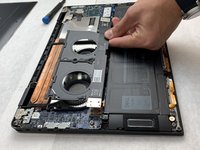
      • Remova a tampa inferior do dispositivo quando todos os lados estiverem livres.

      Pergunte ao FixBot

      Comentar

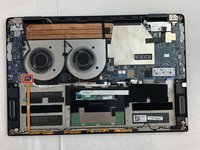
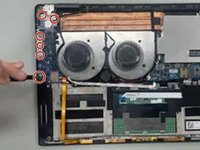
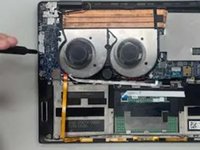
    1. Substituição da placa de E/S do Dell XPS 15 9575, Cabo interconector: passo 3, imagem 1 %32 Substituição da placa de E/S do Dell XPS 15 9575, Cabo interconector: passo 3, imagem 2 %32
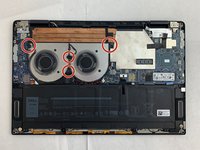
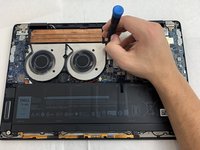
      • Use a chave Phillips #0 para remover todos os quatro parafusos prateados de 3,2 mm que prendem o cabo interconector.

      Pergunte ao FixBot

      Comentar

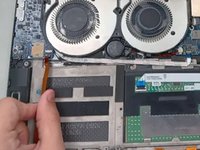
    2. Substituição da placa de E/S do Dell XPS 15 9575: passo 4, imagem 1 %32 Substituição da placa de E/S do Dell XPS 15 9575: passo 4, imagem 2 %32
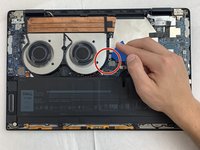
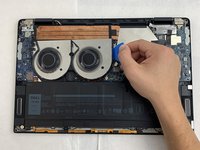
      • Insira cuidadosamente a palheta de abertura entre a ventoinha e o cabo interconector.

      • Se essa posição não soltar o cabo interconector, deslize a palheta de abertura ao longo da borda até que ele esteja completamente livre.

      • Remova o cabo interconector.

      Pergunte ao FixBot

      Comentar

    3. Substituição da placa de E/S do Dell XPS 15 9575: passo 5, imagem 1 %32 Substituição da placa de E/S do Dell XPS 15 9575: passo 5, imagem 2 %32
      • Use a pinça de nylon para remover os pinos de interconexão de cada uma das placas de circuito.

      Pergunte ao FixBot

      Comentar

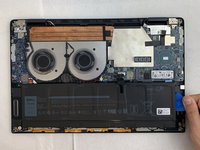
    1. Substituição da placa de E/S do Dell XPS 15 9575, Bateria: passo 6, imagem 1 %32 Substituição da placa de E/S do Dell XPS 15 9575, Bateria: passo 6, imagem 2 %32
      • Use a chave Phillips #0 para remover todos os oito parafusos Phillips de 6,4 mm da bateria.

      Pergunte ao FixBot

      Comentar

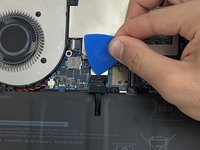
    2. Substituição da placa de E/S do Dell XPS 15 9575, Desconexão do cabo da bateria: passo 7, imagem 1 %32 Substituição da placa de E/S do Dell XPS 15 9575, Desconexão do cabo da bateria: passo 7, imagem 2 %32
      • Use uma palheta de abertura para soltar o cabo preto da bateria do seu adaptador prateado.

      • Mantenha a palheta em um ângulo de 35 graus em relação ao computador e empurre em direção à bateria para remover o cabo do seu soquete.

      • Não empurre o cabo da bateria diretamente para dentro, pois isso pode danificar o adaptador.

      • Ao desconectar conectores como estes, tenha cuidado para não deslocar os pequenos componentes montados na superfície ao redor do soquete.

      Pergunte ao FixBot

      Comentar

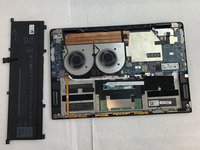
    3. Substituição da placa de E/S do Dell XPS 15 9575: passo 8, imagem 1 %32 Substituição da placa de E/S do Dell XPS 15 9575: passo 8, imagem 2 %32
      • Use uma palheta de abertura para separar a bateria do dispositivo.

      • Levante a bateria na vertical e remova-a quando ela estiver completamente separada.

      Pergunte ao FixBot

      Comentar

    1. Substituição da placa de E/S do Dell XPS 15 9575, Remoção dos parafusos Phillips: passo 9, imagem 1 %32 Substituição da placa de E/S do Dell XPS 15 9575, Remoção dos parafusos Phillips: passo 9, imagem 2 %32
      • Use a chave Phillips 0 para remover com cuidado cada um dos quatro parafusos Phillips de 3,2 mm.

      Pergunte ao FixBot

      Comentar

    2. Substituição da placa de E/S do Dell XPS 15 9575, Remoção da ventoinha: passo 10, imagem 1 %32 Substituição da placa de E/S do Dell XPS 15 9575, Remoção da ventoinha: passo 10, imagem 2 %32
      • Confirme se todos os quatro parafusos foram extraídos da ventoinha.

      • Localize o cabeamento que conecta a ventoinha à placa-mãe e use a Ferramenta de abertura para empurrar o cabo para fora da porta da placa-mãe.

      Pergunte ao FixBot

      Comentar

    3. Substituição da placa de E/S do Dell XPS 15 9575: passo 11, imagem 1 %32 Substituição da placa de E/S do Dell XPS 15 9575: passo 11, imagem 2 %32
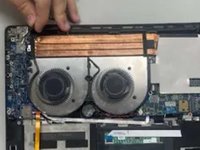
      • A ventoinha foi completamente desconectada e agora pode ser removida com segurança.

      Pergunte ao FixBot

      Comentar

    1. Substituição da placa de E/S do Dell XPS 15 9575, Desconexão de cabos flexíveis: passo 12, imagem 1 %32 Substituição da placa de E/S do Dell XPS 15 9575, Desconexão de cabos flexíveis: passo 12, imagem 2 %32
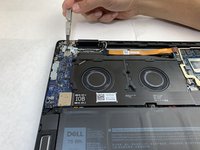
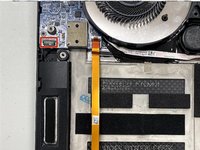
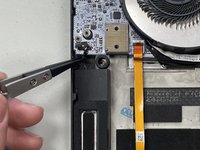
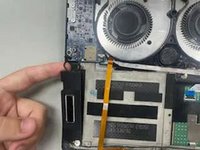
      • Use uma espátula ou a unha limpa para levantar a aba de travamento do conector ZIF.

      • Use uma pinça ou os dedos para puxar delicadamente o cabo laranja para fora do seu soquete na placa de E/S.

      • Se o cabo possuir uma lingueta de puxar, use-a para segurar o cabo. Você pode danificar o cabo ao segurá-lo diretamente.

      • Para reconectar, certifique-se de que a aba de travamento esteja levantada e reinsira o cabo delicadamente. Em seguida, abaixe a aba de travamento para prender o cabo. O cabo deve deslizar para dentro do soquete com pouca ou nenhuma força. Se tiver dificuldade, remova-o, verifique se a aba está totalmente destravada e tente novamente.

      Pergunte ao FixBot

      Comentar

    2. Substituição da placa de E/S do Dell XPS 15 9575: passo 13, imagem 1 %32 Substituição da placa de E/S do Dell XPS 15 9575: passo 13, imagem 2 %32 Substituição da placa de E/S do Dell XPS 15 9575: passo 13, imagem 3 %32
      • Use uma chave Phillips #0 para remover os seis parafusos de 3,2 mm que prendem a placa de E/S.

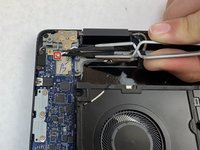
      • Use a pinça para remover o suporte prateado que cobre os conectores coaxiais.

      Pergunte ao FixBot

      Comentar

    3. Substituição da placa de E/S do Dell XPS 15 9575, Desconexão do cabo do alto-falante: passo 14, imagem 1 %32 Substituição da placa de E/S do Dell XPS 15 9575, Desconexão do cabo do alto-falante: passo 14, imagem 2 %32 Substituição da placa de E/S do Dell XPS 15 9575, Desconexão do cabo do alto-falante: passo 14, imagem 3 %32
      • Use a ponta de uma espátula para empurrar os lados alternados do conector para "caminhá-lo" para fora do seu soquete e desconectar o cabo do alto-falante da placa de E/S (também conhecida como placa de expansão).

      • Pode ser necessário alternar várias vezes antes que o conector saia. Tenha paciência e não puxe pelos cabos.

      • Para reconectar o cabo, alinhe o conector e use uma espátula ou a unha limpa para empurrá-lo totalmente para dentro do soquete.

      • Não empurre pelos próprios cabos, ou você poderá danificar o conector.

      Pergunte ao FixBot

      Comentar

    4. Substituição da placa de E/S do Dell XPS 15 9575: passo 15, imagem 1 %32 Substituição da placa de E/S do Dell XPS 15 9575: passo 15, imagem 2 %32
      • Para desconectar os cabos coaxiais preto e branco, deslize uma espátula fina e antiestática ou uma pinça curva sob o colar metálico do conector (o mais próximo possível da cabeça) e levante-o em linha reta a partir da placa.

      • Ao trabalhar com esses conectores, é fundamental levantar a cabeça sempre em linha reta. Se fizer alavanca em um ângulo inadequado, você corre o risco de quebrar o soquete da placa abaixo.

      • Reconectá-los pode ser difícil. Use uma pinça para manter o conector no lugar sobre seu soquete e pressione suavemente com o dedo ou com uma espátula — o conector deve "encaixar" no lugar. Se tiver dificuldades, reposicione a cabeça e tente novamente.

      • Não tente forçar o conector para o lugar, ou você poderá danificá-lo permanentemente.

      Pergunte ao FixBot

      Comentar

    5. Substituição da placa de E/S do Dell XPS 15 9575: passo 16, imagem 1 %32
      • Deslize a placa de E/S para longe da borda do notebook, em direção ao interior do dispositivo, para soltá-la.

      Pergunte ao FixBot

      Comentar

Conclusão

Para a remontagem de seu dispositivo, siga estas instruções na ordem inversa.

Cancelar: não concluí este guia.

Uma outra pessoa concluiu este guia.

Autor(a)

com

AidenD06

Membro desde: 02/08/24

139 Reputação

Autoria de 1 guia

0Comentários do guia

Comentar

Visualizações:

Últimas 24 horas: 2

Últimos 7 dias: 15

Últimos 30 dias: 64

Ao todo: 761