Essa tradução foi gerada por um programa e ainda não foi revisada por uma pessoa. Falas essa língua? Dá uma olhada.

Substituição da placa Wi-Fi/Bluetooth

Última atualização em 18 de ago de 2026
Visualizações: 1 mil
Visualizar Estatísticas:
- Últimas 24 horas:
- 2
- Últimos 7 dias:
- 21
- Últimos 30 dias:
- 83
- Ao todo:
- 1.031
Comentários: 0
Ninguém deixou comentários sobre este guia. Você será o primeiro?
Go to guide commentsConcluído: 0 1
Ninguém marcou este guia como "concluído". Será você o primeiro?
1 pessoa marcou este guia como "concluído". Você — ótimo trabalho!
Favorites: 0 1
Ninguém favoritou (e se inscreveu) neste guia como favorito. Você será o primeiro?
1 pessoa marcou como favorito (e assinou) este guia — você!
Guia colaborativo
Foi um incrível membro de nossa comunidade quem criou este guia. Não foi ninguém da equipe iFixit, não.
Introdução
Ir para o passo 1 ↓Substituição do chipset Intel Centrino Wireless por um componente que respeite o mesmo padrão.
O que você precisa
Peças
Ferramentas

-
-
-
Desbloqueie a trava de fixação da bateria localizada à direita.
-
Desbloqueie a trava de fixação da bateria localizada à esquerda.
-
Retire o conjunto da bateria do seu compartimento.
 Pergunte ao FixBot
-
-
-
-
-
Com a chave Phillips #0, remova os 2 parafusos da tampa superior
-
Verifique as marcas que indicam a direção para a remoção da tampa.
-
Remova a tampa inferior deslizando-a na direção indicada pelas marcas.
-
-
-
-
-
-
Aqui está o chipset de Wi-Fi/Bluetooth
-
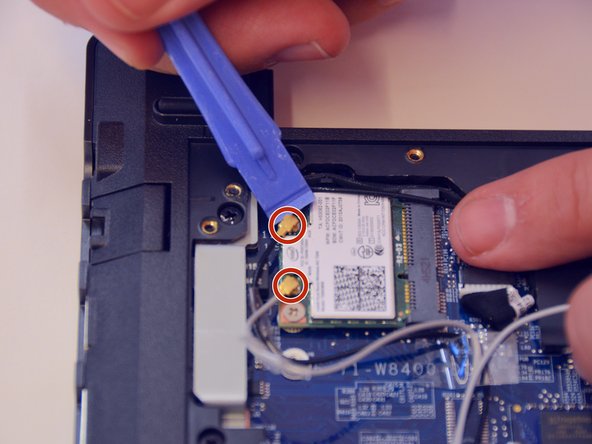
Desconecte delicadamente as antenas MAIN e AUX.
-
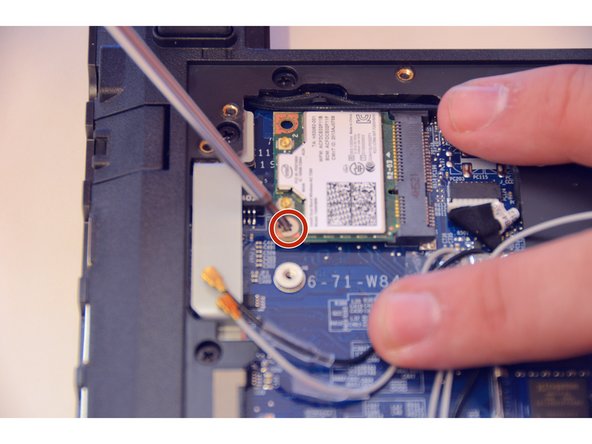
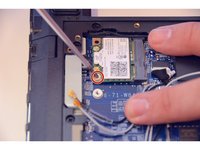
Remova o parafuso de fixação com a chave Phillips #0.
-
-
-
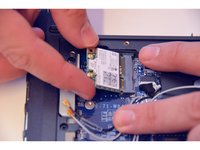
Levante levemente o chipset e remova-o do conector mSATA.
-
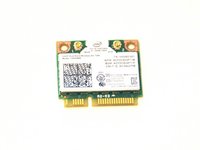
Aqui está o chipset fora do seu compartimento.
-
-




Para a remontagem, siga estes passos na ordem inversa.

