Essa tradução foi gerada por um programa e ainda não foi revisada por uma pessoa. Falas essa língua? Dá uma olhada.

Substituição da placa Wi-Fi do Lenovo ThinkPad Yoga 260

Última atualização em 7 de ago de 2026
Visualizações: 1,7 mil
Visualizar Estatísticas:
- Últimas 24 horas:
- 3
- Últimos 7 dias:
- 11
- Últimos 30 dias:
- 66
- Ao todo:
- 1.716
Comentários: 0
Ninguém deixou comentários sobre este guia. Você será o primeiro?
Go to guide commentsConcluído: 3 4
3 pessoas marcaram este guia como "concluído". Será você o próximo?
4· pessoas marcaram este guia como "concluído". Incluindo você — ótimo trabalho!
Favorites: 0 1
Ninguém favoritou (e se inscreveu) neste guia como favorito. Você será o primeiro?
1 pessoa marcou como favorito (e assinou) este guia — você!
Introdução
Ir para o passo 1 ↓Se a placa Wi-Fi do seu Lenovo ThinkPad Yoga 260 (número do modelo: 20FD002HUS) estiver com defeito ou quebrada, este guia mostrará, passo a passo, como substituí-la.
Uma placa Wi-Fi danificada ou com falha pode causar uma conexão de rede instável ou a ausência total de conexão. Se você estiver enfrentando conexões sem fio intermitentes ou se o seu dispositivo não estiver detectando sinais sem fio, considere a substituição da sua placa Wi-Fi.
Antes de usar este guia, certifique-se de que o notebook esteja desligado, desconectado de fontes de energia externas e que você tenha as ferramentas listadas disponíveis para uso.
O que você precisa
Ferramentas


-
-
-
Remova a caneta (stylus) do seu compartimento e reserve-a.
 Pergunte ao FixBot
-
-
-
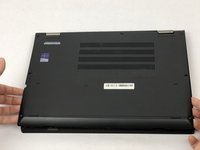
Com uma chave Phillips #1, desparafuse suavemente os oito parafusos Phillips #1 de 1,3 mm até ouvir um clique audível.
-
-
-
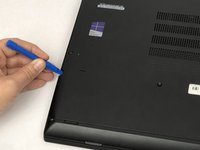
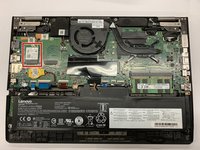
Com uma ferramenta de abertura, desencaixe cuidadosamente a tampa inferior do laptop.
-
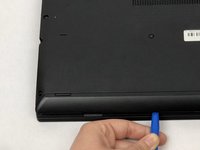
Deslize a ferramenta de abertura pelas bordas da tampa inferior, soltando todos os clipes de plástico, conforme mostrado na imagem.
-
-
-
-
-
-
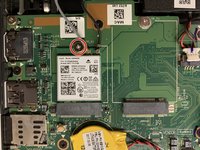
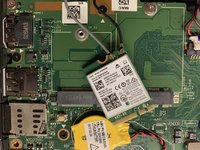
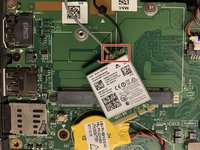
Usando uma chave Phillips #1, remova o parafuso de 1,3 mm e coloque-o de lado.
-
-
-
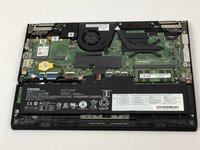
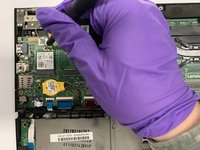
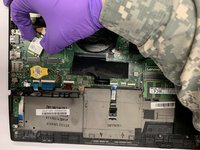
Desconecte cuidadosamente os dois cabos da placa Wi-Fi conforme indicado na etiqueta da placa.
-
Deixe a placa Wi-Fi de lado.
-
-










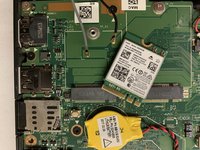
Para a remontagem de seu dispositivo, siga estas instruções na ordem inversa.
Cancelar: não concluí este guia.
3 outras pessoas executaram este guia.

Equipe

The Citadel Military College of South Carolina, Team S3-G17, Eggleston Spring 2020 Membro de The Citadel Military College of South Carolina, Team S3-G17, Eggleston Spring 2020
CMCSC-EGGLESTON-S20S3G17
3 Membros
Autoria de 36 guias
