Essa tradução foi gerada por um programa e ainda não foi revisada por uma pessoa. Falas essa língua? Dá uma olhada.

Substituição da placa WWAN (celular) do Dell Latitude 5490

Jordan e
Última atualização em 7 de ago de 2026
Visualizações: 601
Visualizar Estatísticas:
- Últimas 24 horas:
- 3
- Últimos 7 dias:
- 27
- Últimos 30 dias:
- 110
- Ao todo:
- 601
Comentários: 0
Ninguém deixou comentários sobre este guia. Você será o primeiro?
Go to guide commentsConcluído: 1 2
1 pessoa marcou este guia como "concluído". Será você o próximo?
2· pessoas marcaram este guia como "concluído". Incluindo você — ótimo trabalho!
Favorites: 0 1
Ninguém favoritou (e se inscreveu) neste guia como favorito. Você será o primeiro?
1 pessoa marcou como favorito (e assinou) este guia — você!
Introdução
Ir para o passo 1 ↓A placa WWAN (Wireless Wide Area Network) é usada para conectar um laptop a dados móveis por meio de uma conexão celular.
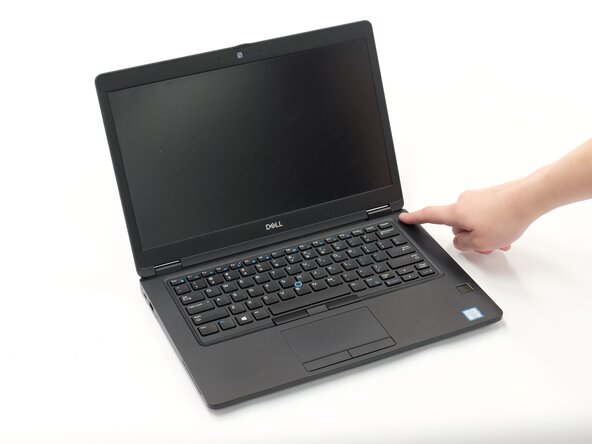
Neste guia, você aprenderá como substituir ou instalar uma placa WWAN no seu laptop Dell Latitude 5490.
A placa WWAN é usada para conectar seu laptop a dados móveis por meio de uma conexão celular. Isso é importante se você deseja acessar a internet sem uma rede Wi-Fi disponível. Se o seu laptop Dell Latitude 5490 não consegue acessar a internet sem Wi-Fi, talvez você precise substituir ou instalar a placa WWAN. Substituir a placa WWAN dará ao seu laptop acesso à internet sem uma conexão Wi-Fi disponível.
O que você precisa
Ferramentas
-
Spudger4.9
-


-
-
-
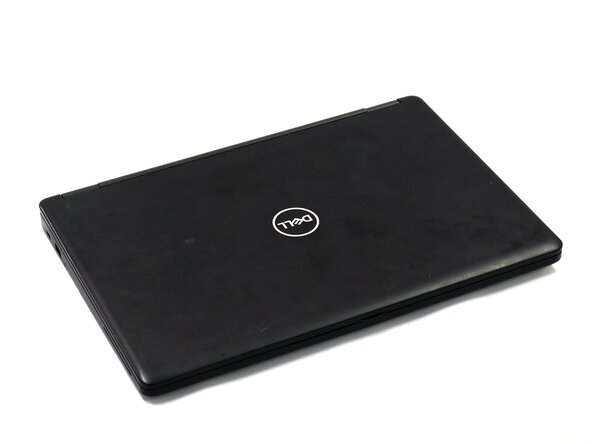
Feche o dispositivo e vire o laptop de modo que a tampa traseira fique voltada para cima.
 Pergunte ao FixBot
-
-
-
Usando uma chave Phillips #0, solte todos os oito parafusos imperdíveis da placa traseira.
-
-
-
Com a espátula, force a tampa traseira para fora do notebook, começando pelo chassi externo (o lado traseiro do notebook).
-
Continue forçando no sentido horário ao redor da tampa traseira até que ela possa ser removida apenas com as mãos.
-
Remova a tampa traseira e coloque-a de lado para a remontagem.
-
-
-
-
Usando o dedo, remova o conector da bateria pela alça que se encontra na parte superior.
-
-
-
Mantenha pressionado o botão LIGA/DESLIGA por 15 segundos para descarregar a eletricidade remanescente no notebook.
-
-
-
-
-
Remova o parafuso de 4 mm que prende o suporte acima da placa WWAN com uma chave Phillips #0.
-
-
-
Remova cuidadosamente ambos os conectores de antena. Certifique-se de puxar os conectores de antena verticalmente para fora do soquete.
-
Usando uma pinça curva, enganche uma extremidade da pinça sob o conector. Apoie o outro lado na extremidade do conector na placa WWAN. Mantendo a pinça plana, aperte levemente.
-
-
-
Deslize cuidadosamente a placa WWAN para fora pela parte traseira, a partir da extremidade onde as antenas e o suporte estavam.
-
-


Para a remontagem de seu dispositivo, siga estas instruções na ordem inversa.
Cancelar: não concluí este guia.
Uma outra pessoa concluiu este guia.
Equipe

Linn Benton Community College, Team 1-3, Karnes Fall 2025 Membro de Linn Benton Community College, Team 1-3, Karnes Fall 2025
LBCC-KARNES-F25S1G3
3 Membros
Autoria de 108 guias
