Essa tradução foi gerada por um programa e ainda não foi revisada por uma pessoa. Falas essa língua? Dá uma olhada.

Substituição da placa DC-In do MacBook Air modelos A1237 e A1304

Última atualização em 21 de jul de 2026
Visualizações: 17 mil
Visualizar Estatísticas:
- Últimas 24 horas:
- 3
- Últimos 7 dias:
- 22
- Últimos 30 dias:
- 95
- Ao todo:
- 17.211
Comentários: 0
Ninguém deixou comentários sobre este guia. Você será o primeiro?
Go to guide commentsConcluído: 4 5
4 pessoas marcaram este guia como "concluído". Será você o próximo?
5· pessoas marcaram este guia como "concluído". Incluindo você — ótimo trabalho!
Favorites: 8 9
8 pessoas favoritaram (e se inscreveram) neste guia. Você será o próximo?
9 pessoas marcaram como favorito (e assinaram) este guia - incluindo você!
Introdução
Ir para o passo 1 ↓O seu Air está com sede! Mantenha o fluxo de elétrons e conserte a sua placa DC-In quebrada.
O que você precisa
Ferramentas

-
-
-
Remova os dez parafusos Phillips que prendem a carcaça inferior ao MacBook Air:
-
Seis parafusos de 2,8 mm
-
Dois parafusos de 3,8 mm
-
Dois parafusos de 5,4 mm
 Pergunte ao FixBot
-
-
-
Levante levemente a tampa inferior perto das saídas de ar e empurre-a em direção à parte traseira do computador para liberar as abas de montagem.
-
-
-
-
-
Desconecte o conector da bateria puxando-o para fora do seu soquete.
-
-
-
-
Remova os nove parafusos a seguir que prendem a bateria ao Air:
-
Quatro parafusos Phillips de 2,9 mm.
-
Quatro parafusos Phillips de 3,8 mm.
-
Um parafuso Phillips de 7,2 mm.
-
-
-
Levante a bateria para retirá-la do Air.
-
Carregue-a até 100 % e continue carregando por pelo menos mais 2 horas. Em seguida, desconecte o carregador e use o notebook normalmente até descarregar a bateria. Quando visualizar o aviso de bateria fraca, salve seu trabalho e mantenha o notebook ligado até que ele entre em modo de repouso devido à bateria fraca. Aguarde pelo menos 5 horas e, depois, carregue seu notebook ininterruptamente até 100 %.
-
Se notar qualquer comportamento incomum ou problema após a instalação da nova bateria, talvez seja necessário redefinir o SMC do seu MacBook.
-
-
-
-
-
Remova o parafuso Phillips único que prende o circuito de terra do cabo de dados da tela à carcaça superior.
-
-
-
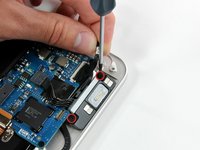
Levante um pouco o cabo de dados do display para ter espaço suficiente para remover os dois parafusos Phillips que prendem a placa de conexões DC-In ao gabinete superior.
-
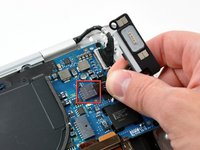
Levante levemente a placa de conexões DC-In e puxe seu conector para fora, diretamente do soquete na placa lógica.
-
-


Para a remontagem de seu dispositivo, siga estas instruções na ordem inversa.
Cancelar: não concluí este guia.
4 outras pessoas executaram este guia.

