Ir para o conteúdo principal
Participe da comunidade de reparos - Criar conta

Essa tradução foi gerada por um programa e ainda não foi revisada por uma pessoa. Falas essa língua? Dá uma olhada.

Substituição da placa AirPort/Bluetooth do iBook G4 12" 1,33 GHz

Visualizações: 32 mil

Visualizar Estatísticas:

Últimas 24 horas:
4
Últimos 7 dias:
16
Últimos 30 dias:
82
Ao todo:
32.076
Comentários: 61

60 comments on steps, 1 guide comment.

Go to guide comments
Concluído: 21

21 pessoas marcaram este guia como "concluído". Será você o próximo?

Favorites: 6

6 pessoas favoritaram (e se inscreveram) neste guia. Você será o próximo?

Tempo necessário: Nenhuma estimativa
Dificuldade: Difícil
Substituição da placa AirPort/Bluetooth do iBook G4 12" 1,33 GHz

Introdução

Ir para o passo 1 ↓

Instale uma placa AirPort/Bluetooth internamente.

O que você precisa

Peças

Ferramentas

    1. Substituição da placa AirPort/Bluetooth do iBook G4 12" 1,33 GHz, Remoção da bateria: passo 1, imagem 1 %32 Substituição da placa AirPort/Bluetooth do iBook G4 12" 1,33 GHz, Remoção da bateria: passo 1, imagem 2 %32
      • Coloque o seu iBook de cabeça para baixo em uma superfície plana.

      • Use uma moeda para girar o parafuso de travamento da bateria em 90 graus no sentido horário.

      • Retire a bateria do computador.

      Pergunte ao FixBot

      Comentar

    1. Substituição da placa AirPort/Bluetooth do iBook G4 12" 1,33 GHz, Teclado: passo 2, imagem 1 %32 Substituição da placa AirPort/Bluetooth do iBook G4 12" 1,33 GHz, Teclado: passo 2, imagem 2 %32
      • Puxe as abas de liberação do teclado em sua direção e levante o teclado até que ele se solte.

      • Se o teclado não se soltar, use uma chave de fenda pequena para girar o parafuso de travamento do teclado em 180 graus em qualquer direção e tente novamente.

      • Vire o teclado, afastando-o da tela, e apoie-o virado para baixo na área do Trackpad.

      Pergunte ao FixBot

      Comentar

    2. Substituição da placa AirPort/Bluetooth do iBook G4 12" 1,33 GHz: passo 3, imagem 1 %32
      • Remova os quatro parafusos Phillips prateados que prendem a blindagem da memória RAM.

      Pergunte ao FixBot

      Comentar

    3. Substituição da placa AirPort/Bluetooth do iBook G4 12" 1,33 GHz: passo 4, imagem 1 %32
      • Puxe o cabo do teclado para cima a partir da placa lógica, segurando o cabo o mais próximo possível do conector.

      • Certifique-se de reconectar o cabo do teclado antes de recolocar a blindagem da memória RAM.

      Pergunte ao FixBot

      Comentar

    1. Substituição da placa AirPort/Bluetooth do iBook G4 12" 1,33 GHz, Carcaça inferior: passo 5, imagem 1 %32
      • Use uma espátula ou uma chave de fenda pequena para remover os três pés de borracha da carcaça inferior.

      Pergunte ao FixBot

      Comentar

    2. Substituição da placa AirPort/Bluetooth do iBook G4 12" 1,33 GHz: passo 6, imagem 1 %32
      • Remova os três parafusos Phillips recém-revelados.

      Pergunte ao FixBot

      Comentar

    3. Substituição da placa AirPort/Bluetooth do iBook G4 12" 1,33 GHz: passo 7, imagem 1 %32
      • Use uma espátula ou uma chave de fenda pequena para levantar os três anéis de metal que alojavam os amortecedores de borracha.

      Pergunte ao FixBot

      Comentar

    4. Substituição da placa AirPort/Bluetooth do iBook G4 12" 1,33 GHz, Remoção dos parafusos Torx: passo 8, imagem 1 %32
      • Remova os três parafusos Torx usando uma chave Torx T8.

      • O parafuso mais curto fica no centro do computador.

      Pergunte ao FixBot

      Comentar

    5. Substituição da placa AirPort/Bluetooth do iBook G4 12" 1,33 GHz, Remoção dos parafusos Phillips: passo 9, imagem 1 %32
      • Remova os dois parafusos Phillips de 4,5 mm em ambos os lados dos contatos da bateria.

      Pergunte ao FixBot

      Comentar

    6. Substituição da placa AirPort/Bluetooth do iBook G4 12" 1,33 GHz: passo 10, imagem 1 %32
      • Respire fundo. Tempos difíceis estão por vir, mas prometemos que a carcaça inferior sai.

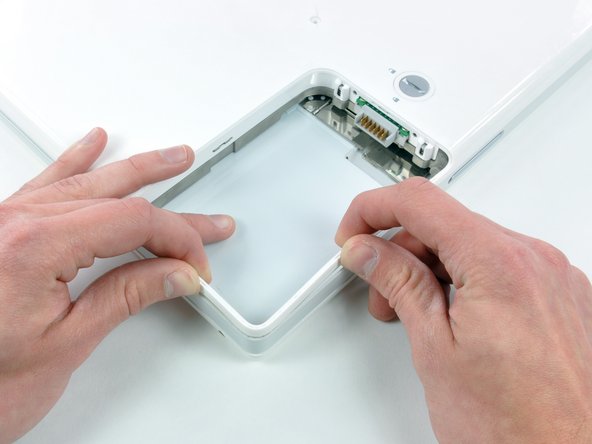
      • Empurre as bordas finas da carcaça inferior que envolvem o compartimento da bateria para dentro, dobrando-as para passar pelas abas, e então levante para liberar esse canto da carcaça inferior.

      Pergunte ao FixBot

      Comentar

    7. Substituição da placa AirPort/Bluetooth do iBook G4 12" 1,33 GHz: passo 11, imagem 1 %32
      • Existe uma ranhura na parede do compartimento da bateria que trava a carcaça inferior no lugar. Use uma chave de fenda pequena para abrir a borda inferior da ranhura e puxe a carcaça inferior para cima para soltar a ranhura das abas que a prendem.

      Pergunte ao FixBot

      Comentar

    8. Substituição da placa AirPort/Bluetooth do iBook G4 12" 1,33 GHz: passo 12, imagem 1 %32
      • Passe uma espátula ao longo da borda entre a tampa inferior e a superior na parte frontal do computador para soltar as travas que prendem a tampa inferior. Puxe a tampa inferior para cima e continue usando a espátula conforme necessário até ouvir três cliques distintos.

      Pergunte ao FixBot

      Comentar

    9. Substituição da placa AirPort/Bluetooth do iBook G4 12" 1,33 GHz: passo 13, imagem 1 %32
      • Continue a passar a espátula em torno do canto dianteiro direito. Existem duas abas no lado da porta do computador, uma perto do canto dianteiro e outra perto da porta de saída de áudio.

      Pergunte ao FixBot

      Comentar

    10. Substituição da placa AirPort/Bluetooth do iBook G4 12" 1,33 GHz: passo 14, imagem 1 %32
      • Existem três travas acima da unidade de disco óptico que devem ser soltas antes que a carcaça inferior possa ser removida. Insira a espátula na carcaça inferior, acima da unidade de disco óptico, e deslize-a em direção à parte traseira do computador até ouvir três cliques distintos.

      Pergunte ao FixBot

      Comentar

    11. Substituição da placa AirPort/Bluetooth do iBook G4 12" 1,33 GHz: passo 15, imagem 1 %32
      • A parte frontal e as laterais da carcaça inferior estão agora soltas.

      • Gire o computador de modo que a parte traseira fique virada para você e puxe a carcaça inferior para cima e em sua direção até que as travas traseiras se soltem.

      • Pode ser útil balançar a carcaça para cima e para baixo.

      Pergunte ao FixBot

      Comentar

    12. Substituição da placa AirPort/Bluetooth do iBook G4 12" 1,33 GHz, Remoção das molas: passo 16, imagem 1 %32
      • Remova as pequenas molas engorduradas com tampas de plástico branco de ambos os lados dos contatos da bateria.

      Pergunte ao FixBot

      Comentar

      • Tenha paciência e siga as instruções, o resultado final depende de você.

      Pergunte ao FixBot

      Comentar

    1. Substituição da placa AirPort/Bluetooth do iBook G4 12" 1,33 GHz, Remoção da blindagem inferior: passo 18, imagem 1 %32
      • Remova os seguintes 4 parafusos da blindagem inferior:

      • Dois parafusos Phillips de 3 mm.

      • Dois parafusos Phillips de 7,5 mm.

      Pergunte ao FixBot

      Comentar

    2. Substituição da placa AirPort/Bluetooth do iBook G4 12" 1,33 GHz, Remoção da blindagem inferior: passo 19, imagem 1 %32
      • Levante e remova a blindagem inferior.

      Pergunte ao FixBot

      Comentar

    1. Substituição da placa AirPort/Bluetooth do iBook G4 12" 1,33 GHz, Placa de entrada de energia (DC-In Board): passo 20, imagem 1 %32
      • Remova os dois parafusos Phillips que prendem a placa de entrada de energia (DC-In), removendo a fita adesiva conforme necessário.

      Pergunte ao FixBot

      Comentar

    2. Substituição da placa AirPort/Bluetooth do iBook G4 12" 1,33 GHz: passo 21, imagem 1 %32 Substituição da placa AirPort/Bluetooth do iBook G4 12" 1,33 GHz: passo 21, imagem 2 %32
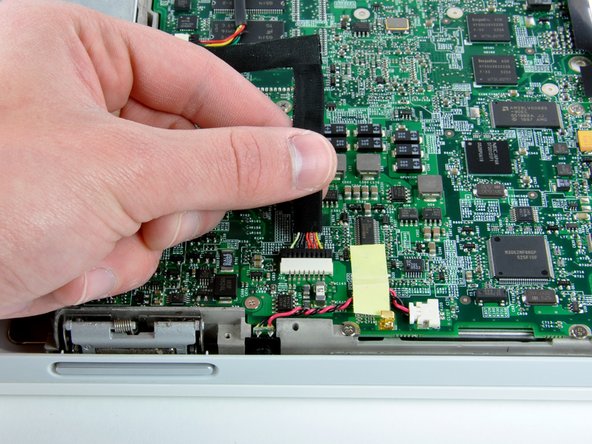
      • Desencaminhe o cabo de ao redor da unidade de disco óptico, removendo a fita adesiva conforme necessário.

      • Desconecte o cabo de entrada de corrente contínua (DC-In) da placa lógica e incline a placa DC-In para fora do seu compartimento.

      Pergunte ao FixBot

      Comentar

    1. Substituição da placa AirPort/Bluetooth do iBook G4 12" 1,33 GHz, Gabinete superior: passo 22, imagem 1 %32
      • Remova os dois parafusos Phillips de 3 mm dentro da borda esquerda da bandeja da bateria.

      Pergunte ao FixBot

      Comentar

    2. Substituição da placa AirPort/Bluetooth do iBook G4 12" 1,33 GHz: passo 23, imagem 1 %32
      • Recomendamos colocar o computador sobre um pano macio a partir deste ponto para evitar danos à placa lógica.

      • Vire o computador e abra-o.

      • Use o lado plano de uma chave de fenda para remover o pequeno ímã que cobre um parafuso próximo ao meio do computador.

      • O parafuso mais curto vai no canto inferior esquerdo.

      Pergunte ao FixBot

      Comentar

    3. Substituição da placa AirPort/Bluetooth do iBook G4 12" 1,33 GHz: passo 24, imagem 1 %32
      • Remova os 7 parafusos a seguir das bordas da área do teclado.

      • Três parafusos Phillips de 2 mm ao longo da borda direita.

      • Um parafuso Phillips de 4,5 mm abaixo de onde estava o ímã.

      • Um parafuso Phillips de 6 mm com uma cabeça pequena no canto inferior esquerdo.

      • Dois parafusos Phillips de 6 mm com cabeças grandes, um no canto superior esquerdo e um no meio.

      Pergunte ao FixBot

      Comentar

    4. Substituição da placa AirPort/Bluetooth do iBook G4 12" 1,33 GHz: passo 25, imagem 1 %32
      • Antes de conseguir remover a carcaça superior, você deve desconectar o conector do Trackpad, o cabo de alimentação azul e branco e o cabo do alto-falante conforme descrito nos próximos passos. Tenha cuidado especial com esses cabos; nunca puxe os cabos diretamente, use uma espátula para levantar o conector diretamente.

      • Levante a carcaça superior levemente com cuidado e mova-a para a parte frontal do computador para revelar o conector do Trackpad. Use uma espátula ou o seu dedo para desconectar o conector do Trackpad escondido sob a aba de plástico branca.

      • Após desconectar o conector do Trackpad, gire a carcaça superior para longe de você com cuidado e apoie-a contra o display.

      Pergunte ao FixBot

      Comentar

    5. Substituição da placa AirPort/Bluetooth do iBook G4 12" 1,33 GHz: passo 26, imagem 1 %32
      • Os conectores nas extremidades dos cabos a seguir estão fixados com muita firmeza aos soquetes na placa lógica. Puxar diretamente pelo cabo irá separar o cabo de seu conector ou o soquete da placa lógica.

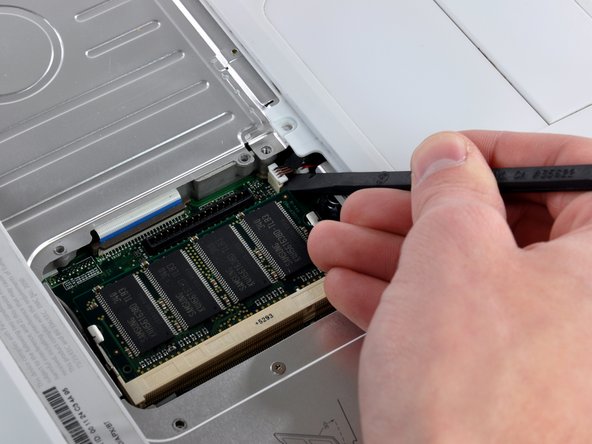
      • Use a ponta afiada de uma espátula para desconectar o conector do cabo do alto-falante.

      Pergunte ao FixBot

      Comentar

    6. Substituição da placa AirPort/Bluetooth do iBook G4 12" 1,33 GHz, Desconexão dos cabos de alimentação: passo 27, imagem 1 %32 Substituição da placa AirPort/Bluetooth do iBook G4 12" 1,33 GHz, Desconexão dos cabos de alimentação: passo 27, imagem 2 %32
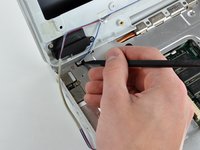
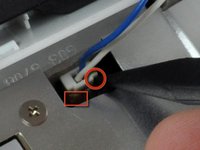
      • Com a ponta fina da espátula, desconecte o conector para os cabos de alimentação azul e branco. Novamente, tenha cuidado para fazer força apenas no conector.

      • É muito fácil quebrar o conector da placa, então tenha cuidado.

      • O segredo é aplicar força em duas direções: para baixo, para manter intactas as conexões da placa de superfície, e para cima, para soltar o conector.

      • A carcaça superior agora está solta e pode ser removida do computador.

      Pergunte ao FixBot

      Comentar

    1. Substituição da placa AirPort/Bluetooth do iBook G4 12" 1,33 GHz, Blindagem superior: passo 28, imagem 1 %32
      • Remova os quinze parafusos Phillips de 3 mm que prendem a blindagem superior ao computador.

      • Remova os 16 parafusos a seguir:

      • Treze Phillips de 3 mm.

      • Um Phillips de 3 mm. (o parafuso real não aparece na imagem)

      • Dois Phillips de 4 mm.

      • Certifique-se de passar o parafuso próximo à dobradiça esquerda pelo laço no cabo de dados da tela, prendendo o cabo à carcaça superior.

      Pergunte ao FixBot

      Comentar

    2. Substituição da placa AirPort/Bluetooth do iBook G4 12" 1,33 GHz: passo 29, imagem 1 %32
      • Levante a proteção superior pelo lado direito, tomando cuidado com o canto superior esquerdo, que pode prender na estrutura de metal.

      • Ao remontar, certifique-se de puxar o cabo da antena completamente através da ranhura no meio. É extremamente difícil puxá-lo de volta depois que a proteção superior estiver parafusada.

      Pergunte ao FixBot

      Comentar

    1. Substituição da placa AirPort/Bluetooth do iBook G4 12" 1,33 GHz, Remoção dos parafusos: passo 30, imagem 1 %32
      • Remova os três parafusos a seguir:

      • Dois parafusos Phillips de 3 mm.

      • Um parafuso Phillips de 7,5 mm.

      • Levante o pequeno suporte de retenção de plástico para fora do computador.

      Pergunte ao FixBot

      Comentar

    2. Substituição da placa AirPort/Bluetooth do iBook G4 12" 1,33 GHz, Remoção da placa AirPort/Bluetooth: passo 31, imagem 1 %32
      • Com uma espátula, force a placa AirPort/Bluetooth a partir da extremidade mais próxima do disco rígido. Certifique-se de forçar contra a estrutura de metal, conforme mostrado na imagem.

      Pergunte ao FixBot

      Comentar

    3. Substituição da placa AirPort/Bluetooth do iBook G4 12" 1,33 GHz: passo 32, imagem 1 %32
      • Segure a placa AirPort/Bluetooth com uma mão e use uma espátula para desconectar os dois cabos de antena.

      Pergunte ao FixBot

      Comentar

Conclusão

Para a remontagem de seu dispositivo, siga estas instruções na ordem inversa.

Cancelar: não concluí este guia.

21 outras pessoas executaram este guia.

Documentos anexados

Autor(a)

com

Walter Galan

711.819 Reputação

Autoria de 1.203 guias

1Comentário do guia

I've done this procedure successfully 3 times. On my fourth attempt, I fell victim to the dreaded Speaker Jack Motherboard Disconnection Nightmare.

Oh the silent humanity. Sound still works from the audio out jack, but I'll add my voice to the "hold the jack down to the motherboard while you unplug the connector" chorus. You might even try carefully applying superglue to the jack to the motherboard BEFORE attempting to remove the little connector from the dainty, fragile jack.

I wouldn't have even attempted this procedure without Walter Galan's excellent iFixIt base walk-through. Thanks Walter!

WildBill - Responder Compartilhar
Comentar

Visualizações:

Últimas 24 horas: 4

Últimos 7 dias: 16

Últimos 30 dias: 82

Ao todo: 32,076