Essa tradução foi gerada por um programa e ainda não foi revisada por uma pessoa. Falas essa língua? Dá uma olhada.

Substituição da pasta térmica do HP ProBook 650 G1

Última atualização em 7 de ago de 2026
Visualizações: 506
Visualizar Estatísticas:
- Últimas 24 horas:
- 3
- Últimos 7 dias:
- 35
- Últimos 30 dias:
- 138
- Ao todo:
- 506
Comentários: 0
Ninguém deixou comentários sobre este guia. Você será o primeiro?
Go to guide commentsConcluído: 1 2
1 pessoa marcou este guia como "concluído". Será você o próximo?
2· pessoas marcaram este guia como "concluído". Incluindo você — ótimo trabalho!
Favorites: 0 1
Ninguém favoritou (e se inscreveu) neste guia como favorito. Você será o primeiro?
1 pessoa marcou como favorito (e assinou) este guia — você!
Guia colaborativo
Foi um incrível membro de nossa comunidade quem criou este guia. Não foi ninguém da equipe iFixit, não.
Introdução
Ir para o passo 1 ↓Este guia mostrará como abrir o laptop para substituir a pasta térmica. Este guia também o ajudará a atualizar a memória RAM, o SSD e a CPU internos.
O que você precisa
Peças

Ferramentas


-
-
-
Destrave e remova o painel traseiro e a bateria.
-
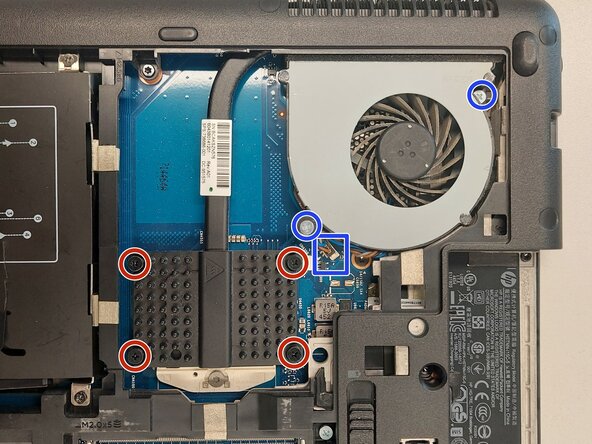
Desconecte, desparafuse e remova a ventoinha.
-
Desparafuse os quatro parafusos que prendem o dissipador de calor da CPU.
 Pergunte ao FixBot
-
-
-
-
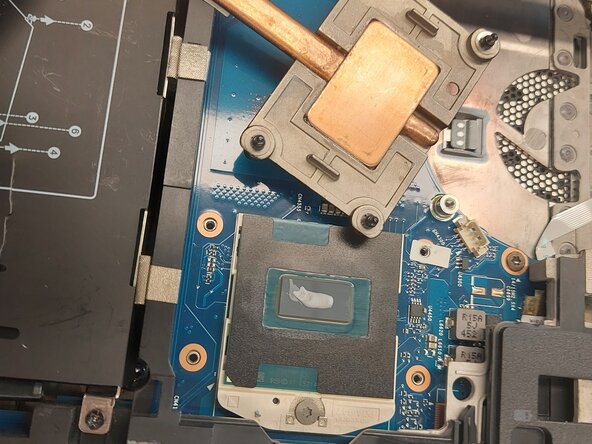
Remova a pasta térmica antiga do cooler e da CPU.
-
Também é recomendado usar ar comprimido para remover qualquer poeira no notebook e no ventilador.
-
Aqui você pode atualizar a CPU, se necessário.
-
Use apenas pasta térmica suficiente para cobrir uma parte da base. Use uma espátula, caso tenha uma.
-
Coloque o dissipador de calor de volta na unidade com cuidado e aperte os parafusos em um padrão de "X" para garantir uma pressão uniforme. Não se esqueça de conectar o ventilador.
-
-
-
Assim que abrir a capa traseira, aproveite a oportunidade para atualizar o SSD e a memória RAM.
-
-






Para a remontagem de seu dispositivo, siga estas instruções na ordem inversa.
Cancelar: não concluí este guia.
Uma outra pessoa concluiu este guia.

