Essa tradução foi gerada por um programa e ainda não foi revisada por uma pessoa. Falas essa língua? Dá uma olhada.

Substituição da memória RAM do HP EliteBook 745 G6

Última atualização em 7 de ago de 2026
Visualizações: 4,7 mil
Visualizar Estatísticas:
- Últimas 24 horas:
- 5
- Últimos 7 dias:
- 27
- Últimos 30 dias:
- 148
- Ao todo:
- 4.684
Comentários: 1
1 comment on steps.
Concluído: 2 3
2 pessoas marcaram este guia como "concluído". Será você o próximo?
3· pessoas marcaram este guia como "concluído". Incluindo você — ótimo trabalho!
Favorites: 0 1
Ninguém favoritou (e se inscreveu) neste guia como favorito. Você será o primeiro?
1 pessoa marcou como favorito (e assinou) este guia — você!
Introdução
Ir para o passo 1 ↓Adicionar mais memória é a melhor coisa que você pode fazer pelo seu PC. Uma memória maior pode oferecer uma atualização instantânea para o sistema. Ao seguir este guia de reparo, você mesmo pode adicionar ou atualizar a memória no notebook HP EliteBook 745 G6.
Você precisa ter atenção para remover a energia, desconectar as baterias e usar uma pulseira antiestática durante o processo de reparo. Este é um vídeo sobre como usar uma pulseira antiestática.
O dispositivo e modelo deste guia de reparo é o notebook HP EliteBook 745 G6. Para mais informações sobre este dispositivo, consulte o manual de manutenção e serviço.
O que você precisa
Ferramentas
-
-
-
Spudger4.9


-
-
-
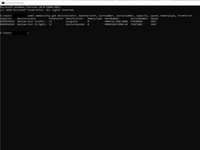
Digite CMD no menu Iniciar e abra o Prompt de Comando.
-
Digite o comando a seguir para ver os detalhes da memória e pressione Enter.
 Pergunte ao FixBot
-
-
-
Desligue o notebook.
-
Selecione o botão Iniciar.
-
Selecione o botão LIGA/DESLIGA.
-
Selecione Desligar.
-
Desconecte o adaptador de energia.
-
-
Ferramenta utilizada neste passo:Plastic Cards$2.99
-
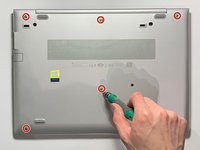
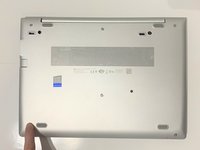
Vire o notebook de cabeça para baixo sobre uma superfície plana.
-
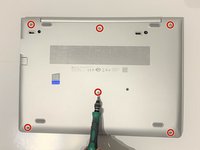
Afrouxe os seis parafusos imperdíveis e os dois parafusos imperdíveis encaixados no sentido anti-horário com a chave Phillips #00.
-
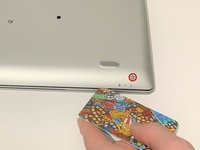
Abra a tampa inferior com um cartão de plástico ou uma espátula no canto inferior direito.
-
Levante a tampa inferior com o cartão de plástico para removê-la.
-
-
Ferramenta utilizada neste passo:Anti-Static Wrist Strap$7.95
-
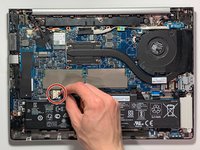
Puxe o cabo da bateria da placa lógica.
-
-
-
-
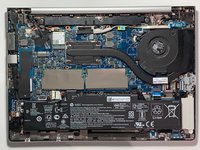
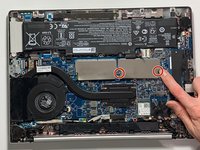
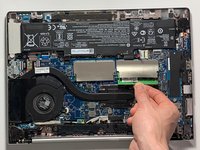
Afaste as travas de retenção em cada lado do slot do módulo de memória para soltá-lo.
-
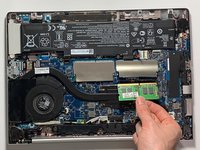
Puxe o módulo de memória para fora do slot em um ângulo.
-
-
-
Insira o módulo de memória no slot em um ângulo.
-
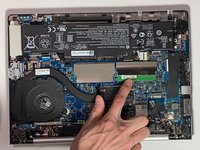
Empurre o centro do módulo de memória para baixo até que as linguetas de travamento prendam o pente de memória.
-
-
-
Pressione a tampa inferior nos quatro cantos e no centro.
-
Aperte os seis parafusos imperdíveis e os dois parafusos imperdíveis embutidos no sentido horário com a chave Phillips #00.
-
-
-
Digite CMD no Menu Iniciar e abra o Prompt de Comando.
-
Digite o comando a seguir para visualizar os detalhes da memória e pressione Enter.
-
wmic memorychip get devicelocator, manufacturer, partnumber, serialnumber, capacity, speed, memorytype, formfactor
-
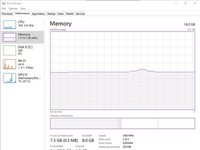
Clique com o botão direito na barra de tarefas.
-
Selecione o “Gerenciador de Tarefas”.
-
Selecione o “Desempenho”.
-
-












Para a remontagem de seu dispositivo, siga estas instruções na ordem inversa.
Cancelar: não concluí este guia.
2 outras pessoas executaram este guia.

Equipe

York University, Team S1-G27, O'Regan Summer 2021 Membro de York University, Team S1-G27, O'Regan Summer 2021
YORK-O'REGAN-SU21S1G27
1 Membro
Autoria de 12 guias
