Essa tradução foi gerada por um programa e ainda não foi revisada por uma pessoa. Falas essa língua? Dá uma olhada.

Substituição da fan de refrigeração do Lenovo IdeaPad Flex 4-1470

Última atualização em 7 de ago de 2026
Visualizações: 2,2 mil
Visualizar Estatísticas:
- Últimas 24 horas:
- 5
- Últimos 7 dias:
- 22
- Últimos 30 dias:
- 78
- Ao todo:
- 2.209
Comentários: 3
2 comments on steps, 1 guide comment.
Go to guide commentsConcluído: 1 2
1 pessoa marcou este guia como "concluído". Será você o próximo?
2· pessoas marcaram este guia como "concluído". Incluindo você — ótimo trabalho!
Favorites: 0 1
Ninguém favoritou (e se inscreveu) neste guia como favorito. Você será o primeiro?
1 pessoa marcou como favorito (e assinou) este guia — você!
Introdução
Ir para o passo 1 ↓Este guia aborda como substituir a fan de refrigeração. A fan resfria os componentes internos puxando ar frio e exaurindo o ar quente do sistema. Uma fan com defeito causará superaquecimento e baixo desempenho. Se você notar que seu notebook está superaquecendo, talvez seja melhor verificar primeiro se as saídas de ar estão livres de poeira e detritos, e só então considerar a troca da fan.
O que você precisa
Peças

Ferramentas


-
-
-
Remova os oito parafusos de 6 mm usando uma chave Phillips #0.
-
Remova os dois parafusos de 11 mm usando uma chave Phillips #0.
 Pergunte ao FixBot
-
-
-
Desencaixe a capa traseira inserindo a Ferramenta de abertura nas dobradiças e forçando-a entre a capa traseira e o corpo do dispositivo.
-
Deslize a Ferramenta de abertura pela borda traseira, levantando a capa conforme avança. É normal ouvir estalidos ou cliques, já que a capa traseira é presa por clipes.
-
Remova a capa.
-
-
-
-
-
-
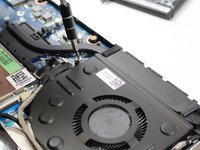
Remova os dois parafusos Phillips #0 de 4 mm que prendem o ventilador.
-
-
Ferramenta utilizada neste passo:Tweezers$4.99
-
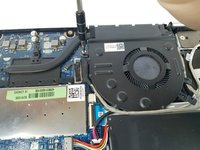
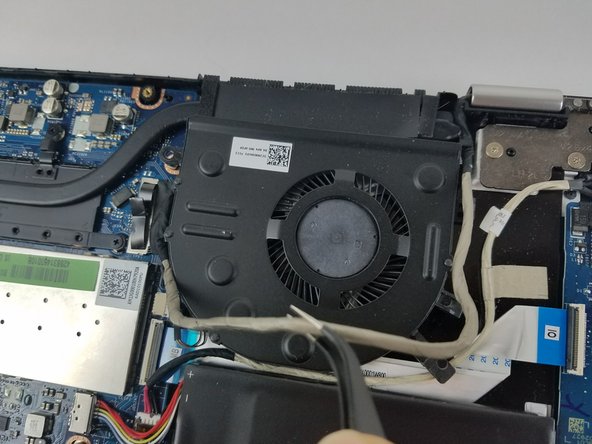
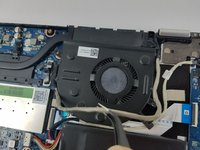
Usando a pinça de precisão, remova os dois fios cinzas ao redor da ventoinha de seus clipes.
-
-
-
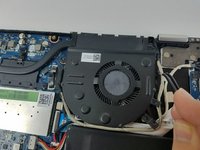
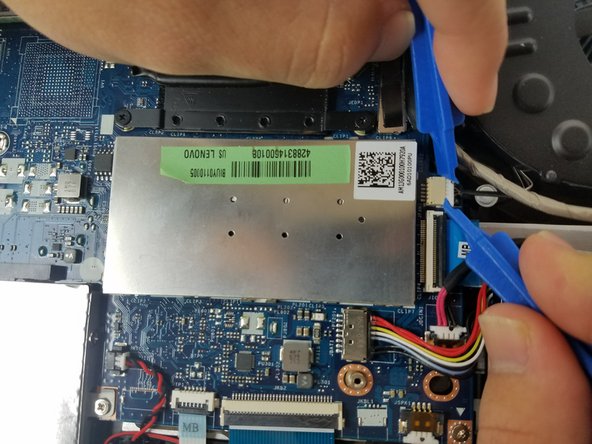
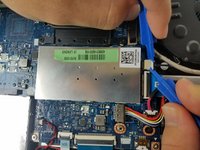
Use 2 Ferramentas de abertura de plástico para desconectar a fiação do fan de refrigeração da placa-mãe e remova o fan.
-
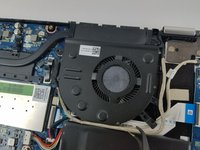
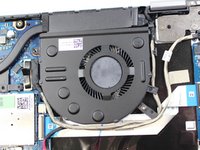
Retire o fan de refrigeração do laptop.
-
-


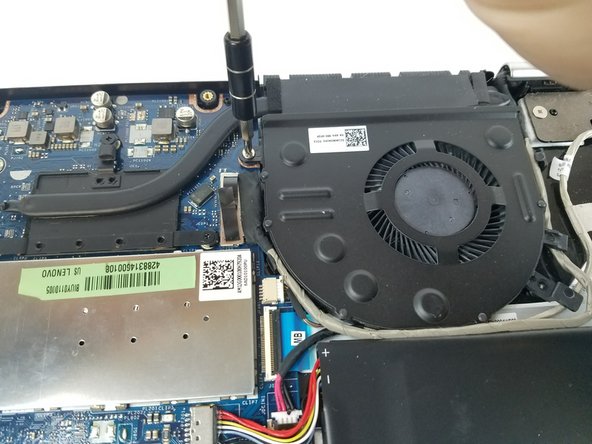

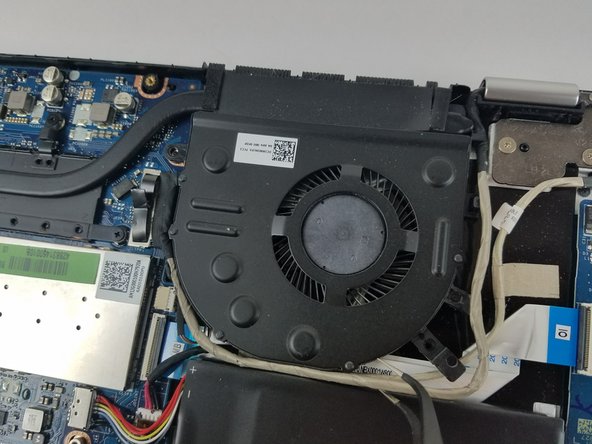

Para a remontagem de seu dispositivo, siga estas instruções na ordem inversa.
Cancelar: não concluí este guia.
Uma outra pessoa concluiu este guia.

Equipe

USF Tampa, Team S1-G6, Thompson Fall 2017 Membro de USF Tampa, Team S1-G6, Thompson Fall 2017
USFT-THOMPSON-F17S1G6
3 Membros
Autoria de 72 guias
1Comentário do guia
will the same fan fit to lenovo ideapad flex 5 1470 ?
