Essa tradução foi gerada por um programa e ainda não foi revisada por uma pessoa. Falas essa língua? Dá uma olhada.

Substituição da carcaça inferior do MacBook Pro 13" com duas portas Thunderbolt 2020

Última atualização em 21 de ago de 2026
Visualizações: 13 mil
Visualizar Estatísticas:
- Últimas 24 horas:
- 7
- Últimos 7 dias:
- 60
- Últimos 30 dias:
- 290
- Ao todo:
- 13.046
Comentários: 10
10 comments on steps.
Concluído: 7 8
7 pessoas marcaram este guia como "concluído". Será você o próximo?
8· pessoas marcaram este guia como "concluído". Incluindo você — ótimo trabalho!
Favorites: 1 2
1 pessoa favoritou (e se inscreveu) neste guia. Você será o próximo?
2 pessoas marcaram como favorito (e assinaram) este guia - incluindo você!
Introdução
Ir para o passo 1 ↓Este guia serve como ponto de partida para qualquer reparo no seu MacBook Pro. Você precisará de uma chave para parafusos Pentalobe P5 para remover a carcaça inferior e acessar o dispositivo.
Para sua segurança, descarregue a bateria do seu MacBook Pro antes de começar este procedimento. Uma bateria de íons de lítio carregada pode causar um incêndio perigoso e incontrolável se for perfurada acidentalmente.
O que você precisa
Peças


Ferramentas


-
-
Ferramenta utilizada neste passo:Magnetic Project Mat$19.95
-
Se o seu MacBook estiver executando o Big Sur v11.1 ou posterior, a desativação do Auto Boot pode não funcionar. Você pode prosseguir normalmente, mas certifique-se de desconectar a bateria assim que abrir o dispositivo.
-
Use uma chave Pentalobe P5 para remover os seis parafusos que prendem a tampa inferior:
-
Dois parafusos de 6,8 mm
-
Dois parafusos de 5,3 mm
-
Dois parafusos de 3,4 mm
 Pergunte ao FixBot
-
-
-
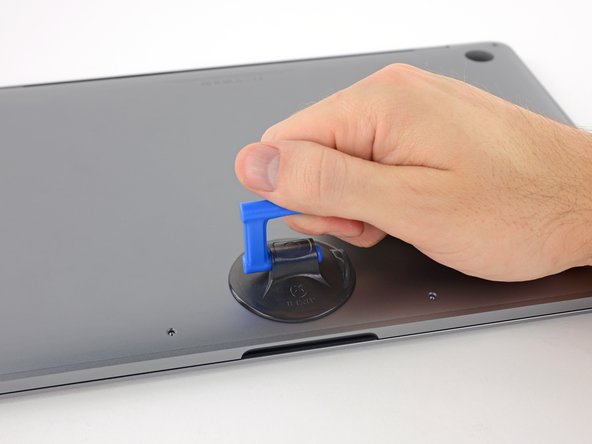
Aplique uma ventosa de sucção (boca dupla) na tampa inferior, perto da área frontal central do MacBook Pro.
-
Levante a ventosa de sucção (boca dupla) para criar uma pequena separação entre a tampa inferior e o chassi.
-
-
-
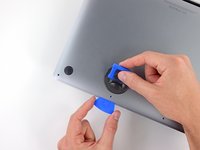
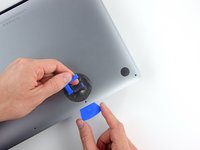
Insira uma ponta da palheta (de abertura) no espaço entre a tampa inferior e o chassi.
-
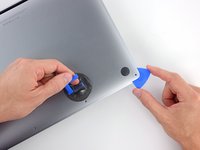
Deslize a palheta (de abertura) em torno do canto mais próximo e até a metade da lateral da tampa.
-
-
-
-
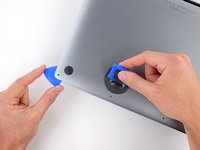
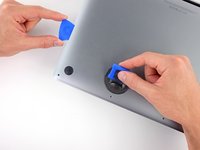
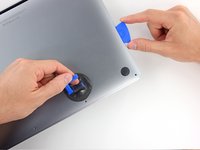
Repita o passo anterior no lado oposto, deslizando sua palheta (de abertura) sob a carcaça inferior e para cima na lateral para soltar o segundo clipe.
-
-
-
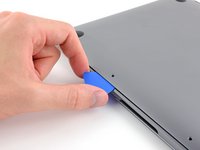
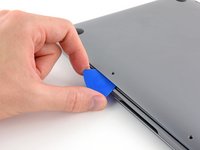
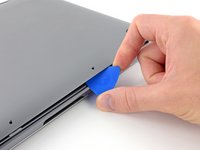
Insira novamente a sua palheta de abertura sob a borda frontal da carcaça inferior, perto de um dos dois orifícios de parafuso centrais.
-
Gire a palheta com firmeza para soltar o terceiro clipe que prende a carcaça inferior ao chassi.
-
Repita este procedimento perto do outro orifício de parafuso central, soltando o quarto clipe.
-
-
-
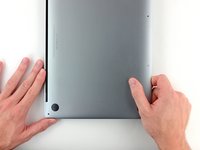
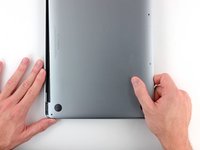
Puxe a carcaça inferior firmemente em direção à parte frontal do MacBook (para longe da área da dobradiça) para separar os últimos clipes que prendem a carcaça.
-
-
-
Remova a tampa inferior.
-
Coloque-a no lugar e alinhe os clipes deslizantes perto da dobradiça da tela. Pressione para baixo e deslize a tampa em direção à dobradiça. Ela deve parar de deslizar conforme os clipes se encaixam.
-
Quando os clipes deslizantes estiverem totalmente encaixados e a tampa inferior parecer estar alinhada corretamente, pressione a tampa inferior com firmeza para prender os quatro clipes ocultos por baixo. Você deve sentir e ouvir o estalo do encaixe.
-
-










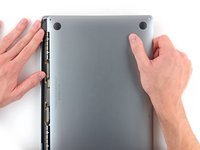

Compare a sua nova peça de reposição com a peça original — talvez seja necessário transferir componentes restantes ou remover protetores adesivos da peça nova antes da instalação.
Para remontar o seu dispositivo, siga os passos acima na ordem inversa.
Leve seu lixo eletrônico para um reciclador certificado R2 ou e-Stewards.
O reparo não saiu como planejado? Tente realizar uma resolução de problemas básica ou procure ajuda no nosso fórum de Respostas.
Cancelar: não concluí este guia.
7 outras pessoas executaram este guia.