Ir para o conteúdo principal
Participe da comunidade de reparos - Criar conta

Essa tradução foi gerada por um programa e ainda não foi revisada por uma pessoa. Falas essa língua? Dá uma olhada.

Substituição da capa traseira do Google Pixel 4a 5G

Visualizações: 10 mil

Visualizar Estatísticas:

Últimas 24 horas:
7
Últimos 7 dias:
28
Últimos 30 dias:
118
Ao todo:
10.491
Comentários: 25

25 comments on steps.

Concluído: 5

5 pessoas marcaram este guia como "concluído". Será você o próximo?

Favorites: 0

Ninguém favoritou (e se inscreveu) neste guia como favorito. Você será o primeiro?

Tempo necessário: 30 minutos - 2 horas
Dificuldade: Moderado
Substituição da capa traseira do Google Pixel 4a 5G

Introdução

Ir para o passo 1 ↓

Este guia de reparo foi criado pela equipe do iFixit e não foi endossado pelo Google. Saiba mais sobre nossos guias de reparo aqui.

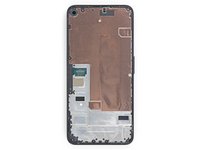
Siga este guia para substituir a capa traseira em um Google Pixel 4a 5G.

O painel do display não reforçado do Pixel 4a 5G é frágil. Preste atenção especial aos avisos no procedimento de abertura se você pretende reutilizar a tela.

O que você precisa

Peças

Ferramentas

    1. Substituição da capa traseira do Google Pixel 4a 5G, Ejeção da bandeja do cartão SIM: passo 1, imagem 1 %32 Substituição da capa traseira do Google Pixel 4a 5G, Ejeção da bandeja do cartão SIM: passo 1, imagem 2 %32 Substituição da capa traseira do Google Pixel 4a 5G, Ejeção da bandeja do cartão SIM: passo 1, imagem 3 %32
      • Insira uma ferramenta de ejeção do SIM, uma ponta de chave ou um clipe de papel desdobrado no orifício da bandeja do SIM.

      • Pressione diretamente no orifício para ejetar a bandeja do cartão SIM.

      • Remova a bandeja do cartão SIM.

      Pergunte ao FixBot

      Comentar

    1. Substituição da capa traseira do Google Pixel 4a 5G, Notas de precaução: passo 2, imagem 1 %32 Substituição da capa traseira do Google Pixel 4a 5G, Notas de precaução: passo 2, imagem 2 %32 Substituição da capa traseira do Google Pixel 4a 5G, Notas de precaução: passo 2, imagem 3 %32
      • Você precisará abrir a tela com uma alavanca para removê-la do celular. Leia as notas a seguir com atenção antes de prosseguir.

      • Observe as duas emendas na borda do seu celular:

      • Emenda da tela: Esta emenda separa a tela do restante do celular. É aqui que você deve usar a alavanca.

      • Emenda da estrutura: É onde a estrutura plástica encontra a capa traseira. Ela é mantida no lugar por parafusos. Não use a alavanca nesta emenda.

      • Antes de começar, observe as seguintes áreas na tela:

      • Cabo flex: Não insira a palheta além do instruído ou você corre o risco de danificar este cabo.

      • Perímetro adesivo: Usar a alavanca além deste perímetro estreito sem inclinar a palheta danificará o painel OLED.

      Pergunte ao FixBot

      Comentar

    2. Substituição da capa traseira do Google Pixel 4a 5G, Aqueça a borda direita da tela: passo 3, imagem 1 %32
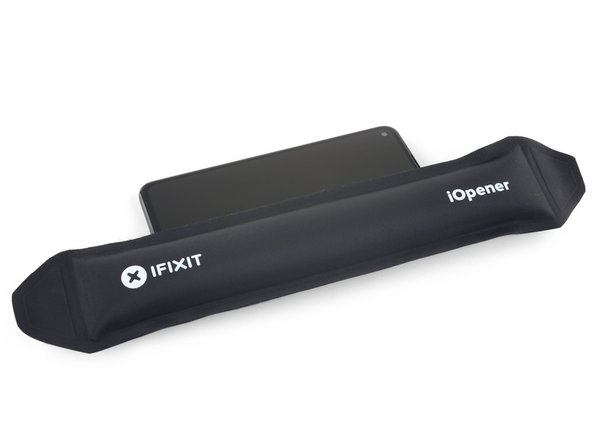
      • Aplique um iOpener aquecido na borda direita da tela por um minuto para amolecer o adesivo para display.

      • Um secador de cabelo, uma pistola de ar quente ou uma chapa quente também podem ser usados, mas tome cuidado para não superaquecer o celular—a tela e a bateria interna são sensíveis a danos causados pelo calor.

      Pergunte ao FixBot

      Comentar

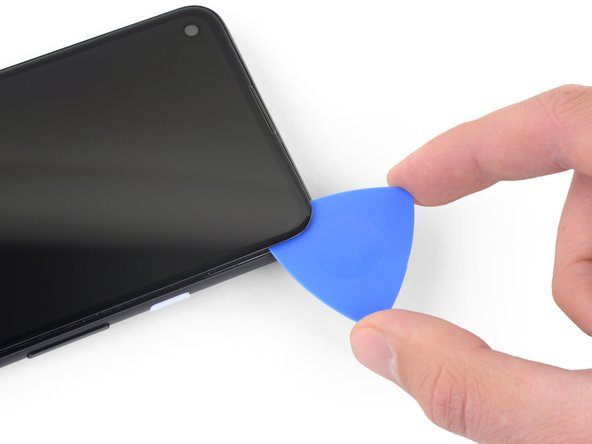
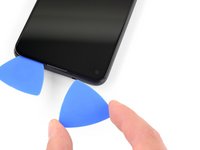
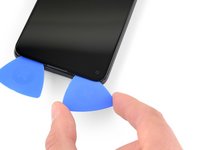
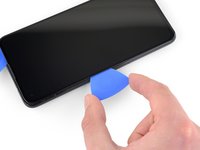
    3. Substituição da capa traseira do Google Pixel 4a 5G, Inserção da palheta (de abertura): passo 4, imagem 1 %32 Substituição da capa traseira do Google Pixel 4a 5G, Inserção da palheta (de abertura): passo 4, imagem 2 %32 Substituição da capa traseira do Google Pixel 4a 5G, Inserção da palheta (de abertura): passo 4, imagem 3 %32
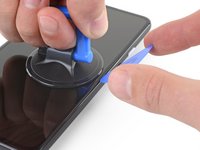
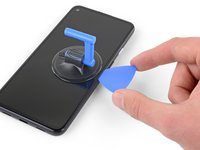
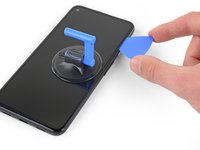
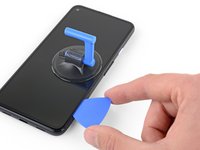
      • Se a sua tela estiver muito trincada, cubra-a com uma camada de fita adesiva transparente para que a ventosa de sucção (boca única) consiga aderir. Como alternativa, uma fita muito forte pode ser usada no lugar da ventosa de sucção (boca única). Se nada disso funcionar, você pode colar a ventosa de sucção (boca única) na tela quebrada com cola instantânea.

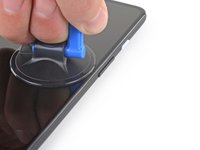
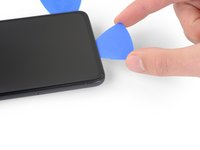
      • Coloque uma ventosa de sucção (boca única) o mais próximo possível da borda direita da tela.

      • Puxe a ventosa de sucção (boca única) com força firme e constante.

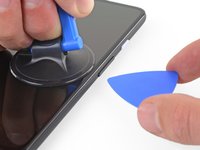
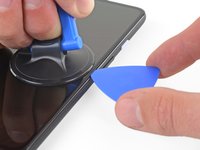
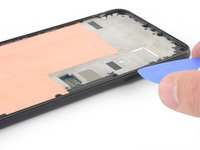
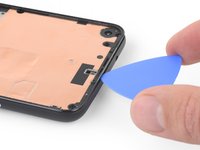
      • Insira a ponta de uma palheta (de abertura) na fenda da tela não mais que 1 mm.

      Pergunte ao FixBot

      Comentar

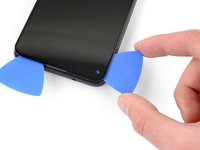
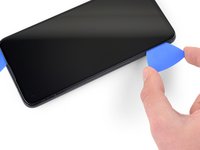
    4. Substituição da capa traseira do Google Pixel 4a 5G, Deslize a palheta sob o painel OLED: passo 5, imagem 1 %32 Substituição da capa traseira do Google Pixel 4a 5G, Deslize a palheta sob o painel OLED: passo 5, imagem 2 %32 Substituição da capa traseira do Google Pixel 4a 5G, Deslize a palheta sob o painel OLED: passo 5, imagem 3 %32
      • Este passo mostra como inserir a palheta sem danificar o painel OLED. Faça isso antes de cortar o adesivo.

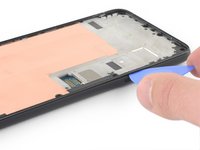
      • Com a palheta inserida 1 mm na fresta, incline-a para cima em um ângulo acentuado.

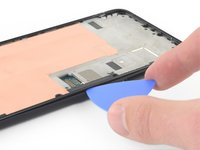
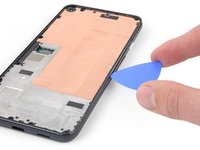
      • Em um ângulo acentuado, empurre cuidadosamente a palheta cerca de 6 mm na fresta. A palheta deve deslizar abaixo do painel OLED.

      • Pare se sentir a ponta da palheta atingir uma saliência. A palheta pode estar pressionando a borda do painel OLED. Ajuste o ângulo da palheta e tente novamente.

      Pergunte ao FixBot

      Comentar

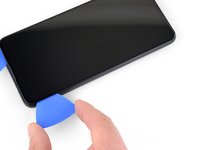
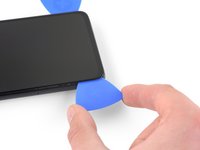
    5. Substituição da capa traseira do Google Pixel 4a 5G, Corte o adesivo para display: passo 6, imagem 1 %32 Substituição da capa traseira do Google Pixel 4a 5G, Corte o adesivo para display: passo 6, imagem 2 %32 Substituição da capa traseira do Google Pixel 4a 5G, Corte o adesivo para display: passo 6, imagem 3 %32
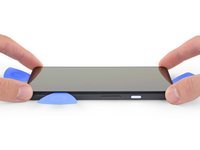
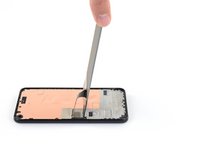
      • Deslize a palheta ao longo da borda direita da tela para cortar o adesivo.

      • Não insira a palheta mais do que 6 mm, ou você poderá danificar o cabo flex da tela.

      • Deixe a palheta no canto inferior direito para evitar que o adesivo se fixe novamente.

      Pergunte ao FixBot

      Comentar

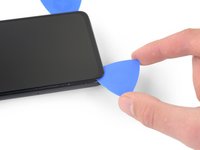
    6. Substituição da capa traseira do Google Pixel 4a 5G: passo 7, imagem 1 %32 Substituição da capa traseira do Google Pixel 4a 5G: passo 7, imagem 2 %32 Substituição da capa traseira do Google Pixel 4a 5G: passo 7, imagem 3 %32
      • Há uma grelha de alto-falante cobrindo o alto-falante auricular na borda superior da tela. Se você não tiver uma grelha de substituição, tome cuidado para não danificar ou perder este componente.

      • O adesivo da tela é fraco, então você não deve precisar aplicar calor novamente. Se a tela estiver difícil de cortar, aplique calor na área difícil por um minuto e tente novamente.

      • Insira outra palheta na borda direita do celular em um ângulo onde uma lacuna já tenha se formado para evitar danos ao painel OLED.

      • Deslize a palheta ao redor da parte superior do celular para cortar o adesivo.

      • Deixe a palheta inserida ao longo da borda superior para evitar que o adesivo se feche novamente.

      Pergunte ao FixBot

      Comentar

    7. Substituição da capa traseira do Google Pixel 4a 5G: passo 8, imagem 1 %32 Substituição da capa traseira do Google Pixel 4a 5G: passo 8, imagem 2 %32 Substituição da capa traseira do Google Pixel 4a 5G: passo 8, imagem 3 %32
      • Insira outra palheta de abertura na borda superior do seu celular em um ângulo onde uma lacuna já tenha se formado para evitar danos ao painel OLED.

      • Use a palheta para cortar ao redor do canto superior esquerdo, onde fica a janela da câmera.

      • Se a tela estiver difícil de cortar, aplique calor na área problemática por um minuto e tente novamente.

      • Deixe a palheta inserida ao longo da borda esquerda do seu celular para evitar que o vedante adesivo sele novamente.

      Pergunte ao FixBot

      Comentar

    8. Substituição da capa traseira do Google Pixel 4a 5G, Corte do adesivo: passo 9, imagem 1 %32 Substituição da capa traseira do Google Pixel 4a 5G, Corte do adesivo: passo 9, imagem 2 %32 Substituição da capa traseira do Google Pixel 4a 5G, Corte do adesivo: passo 9, imagem 3 %32
      • Deslize a palheta para cortar o adesivo ao longo da borda esquerda do seu celular.

      • Se a tela estiver difícil de cortar, aplique calor na área problemática por um minuto e tente novamente.

      • Lembre-se de que você está cortando perto do cabo flex da tela e do digitalizador.

      Pergunte ao FixBot

      Comentar

    9. Substituição da capa traseira do Google Pixel 4a 5G: passo 10, imagem 1 %32 Substituição da capa traseira do Google Pixel 4a 5G: passo 10, imagem 2 %32 Substituição da capa traseira do Google Pixel 4a 5G: passo 10, imagem 3 %32
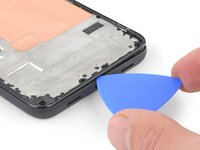
      • Deslize a palheta ao redor do canto inferior esquerdo e ao longo da parte inferior do display para cortar o restante do adesivo.

      • Se a tela estiver difícil de cortar, aplique calor na área difícil por um minuto e tente novamente.

      • Lembre-se de que você está cortando perto do cabo flex da tela e do digitalizador.

      Pergunte ao FixBot

      Comentar

    10. Substituição da capa traseira do Google Pixel 4a 5G: passo 11, imagem 1 %32 Substituição da capa traseira do Google Pixel 4a 5G: passo 11, imagem 2 %32
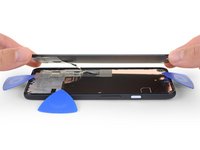
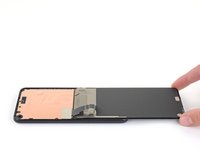
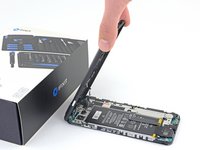
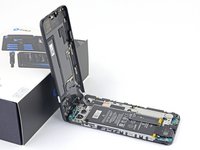
      • Depois de cortar todo o perímetro do celular, levante cuidadosamente a borda direita da tela, abrindo parcialmente o aparelho como se fosse um livro.

      • Não remova a tela ainda.

      • Use uma palheta (de abertura) para cortar cuidadosamente qualquer resíduo de adesivo restante.

      Pergunte ao FixBot

      Comentar

    11. Substituição da capa traseira do Google Pixel 4a 5G, Vire a tela: passo 12, imagem 1 %32 Substituição da capa traseira do Google Pixel 4a 5G, Vire a tela: passo 12, imagem 2 %32 Substituição da capa traseira do Google Pixel 4a 5G, Vire a tela: passo 12, imagem 3 %32
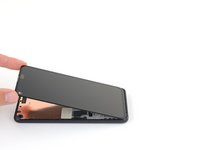
      • Levante pela borda superior e gire a tela sobre a borda inferior até conseguir apoiá-la com o vidro voltado para baixo.

      • Tenha cuidado para não tensionar o cabo plano conectado.

      Pergunte ao FixBot

      Comentar

    12. Substituição da capa traseira do Google Pixel 4a 5G, Desconexão da tela: passo 13, imagem 1 %32 Substituição da capa traseira do Google Pixel 4a 5G, Desconexão da tela: passo 13, imagem 2 %32 Substituição da capa traseira do Google Pixel 4a 5G, Desconexão da tela: passo 13, imagem 3 %32
      Ferramenta utilizada neste passo:
      Tweezers
      $4.99
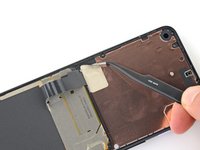
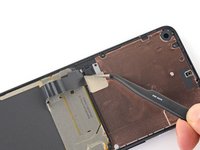
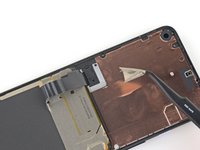
      • Use a unha ou uma pinça para remover cuidadosamente a fita que cobre o conector da tela.

      • Se estiver em boas condições, você pode reutilizar esta fita durante a remontagem. Caso contrário, substitua-a por um pedaço de fita Kapton.

      Pergunte ao FixBot

      Comentar

    13. Substituição da capa traseira do Google Pixel 4a 5G: passo 14, imagem 1 %32 Substituição da capa traseira do Google Pixel 4a 5G: passo 14, imagem 2 %32 Substituição da capa traseira do Google Pixel 4a 5G: passo 14, imagem 3 %32
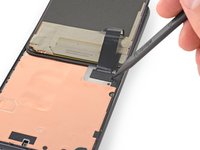
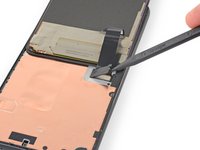
      • Insira a ponta de uma espátula na abertura da tampa de plástico que prende o cabo flex da tela.

      • Force a tampa de plástico diretamente para cima até que ela salte para fora do lugar.

      • A tampa de plástico pode saltar pelo ar.

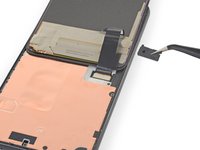
      • Remova a tampa de plástico.

      Pergunte ao FixBot

      Comentar

    14. Substituição da capa traseira do Google Pixel 4a 5G: passo 15, imagem 1 %32 Substituição da capa traseira do Google Pixel 4a 5G: passo 15, imagem 2 %32
      • Use a ponta de uma espátula para levantar e desconectar o cabo flex da tela.

      • Para reconectar conectores press-fit como este, alinhe cuidadosamente e pressione um lado até ouvir um clique, depois repita o processo no outro lado. Não pressione o meio. Se o conector estiver desalinhado, os pinos podem entortar, causando danos permanentes.

      Pergunte ao FixBot

      Comentar

    15. Substituição da capa traseira do Google Pixel 4a 5G, Remoção da tela: passo 16, imagem 1 %32 Substituição da capa traseira do Google Pixel 4a 5G, Remoção da tela: passo 16, imagem 2 %32 Substituição da capa traseira do Google Pixel 4a 5G, Remoção da tela: passo 16, imagem 3 %32
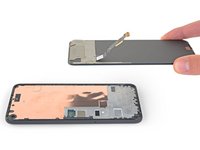
      • Remova a tela.

      • Para instalar uma tela nova:

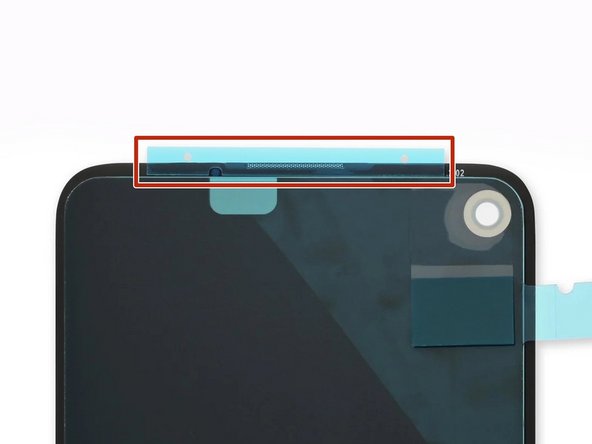
      • Verifique se a sua tela de reposição já vem com a grelha de alto-falante e o adesivo da borda superior pré-instalados.

      • Se vier, você não precisará do adesivo da borda superior.

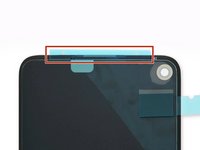
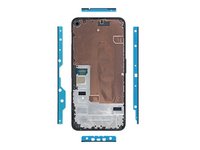
      • Se não vier, remova a proteção transparente maior do adesivo da borda superior e aplique-o na tela (não na estrutura). Certifique-se de que o recorte maior esteja alinhado com a grelha de alto-falante.

      • Siga este guia para aplicar o adesivo cortado sob medida.

      • Use a terceira foto como referência para posicionar os seus adesivos.

      • Durante o processo de inicialização após a remontagem, a tela passará por uma sequência de calibração. Não toque na tela durante esse processo, pois isso pode resultar em uma calibração incorreta do toque e causar problemas de resposta ao toque.

      Pergunte ao FixBot

      Comentar

    1. Substituição da capa traseira do Google Pixel 4a 5G, Remoção dos parafusos da estrutura central: passo 17, imagem 1 %32 Substituição da capa traseira do Google Pixel 4a 5G, Remoção dos parafusos da estrutura central: passo 17, imagem 2 %32
      Ferramenta utilizada neste passo:
      Magnetic Project Mat
      $19.95
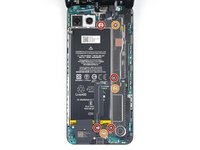
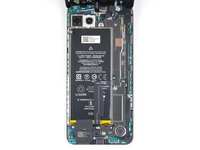
      • Use uma chave Torx T3 para remover os nove parafusos de 4,4 mm que prendem a capa traseira à estrutura central.

      • Durante todo este reparo, mantenha cada parafuso organizado e certifique-se de que cada um volte exatamente para o lugar de onde saiu.

      Pergunte ao FixBot

      Comentar

    2. Substituição da capa traseira do Google Pixel 4a 5G, Separação da capa traseira da estrutura intermediária: passo 18, imagem 1 %32 Substituição da capa traseira do Google Pixel 4a 5G, Separação da capa traseira da estrutura intermediária: passo 18, imagem 2 %32 Substituição da capa traseira do Google Pixel 4a 5G, Separação da capa traseira da estrutura intermediária: passo 18, imagem 3 %32
      • Insira uma palheta de abertura na junção entre a estrutura intermediária e a capa traseira, logo acima da bandeja do cartão SIM.

      • Deslize a palheta de abertura ao longo da borda direita do seu celular para soltar os clipes de plástico que prendem a capa traseira à estrutura intermediária.

      Pergunte ao FixBot

      Comentar

    3. Substituição da capa traseira do Google Pixel 4a 5G: passo 19, imagem 1 %32 Substituição da capa traseira do Google Pixel 4a 5G: passo 19, imagem 2 %32 Substituição da capa traseira do Google Pixel 4a 5G: passo 19, imagem 3 %32
      • Continue deslizando a palheta ao longo das bordas superior, esquerda e inferior do seu celular até que todas as abas de plástico que prendem a capa traseira à estrutura central sejam soltas.

      Pergunte ao FixBot

      Comentar

    4. Substituição da capa traseira do Google Pixel 4a 5G, Abertura da capa traseira: passo 20, imagem 1 %32 Substituição da capa traseira do Google Pixel 4a 5G, Abertura da capa traseira: passo 20, imagem 2 %32 Substituição da capa traseira do Google Pixel 4a 5G, Abertura da capa traseira: passo 20, imagem 3 %32
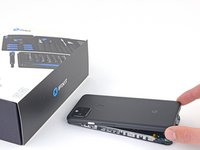
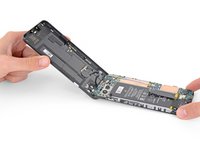
      • Vire o celular com a capa traseira voltada para cima.

      • Com cuidado, gire a capa traseira até a posição vertical.

      • Não remova a capa traseira. Ela ainda está conectada por dois cabos planos.

      • Apoie a capa traseira contra um objeto, como uma caixa de papelão ou uma lata de refrigerante.

      Pergunte ao FixBot

      Comentar

    5. Substituição da capa traseira do Google Pixel 4a 5G, Remoção do suporte da placa-mãe: passo 21, imagem 1 %32 Substituição da capa traseira do Google Pixel 4a 5G, Remoção do suporte da placa-mãe: passo 21, imagem 2 %32
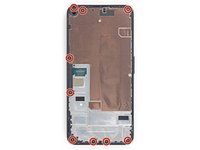
      • Use uma chave Torx T3 para remover os sete parafusos que prendem o suporte da placa-mãe:

      • Quatro parafusos de 4,0 mm de comprimento

      • Três parafusos de 2,1 mm de comprimento

      Pergunte ao FixBot

      Comentar

    6. Substituição da capa traseira do Google Pixel 4a 5G, Remoção do suporte da placa-mãe: passo 22, imagem 1 %32 Substituição da capa traseira do Google Pixel 4a 5G, Remoção do suporte da placa-mãe: passo 22, imagem 2 %32
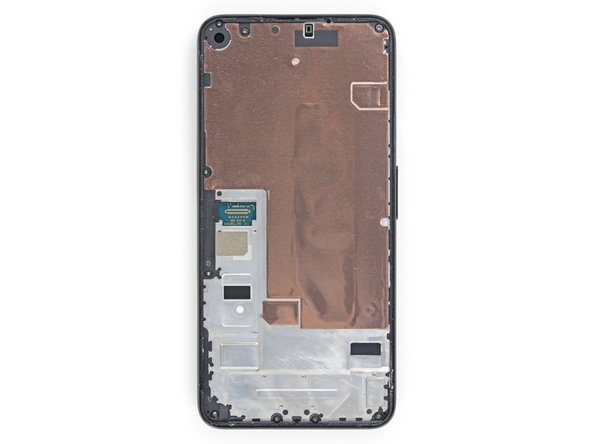
      • Remova o suporte da placa-mãe.

      Pergunte ao FixBot

      Comentar

    7. Substituição da capa traseira do Google Pixel 4a 5G, Desconexão da bateria: passo 23, imagem 1 %32 Substituição da capa traseira do Google Pixel 4a 5G, Desconexão da bateria: passo 23, imagem 2 %32
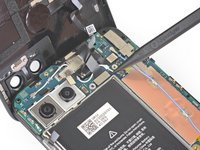
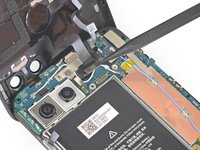
      • Use a ponta de uma espátula para desconectar o cabo da bateria da placa-mãe.

      Pergunte ao FixBot

      Comentar

    1. Substituição da capa traseira do Google Pixel 4a 5G, Remoção da capa traseira: passo 24, imagem 1 %32 Substituição da capa traseira do Google Pixel 4a 5G, Remoção da capa traseira: passo 24, imagem 2 %32
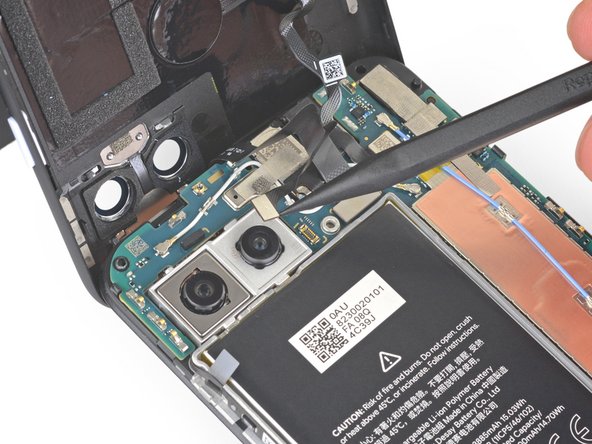
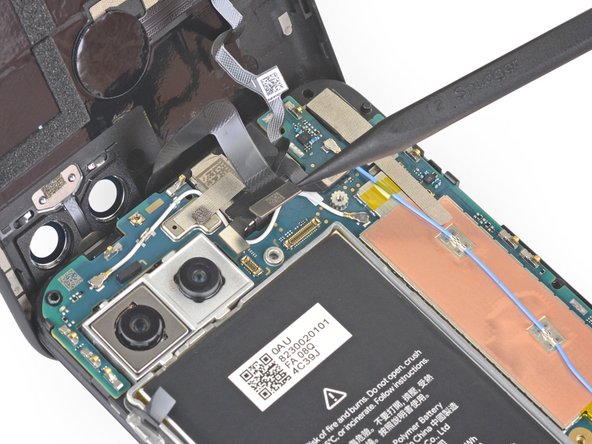
      • Use a ponta de uma espátula para levantar e desconectar o cabo do sensor de impressão digital.

      Pergunte ao FixBot

      Comentar

    2. Substituição da capa traseira do Google Pixel 4a 5G: passo 25, imagem 1 %32 Substituição da capa traseira do Google Pixel 4a 5G: passo 25, imagem 2 %32
      • Use a ponta de uma espátula para levantar e desconectar o cabo do conjunto de sensores dianteiros.

      Pergunte ao FixBot

      Comentar

    3. Substituição da capa traseira do Google Pixel 4a 5G: passo 26, imagem 1 %32 Substituição da capa traseira do Google Pixel 4a 5G: passo 26, imagem 2 %32
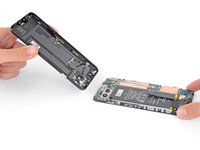
      • Remova a capa traseira.

      Pergunte ao FixBot

      Comentar

Conclusão

Compare sua nova peça de reposição com a peça original — talvez seja necessário transferir componentes restantes da peça antiga antes da instalação.

Para remontar seu dispositivo, siga os passos acima na ordem inversa.

Leve seu e-waste, lixo eletrônico, a um reciclador certificado R2 ou e-Stewards.

O reparo não deu certo? Tente alguns passos básicos para solução de problemas ou peça ajuda à nossa comunidade do Respostas.

Cancelar: não concluí este guia.

5 outras pessoas executaram este guia.

Autor(a)

com

Sam Omiotek

Membro desde: 02/25/19

101.591 Reputação

Autoria de 289 guias

0Comentários do guia

Comentar

Visualizações:

Últimas 24 horas: 7

Últimos 7 dias: 28

Últimos 30 dias: 118

Ao todo: 10,491