Ir para o conteúdo principal
Participe da comunidade de reparos - Criar conta

Essa tradução foi gerada por um programa e ainda não foi revisada por uma pessoa. Falas essa língua? Dá uma olhada.

Substituição da câmera traseira do LeapFrog LeapPad2 Explorer

Visualizações: 1,8 mil

Visualizar Estatísticas:

Últimas 24 horas:
2
Últimos 7 dias:
25
Últimos 30 dias:
79
Ao todo:
1.755
Comentários: 0

Ninguém deixou comentários sobre este guia. Você será o primeiro?

Go to guide comments
Concluído: 0

Ninguém marcou este guia como "concluído". Será você o primeiro?

Favorites: 0

Ninguém favoritou (e se inscreveu) neste guia como favorito. Você será o primeiro?

Tempo necessário: 10 - 15 minutos
Dificuldade: Moderado
Guia do aluno destaque

Este guia tem sido o trabalho duro de nossos alunos incríveis e é considerado extremamente bacana pelo equipe da iFixit.

Substituição da câmera traseira do LeapFrog LeapPad2 Explorer

Introdução

Ir para o passo 1 ↓

Use este guia para realizar a substituição da sua câmera traseira e volte a registrar o mundo!

O que você precisa

Ferramentas

    1. Substituição da câmera traseira do LeapFrog LeapPad2 Explorer, Preparação para a desmontagem: passo 1, imagem 1 %32 Substituição da câmera traseira do LeapFrog LeapPad2 Explorer, Preparação para a desmontagem: passo 1, imagem 2 %32
      • Antes de desmontar o seu LeapPad, certifique-se de que o dispositivo esteja desligado.

      • Empurre os painéis laterais de plástico para fora para removê-los e revelar a bateria.

      • Os painéis devem se soltar completamente do dispositivo principal.

      Pergunte ao FixBot

      Comentar

    2. Substituição da câmera traseira do LeapFrog LeapPad2 Explorer, Remoção das pilhas: passo 2, imagem 1 %32 Substituição da câmera traseira do LeapFrog LeapPad2 Explorer, Remoção das pilhas: passo 2, imagem 2 %32 Substituição da câmera traseira do LeapFrog LeapPad2 Explorer, Remoção das pilhas: passo 2, imagem 3 %32
      • Pressione a extremidade positiva da pilha em direção à extremidade negativa para retirá-la do compartimento.

      • Remova as quatro pilhas alcalinas AA do dispositivo.

      Pergunte ao FixBot

      Comentar

    1. Substituição da câmera traseira do LeapFrog LeapPad2 Explorer, capa traseira: passo 3, imagem 1 %32 Substituição da câmera traseira do LeapFrog LeapPad2 Explorer, capa traseira: passo 3, imagem 2 %32
      • Este passo invalidará a garantia do seu dispositivo.

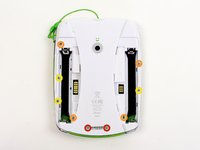
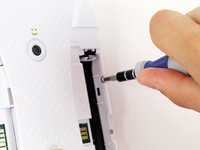
      • Remova os seguintes parafusos que prendem a capa traseira ao corpo principal do dispositivo:

      • Dois parafusos Phillips de 10,0 mm

      • Quatro parafusos Phillips de 4,0 mm

      • Três parafusos Phillips de 3,0 mm

      Pergunte ao FixBot

      Comentar

    2. Substituição da câmera traseira do LeapFrog LeapPad2 Explorer, Abertura da capa traseira: passo 4, imagem 1 %32 Substituição da câmera traseira do LeapFrog LeapPad2 Explorer, Abertura da capa traseira: passo 4, imagem 2 %32 Substituição da câmera traseira do LeapFrog LeapPad2 Explorer, Abertura da capa traseira: passo 4, imagem 3 %32
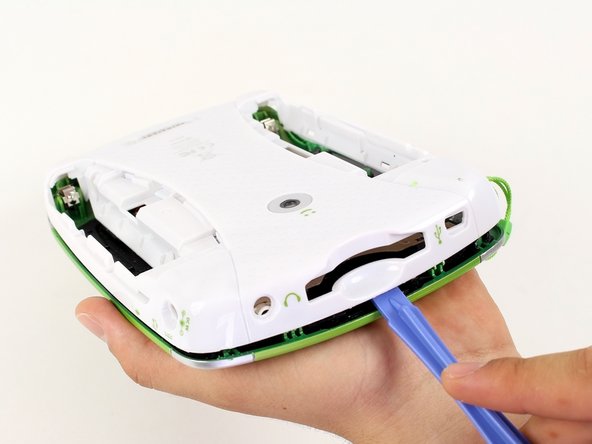
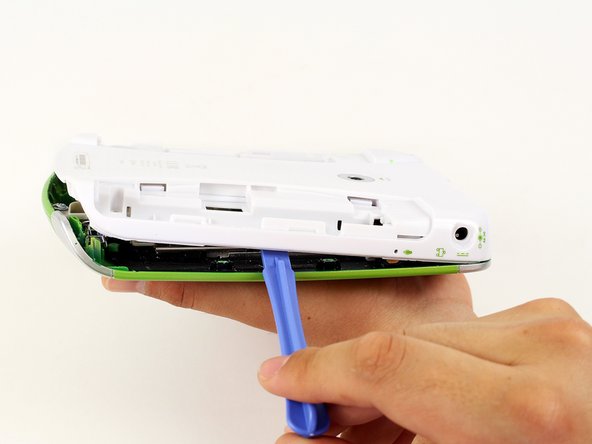
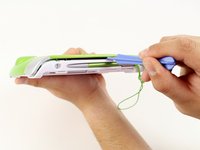
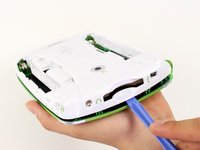
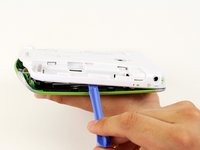
      • Insira uma ferramenta de abertura de plástico na fresta entre as capas frontal e traseira para soltar a capa traseira do restante do dispositivo.

      • Mova a ferramenta de abertura de plástico ao redor de todo o perímetro do LeapPad2.

      • Levante e remova a capa traseira do tablet.

      • Uma faca de manteiga pode ajudar a alavancar o dispositivo.

      Pergunte ao FixBot

      Comentar

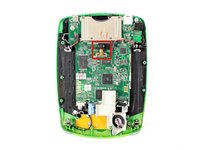
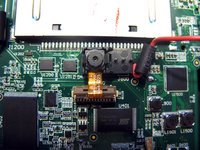
    1. Substituição da câmera traseira do LeapFrog LeapPad2 Explorer, Localização da câmera traseira: passo 5, imagem 1 %32 Substituição da câmera traseira do LeapFrog LeapPad2 Explorer, Localização da câmera traseira: passo 5, imagem 2 %32
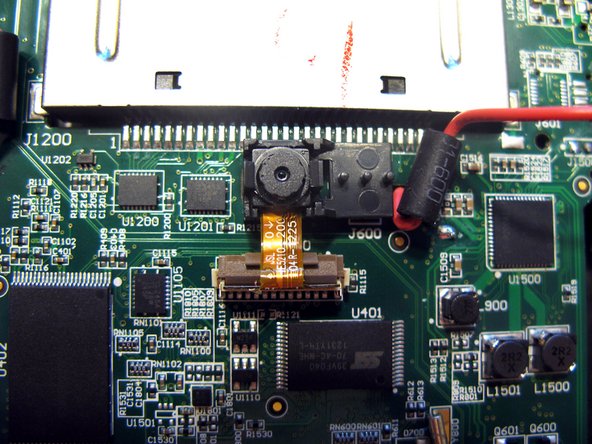
      • Localize a câmera traseira abaixo do cartucho de jogo.

      Pergunte ao FixBot

      Comentar

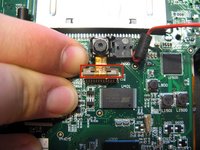
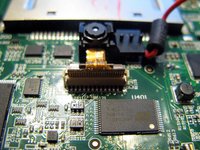
    2. Substituição da câmera traseira do LeapFrog LeapPad2 Explorer: passo 6, imagem 1 %32 Substituição da câmera traseira do LeapFrog LeapPad2 Explorer: passo 6, imagem 2 %32
      • Para remover o cabo plano com segurança, primeiro você deve levantar a aba de retenção.

      • Remover ou reinserir o cabo com força bruta pode danificá-lo.

      Pergunte ao FixBot

      Comentar

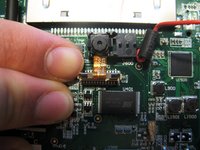
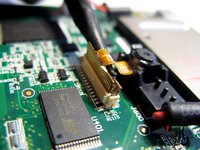
    3. Substituição da câmera traseira do LeapFrog LeapPad2 Explorer, Desconexão do cabo flexível da câmera: passo 7, imagem 1 %32 Substituição da câmera traseira do LeapFrog LeapPad2 Explorer, Desconexão do cabo flexível da câmera: passo 7, imagem 2 %32
      • Puxe para cima usando uma espátula de plástico fina para desconectar o cabo flexível que liga a câmera à placa-mãe.

      Pergunte ao FixBot

      Comentar

    4. Substituição da câmera traseira do LeapFrog LeapPad2 Explorer: passo 8, imagem 1 %32
      • Remova suavemente a câmera traseira da sua placa-mãe, empurrando a carcaça preta para longe da câmera.

      Pergunte ao FixBot

      Comentar

Conclusão

Para a remontagem de seu dispositivo, siga estas instruções na ordem inversa.

Cancelar: não concluí este guia.

Autor(a)

com

Nupur Garg

Membro desde: 04/12/14

867 Reputação

Autoria de 7 guias

Equipe

Cal Poly, Team 8-10, Regan Spring 2014 Membro de Cal Poly, Team 8-10, Regan Spring 2014

CPSU-REGAN-S14S8G10

4 Membros

Autoria de 108 guias

0Comentários do guia

Comentar

Visualizações:

Últimas 24 horas: 2

Últimos 7 dias: 25

Últimos 30 dias: 79

Ao todo: 1,755