Ir para o conteúdo principal
Participe da comunidade de reparos - Criar conta

Essa tradução foi gerada por um programa e ainda não foi revisada por uma pessoa. Falas essa língua? Dá uma olhada.

Substituição da câmera traseira do HTC One M9

Visualizações: 12 mil

Visualizar Estatísticas:

Últimas 24 horas:
1
Últimos 7 dias:
15
Últimos 30 dias:
78
Ao todo:
11.805
Comentários: 16

13 comments on steps, 3 guide comments.

Go to guide comments
Concluído: 7

7 pessoas marcaram este guia como "concluído". Será você o próximo?

Favorites: 5

5 pessoas favoritaram (e se inscreveram) neste guia. Você será o próximo?

Tempo necessário: 1 hora
Dificuldade: Muito difícil
Precisa de mais images

Mais algumas imagens faria os procedimentos deste guia ficarem mais claros.

Precisa de melhores imagens

Melhores fotos vão melhorar este guia. Ajude tirando, editando ou enviando novas delas!

Substituição da câmera traseira do HTC One M9

Introdução

Ir para o passo 1 ↓

Com este guia, você poderá substituir a câmera danificada e recuperar sua funcionalidade. A substituição da câmera exige a remoção tanto da placa-mãe quanto do chip da câmera para conseguir retirar a câmera. Tome cuidado para não danificar nenhum outro componente durante o reparo.

O que você precisa

Peças

Ferramentas

    1. Substituição da câmera traseira do HTC One M9, Remoção da bandeja do cartão microSD: passo 1, imagem 1 %32 Substituição da câmera traseira do HTC One M9, Remoção da bandeja do cartão microSD: passo 1, imagem 2 %32 Substituição da câmera traseira do HTC One M9, Remoção da bandeja do cartão microSD: passo 1, imagem 3 %32
      • A bandeja do cartão microSD está localizada no lado superior direito do celular, acima dos botões de volume. Para abrir a bandeja, insira uma ferramenta de ejeção de cartão microSD ou um clipe de papel no pequeno orifício da bandeja do cartão microSD.

      • Em seguida, pressione a ferramenta ou o clipe de papel para ejetar a bandeja do cartão microSD.

      • Isso pode exigir uma quantidade significativa de força.

      • Ao reinserir o cartão microSD, verifique se ele está na orientação correta em relação à bandeja. Os conectores elétricos devem ser inseridos primeiro, com o cartão microSD voltado para cima.

      • É normal que o cartão microSD não fique perfeitamente encaixado na bandeja. É fácil reposicionar o cartão microSD dentro da bandeja.

      Pergunte ao FixBot

      Comentar

    1. Substituição da câmera traseira do HTC One M9, Remoção do cartão SIM: passo 2, imagem 1 %32 Substituição da câmera traseira do HTC One M9, Remoção do cartão SIM: passo 2, imagem 2 %32 Substituição da câmera traseira do HTC One M9, Remoção do cartão SIM: passo 2, imagem 3 %32
      • Insira uma ferramenta de ejeção de cartão SIM ou um clipe de papel no pequeno orifício ao lado da bandeja do cartão SIM, localizado na parte superior da borda esquerda do celular.

      • Pressione para ejetar a bandeja.

      • Isso pode exigir uma quantidade significativa de força.

      • Ao reinserir o cartão SIM, certifique-se de que os contatos estejam voltados para a parte traseira. O canto chanfrado do cartão SIM deve apontar para o canto externo inferior da bandeja.

      Pergunte ao FixBot

      Comentar

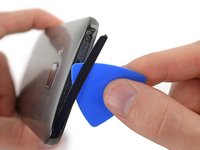
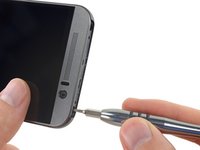
    1. Substituição da câmera traseira do HTC One M9, Remoção da tampa superior: passo 3, imagem 1 %32 Substituição da câmera traseira do HTC One M9, Remoção da tampa superior: passo 3, imagem 2 %32 Substituição da câmera traseira do HTC One M9, Remoção da tampa superior: passo 3, imagem 3 %32
      • Com uma palheta de abertura ou uma espátula, faça alavanca cuidadosamente para remover a tampa superior da caixa.

      • Remova os dois parafusos Torx de 4 mm na parte superior da caixa.

      Pergunte ao FixBot

      Comentar

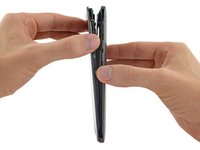
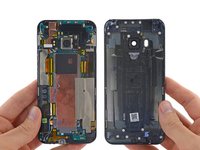
    2. Substituição da câmera traseira do HTC One M9: passo 4, imagem 1 %32 Substituição da câmera traseira do HTC One M9: passo 4, imagem 2 %32 Substituição da câmera traseira do HTC One M9: passo 4, imagem 3 %32
      • Deslize uma palheta ao redor de todo o perímetro do dispositivo para separar a capa traseira do conjunto do display.

      • A bandeja do cartão SIM e a bandeja do cartão Micro SD devem ser removidas antes que a capa traseira possa ser removida.

      • Tenha cuidado ao redor do botão LIGA/DESLIGA e dos botões de volume, pois eles são bastante delicados.

      • Tenha cuidado ao separar o corpo do dispositivo do conjunto do display, pois a câmera traseira pode estar colada ao corpo com adesivo.

      Pergunte ao FixBot

      Comentar

    1. Substituição da câmera traseira do HTC One M9, placa-mãe: passo 5, imagem 1 %32
      Ferramenta utilizada neste passo:
      Tweezers
      $4.99
      • Use uma pinça para acessar a parte inferior dos conectores de cabo branco e azul e empurre-os suavemente para cima para desconectá-los.

      Pergunte ao FixBot

      Comentar

    2. Substituição da câmera traseira do HTC One M9: passo 6, imagem 1 %32 Substituição da câmera traseira do HTC One M9: passo 6, imagem 2 %32
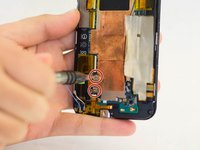
      • Remova os dois parafusos de 1,5 mm que prendem o conector da bateria à placa-mãe usando uma chave Phillips #00.

      • Use uma espátula para levantar com cuidado o conector da bateria de seu soquete.

      • Não aplique pressão sobre o soquete.

      Pergunte ao FixBot

      Comentar

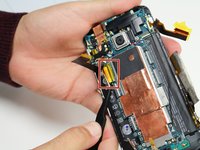
    3. Substituição da câmera traseira do HTC One M9, Remoção dos conectores ZIF: passo 7, imagem 1 %32 Substituição da câmera traseira do HTC One M9, Remoção dos conectores ZIF: passo 7, imagem 2 %32
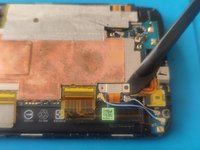
      • Descole a fita Kapton dos conectores ZIF.

      • Use uma espátula ou a unha para levantar as abas de retenção articuladas dos conectores ZIF e deslize os cabos para fora com cuidado.

      Pergunte ao FixBot

      Comentar

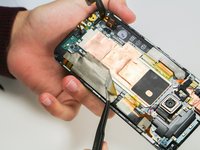
    4. Substituição da câmera traseira do HTC One M9: passo 8, imagem 1 %32 Substituição da câmera traseira do HTC One M9: passo 8, imagem 2 %32 Substituição da câmera traseira do HTC One M9: passo 8, imagem 3 %32
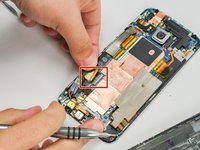
      • Usando a pinça, levante cuidadosamente a fita que cobre a tira elétrica, como mostrado na imagem.

      • Seja gentil ao levantar a fita, pois ela pode rasgar facilmente.

      • Use uma espátula ou a unha para levantar a trava da dobradiça no conector ZIF e deslize o cabo para fora.

      Pergunte ao FixBot

      Comentar

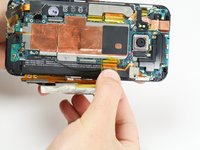
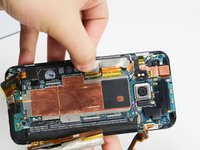
    5. Substituição da câmera traseira do HTC One M9: passo 9, imagem 1 %32 Substituição da câmera traseira do HTC One M9: passo 9, imagem 2 %32 Substituição da câmera traseira do HTC One M9: passo 9, imagem 3 %32
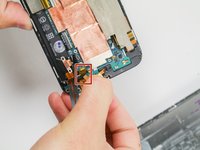
      • Retire a fita Kapton dos três conectores ZIF restantes, use uma espátula ou a ponta do dedo para levantar as travas articuladas dos conectores ZIF e deslize os cabos para fora de cada um.

      • O terceiro conector ZIF fica quase todo por baixo da placa-mãe. Ao remontar o dispositivo, certifique-se de que ele seja colocado de volta por baixo.

      Pergunte ao FixBot

      Comentar

    6. Substituição da câmera traseira do HTC One M9, Remoção da tampa do flash LED duplo: passo 10, imagem 1 %32 Substituição da câmera traseira do HTC One M9, Remoção da tampa do flash LED duplo: passo 10, imagem 2 %32 Substituição da câmera traseira do HTC One M9, Remoção da tampa do flash LED duplo: passo 10, imagem 3 %32
      • Remova a tampa do flash LED duplo com uma pinça. A tampa é mantida no lugar com uma pequena quantidade de adesivo.

      • O uso de uma pinça aquecida facilitará a remoção da tampa do flash, já que o calor ajuda a enfraquecer o adesivo.

      • Remova a tampa fazendo o mínimo de força. A tampa do flash pode estar colada ao(s) cabo(s) de antena abaixo.

      • Use uma pinça para desconectar os dois cabos de antena próximos à câmera.

      • Alguns modelos deste celular terão apenas um cabo de antena neste local.

      • Desconecte o cabo de antena próximo à parte inferior direita do celular.

      Pergunte ao FixBot

      Comentar

    7. Substituição da câmera traseira do HTC One M9, Remoção dos parafusos Torx da placa-mãe: passo 11, imagem 1 %32
      • Remova os três parafusos Torx T5 de 4 mm que prendem a placa-mãe.

      Pergunte ao FixBot

      Comentar

    8. Substituição da câmera traseira do HTC One M9: passo 12, imagem 1 %32 Substituição da câmera traseira do HTC One M9: passo 12, imagem 2 %32
      • Use uma pinça para retirar o vibrador de seu compartimento.

      • Evite danificar a fiação que conecta o vibrador à placa-mãe. Use o mínimo de força possível.

      • Use uma iOpener ou uma pistola de ar quente para soltar o adesivo na parte inferior da placa-mãe.

      • Consulte a Instruções do iOpener para mais informações.

      • Use uma Ferramenta de abertura ou uma espátula ao longo das bordas do gabinete para retirar a placa-mãe cuidadosamente.

      • Levante a placa-mãe do gabinete com cuidado, começando pelo canto superior (perto da câmera).

      Pergunte ao FixBot

      Comentar

    1. Substituição da câmera traseira do HTC One M9, Remoção dos parafusos da placa de expansão: passo 13, imagem 1 %32
      • Remova os quatro parafusos Torx T5 de 3 mm que prendem a placa de expansão.

      Pergunte ao FixBot

      Comentar

    2. Substituição da câmera traseira do HTC One M9: passo 14, imagem 1 %32
      Ferramenta utilizada neste passo:
      Tweezers
      $4.99
      • Usando a pinça, desconecte o cabo plano.

      Pergunte ao FixBot

      Comentar

    3. Substituição da câmera traseira do HTC One M9: passo 15, imagem 1 %32 Substituição da câmera traseira do HTC One M9: passo 15, imagem 2 %32
      • Com a pinça, desconecte o cabo plano da placa-filha.

      Pergunte ao FixBot

      Comentar

    4. Substituição da câmera traseira do HTC One M9: passo 16, imagem 1 %32
      • Use a pinça para remover a placa-filha do dispositivo.

      Pergunte ao FixBot

      Comentar

    5. Substituição da câmera traseira do HTC One M9, Remoção da câmera traseira: passo 17, imagem 1 %32 Substituição da câmera traseira do HTC One M9, Remoção da câmera traseira: passo 17, imagem 2 %32
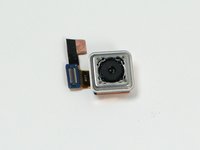
      • Vire a placa de expansão e use a pinça para remover a câmera traseira da placa, aplicando força para cima na conexão do cabo flexível.

      Pergunte ao FixBot

      Comentar

Conclusão

Para a remontagem de seu dispositivo, siga estas instruções na ordem inversa.

Cancelar: não concluí este guia.

7 outras pessoas executaram este guia.

Autor(a)

com

Michael Chan

Membro desde: 04/14/15

2.336 Reputação

Autoria de 4 guias

Equipe

Cal Poly, Team 6-16, Maness Spring 2015 Membro de Cal Poly, Team 6-16, Maness Spring 2015

CPSU-MANESS-S15S6G16

4 Membros

Autoria de 84 guias

3Comentários do guia

In an attempt to replace the rear camera, the small black insert spaces for one of the SEVERAL ribbon cables breaks, the top portion where pins are located. I didn't discover this until after putting in the new camera. I was extremely careful when handling the cable and connector but I believe the connecting socket was already damaged and removing the ribbon and yellow tape delivered the killing blow. This resulted in the the phone not powering back on and increasing the repair cost of the phone too high (plus the connector was located on the main motherboard and I don't know how that repair would be done or if that would just reset the entire phone) I would honestly give this phone a 0/10 repairability. This was my first attempt at repairing a phone and I feel very defeated, that the phone just wasn't meant to be repaired with such weak connectors and rear camera glass in the first place. As for the guide, it was pretty good, more pictures and a possible video would be great.

Alexander Louria - Responder Compartilhar
Nice! I just succesfully completed the rapair of the back camera.

Thanks!!

Pascallow - Responder Compartilhar
Just fixed my camera. Don't know why its rated as hard. As long as you are careful and follow the instructions with the recommended tools anyone with basic tool familiarity can succeed. It did take almost 1.5 hours and I would recommend a lighted position able magnifying glass to assist in seeing the small parts. Awesome instructions. thank you for giving me a working camera again.

Garnet Burton - Responder Compartilhar

Comentar

Visualizações:

Últimas 24 horas: 1

Últimos 7 dias: 15

Últimos 30 dias: 78

Ao todo: 11,805