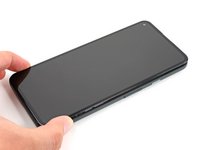
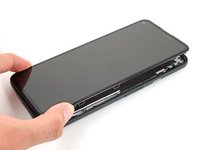
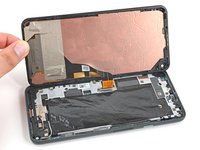
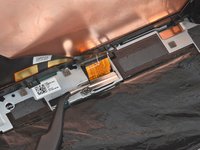
Ir para o conteúdo principal
Participe da comunidade de reparos - Criar conta

Essa tradução foi gerada por um programa e ainda não foi revisada por uma pessoa. Falas essa língua? Dá uma olhada.

Substituição da câmera traseira do Google Pixel 5a

Visualizações: 2,2 mil

Visualizar Estatísticas:

Últimas 24 horas:
3
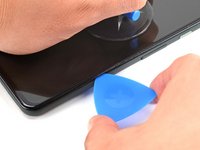
Últimos 7 dias:
17
Últimos 30 dias:
52
Ao todo:
2.224
Comentários: 62

62 comments on steps.

Concluído: 1

1 pessoa marcou este guia como "concluído". Será você o próximo?

Favorites: 0

Ninguém favoritou (e se inscreveu) neste guia como favorito. Você será o primeiro?

Tempo necessário: 50 minutos - 2 horas
Dificuldade: Moderado
Substituição da câmera traseira do Google Pixel 5a

Introdução

Ir para o passo 1 ↓

Este guia de reparo foi criado pela equipe da iFixit e não foi endossado pelo Google. Saiba mais sobre os nossos guias de reparo aqui.

Use este guia para remover ou substituir a câmera traseira do seu Google Pixel 5a.

Para a sua segurança, descarregue a bateria abaixo de 25 % antes de desmontar o seu celular. Isso reduz o risco de incêndio caso a bateria seja acidentalmente danificada durante o reparo. Se a sua bateria estiver inchada, tome as precauções adequadas.

O que você precisa

Kits de conserto

Estes kits contêm todas as peças e ferramentas necessárias para executar este guia.

Peças

Ferramentas

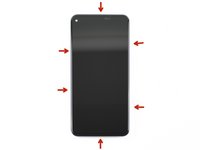
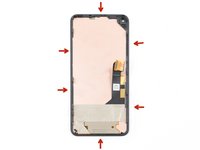
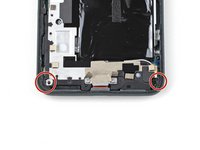
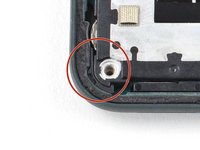
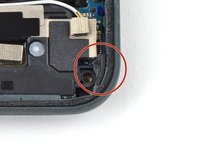
    1. Substituição da câmera traseira do Google Pixel 5a, Notas de precaução: passo 1, imagem 1 %32 Substituição da câmera traseira do Google Pixel 5a, Notas de precaução: passo 1, imagem 2 %32
      • Certifique-se de desligar o seu dispositivo antes de começar o reparo.

      • Você precisará abrir a tela com uma espátula para removê-la do celular. Leia as notas a seguir cuidadosamente antes de prosseguir.

      • Observe as duas juntas na borda do celular:

      • Junta da tela: Esta junta separa a tela do restante do celular. Não faça força nesta junta.

      • Junta do bisel: É onde o bisel de plástico, projetado para proteger a tela, encontra a estrutura. Ele é mantido no lugar por clipes de plástico. É aqui que você deve fazer força.

      Pergunte ao FixBot

      Comentar

    2. Substituição da câmera traseira do Google Pixel 5a, Aquecimento da borda direita da tela: passo 2, imagem 1 %32
      • Aplique um iOpener aquecido na borda direita do display por um minuto para amolecer o adesivo para display.

      • Dependendo da resistência do adesivo para display do seu dispositivo, talvez seja necessário reaplicar o iOpener várias vezes para enfraquecê-lo o suficiente.

      • Um secador de cabelo, uma pistola de ar quente ou uma chapa de aquecimento também podem ser usados, mas tome cuidado para não superaquecer o celular—tanto o display quanto a bateria interna são suscetíveis a danos causados pelo calor.

      Pergunte ao FixBot

      Comentar

    3. Substituição da câmera traseira do Google Pixel 5a, Nota de remoção do bisel: passo 3, imagem 1 %32 Substituição da câmera traseira do Google Pixel 5a, Nota de remoção do bisel: passo 3, imagem 2 %32
      • Para remover a tela, você precisará inserir palhetas de abertura entre os clipes pretos que prendem o bisel à estrutura central.

      • Observe os pontos ideais de entrada antes de prosseguir.

      Pergunte ao FixBot

      Comentar

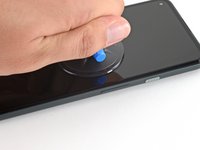
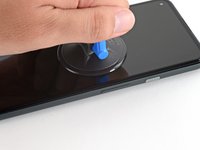
    4. Substituição da câmera traseira do Google Pixel 5a, Criar uma fenda entre o bisel e a estrutura central: passo 4, imagem 1 %32 Substituição da câmera traseira do Google Pixel 5a, Criar uma fenda entre o bisel e a estrutura central: passo 4, imagem 2 %32
      • Se a sua tela estiver muito rachada, cobri-la com uma camada de fita adesiva transparente pode ajudar a ventosa de sucção a aderir. Como alternativa, uma fita muito forte pode ser usada no lugar da ventosa de sucção. Se nada mais funcionar, você pode usar cola instantânea para fixar a ventosa de sucção na tela quebrada.

      • Coloque uma ventosa de sucção o mais próximo possível da borda direita da tela.

      • Puxe a ventosa de sucção com uma força firme e constante até que uma pequena fenda se forme entre o bisel e a estrutura central.

      Pergunte ao FixBot

      Comentar

    5. Substituição da câmera traseira do Google Pixel 5a, Inserção da palheta: passo 5, imagem 1 %32 Substituição da câmera traseira do Google Pixel 5a, Inserção da palheta: passo 5, imagem 2 %32
      • O bisel é conectado à estrutura central por uma série de clipes de plástico que podem ser soltos inserindo uma palheta ao longo de toda a emenda.

      • Insira a ponta de uma palheta na emenda do bisel a cerca de 4-5 cm da parte inferior do celular.

      Pergunte ao FixBot

      Comentar

    6. Substituição da câmera traseira do Google Pixel 5a: passo 6, imagem 1 %32 Substituição da câmera traseira do Google Pixel 5a: passo 6, imagem 2 %32
      • Insira a ponta de uma palheta de abertura na junção do bisel a cerca de 3 a 4 cm do topo do celular.

      Pergunte ao FixBot

      Comentar

    7. Substituição da câmera traseira do Google Pixel 5a: passo 7, imagem 1 %32 Substituição da câmera traseira do Google Pixel 5a: passo 7, imagem 2 %32
      • Insira a ponta de uma palheta de abertura na junta do bisel na parte superior do celular.

      • Se este passo for difícil, deslize a palheta ao longo do canto superior direito do celular até que haja uma folga suficiente na parte superior para a palheta de abertura.

      Pergunte ao FixBot

      Comentar

    8. Substituição da câmera traseira do Google Pixel 5a: passo 8, imagem 1 %32 Substituição da câmera traseira do Google Pixel 5a: passo 8, imagem 2 %32
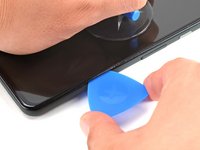
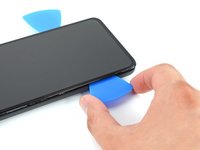
      • Insira a ponta de uma palheta de abertura na “emenda do bisel” na parte inferior do celular.

      • Se este passo for difícil, deslize a palheta ao longo do canto inferior direito do celular até que haja uma abertura suficiente na parte inferior para a palheta de abertura.

      Pergunte ao FixBot

      Comentar

    9. Substituição da câmera traseira do Google Pixel 5a: passo 9, imagem 1 %32 Substituição da câmera traseira do Google Pixel 5a: passo 9, imagem 2 %32
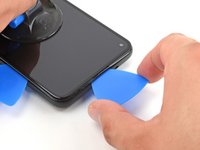
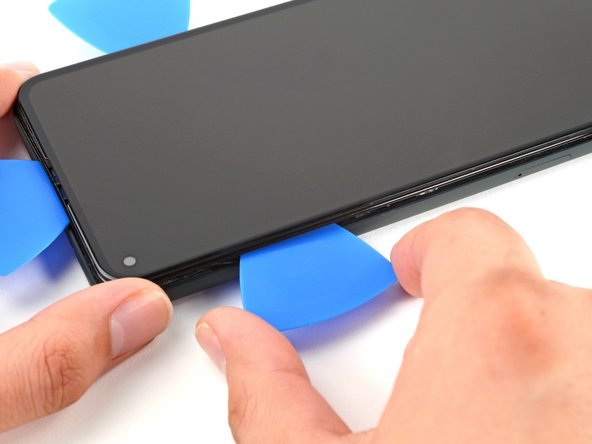
      • Insira a ponta de uma palheta de abertura na vedação do bisel no lado esquerdo do celular, a cerca de 2 cm da parte inferior do aparelho.

      Pergunte ao FixBot

      Comentar

    10. Substituição da câmera traseira do Google Pixel 5a: passo 10, imagem 1 %32 Substituição da câmera traseira do Google Pixel 5a: passo 10, imagem 2 %32
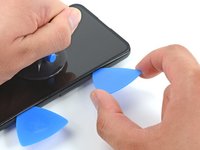
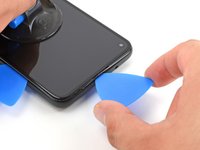
      • Insira a ponta de uma palheta na emenda do bisel a cerca de 3–4 cm abaixo da câmera frontal.

      Pergunte ao FixBot

      Comentar

    11. Substituição da câmera traseira do Google Pixel 5a: passo 11, imagem 1 %32 Substituição da câmera traseira do Google Pixel 5a: passo 11, imagem 2 %32 Substituição da câmera traseira do Google Pixel 5a: passo 11, imagem 3 %32
      • Certifique-se de desencaixar todos os clipes. Corte qualquer adesivo restante com uma palheta (de abertura).

      • Abra o dispositivo pelo lado direito como se fosse um livro.

      Pergunte ao FixBot

      Comentar

    12. Substituição da câmera traseira do Google Pixel 5a: passo 12, imagem 1 %32
      Ferramenta utilizada neste passo:
      Magnetic Project Mat
      $19.95
      • Use uma chave Torx T3 para remover o parafuso de 4,6 mm que prende o suporte do conector da tela.

      • Ao longo deste reparo, mantenha cada parafuso organizado e certifique-se de que cada um volte exatamente para o lugar de onde veio.

      Pergunte ao FixBot

      Comentar

    13. Substituição da câmera traseira do Google Pixel 5a, Remoção da placa de suporte do conector: passo 13, imagem 1 %32 Substituição da câmera traseira do Google Pixel 5a, Remoção da placa de suporte do conector: passo 13, imagem 2 %32
      Ferramenta utilizada neste passo:
      Tweezers
      $4.99
      • Use uma pinça para remover a placa de suporte do conector da tela.

      Pergunte ao FixBot

      Comentar

    14. Substituição da câmera traseira do Google Pixel 5a, Remoção da tela: passo 14, imagem 1 %32 Substituição da câmera traseira do Google Pixel 5a, Remoção da tela: passo 14, imagem 2 %32
      • Use a ponta de uma espátula para levantar e desconectar o cabo flex da tela.

      • Para reconectar conectores press-fit como este, alinhe com cuidado e pressione um lado até ouvir um clique, depois repita o processo do outro lado. Não pressione o meio. Se o conector estiver desalinhado, os pinos podem dobrar, causando danos permanentes.

      Pergunte ao FixBot

      Comentar

    15. Substituição da câmera traseira do Google Pixel 5a, Informações da tela: passo 15, imagem 1 %32
      • A parte traseira da tela do Pixel é muito frágil. Até mesmo um pequeno arranhão ou amolgadela pode danificar a tela.

      • Para evitar danificar a sua tela ou a tela de substituição:

      • Ao manusear a sua tela, segure-a pelas bordas.

      • Ao colocar a tela na sua área de trabalho, certifique-se de que nada esteja tocando na parte inferior dela. Considere colocá-la sobre um pano sem fiapos.

      Pergunte ao FixBot

      Comentar

    16. Substituição da câmera traseira do Google Pixel 5a, Remoção da tela: passo 16, imagem 1 %32
      • Remova a tela do celular.

      • Durante a remontagem:

      • Se você trocou a tela, verifique o orifício da câmera frontal e remova qualquer película protetora que o cubra.

      • Lembre-se de reinstalar o suporte do conector da tela.

      • Se você estiver usando um adesivo cortado sob medida, siga este guia para aplicar corretamente o novo adesivo da tela.

      • Se você estiver usando fita Tesa para recolocar a tela, siga este guia.

      • Durante o processo de inicialização após a remontagem, a tela passará por uma sequência de calibração. Não toque na tela durante esse processo, pois isso pode resultar em uma calibração tátil inadequada e causar problemas de toque.

      Pergunte ao FixBot

      Comentar

    1. Substituição da câmera traseira do Google Pixel 5a, Remoção dos parafusos: passo 17, imagem 1 %32
      • Use uma chave Torx T3 para remover seis dos parafusos que prendem a estrutura intermediária à placa-mãe:

      • Quatro parafusos de 4,6 mm

      • Um parafuso de 4,0 mm

      • Um parafuso de 2,0 mm

      • Como alguns desses parafusos possuem comprimentos diferentes, mantenha o controle de cada um e certifique-se de reinstalá-los em seus lugares corretos.

      Pergunte ao FixBot

      Comentar

    2. Substituição da câmera traseira do Google Pixel 5a, Remoção da tampa de plástico preta: passo 18, imagem 1 %32 Substituição da câmera traseira do Google Pixel 5a, Remoção da tampa de plástico preta: passo 18, imagem 2 %32
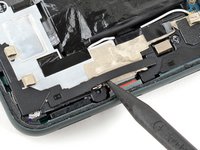
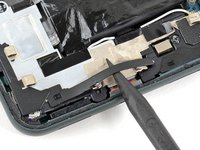
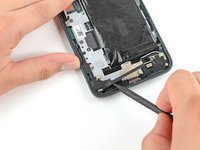
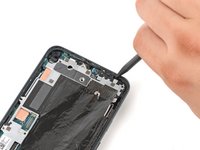
      • Use a ponta fina de uma espátula para levantar a tampa de plástico preta na parte inferior esquerda do celular.

      Pergunte ao FixBot

      Comentar

    3. Substituição da câmera traseira do Google Pixel 5a, Remoção da tampa de plástico: passo 19, imagem 1 %32 Substituição da câmera traseira do Google Pixel 5a, Remoção da tampa de plástico: passo 19, imagem 2 %32
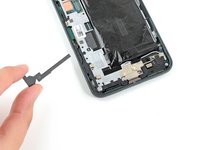
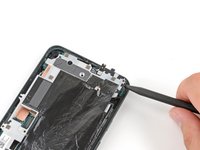
      • Deslize a ponta da espátula para a esquerda até que a tampa de plástico esteja completamente separada da estrutura intermediária.

      • Remova a tampa de plástico da estrutura intermediária.

      Pergunte ao FixBot

      Comentar

    4. Substituição da câmera traseira do Google Pixel 5a: passo 20, imagem 1 %32 Substituição da câmera traseira do Google Pixel 5a: passo 20, imagem 2 %32 Substituição da câmera traseira do Google Pixel 5a: passo 20, imagem 3 %32
      Ferramenta utilizada neste passo:
      Tweezers
      $4.99
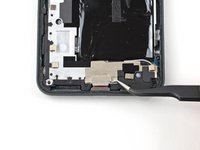
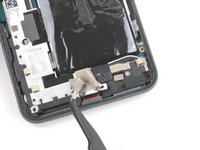
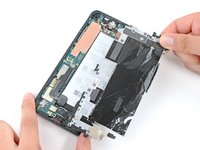
      • Use uma pinça para descolar levemente a fita que cobre os dois parafusos que prendem o suporte da porta de carregamento.

      Pergunte ao FixBot

      Comentar

    5. Substituição da câmera traseira do Google Pixel 5a, Remoção dos parafusos restantes: passo 21, imagem 1 %32
      • Use uma chave Torx T3 para remover os quatro parafusos restantes que prendem a estrutura intermediária à placa-mãe:

      • Três parafusos de 4,6 mm

      • Um parafuso de 4,0 mm

      Pergunte ao FixBot

      Comentar

    6. Substituição da câmera traseira do Google Pixel 5a: passo 22, imagem 1 %32 Substituição da câmera traseira do Google Pixel 5a: passo 22, imagem 2 %32
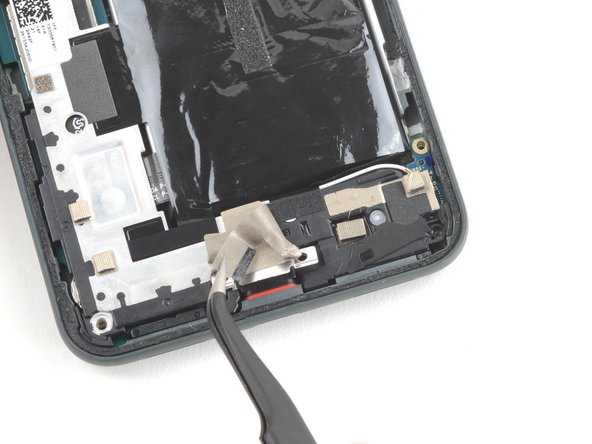
      • Use uma espátula ou uma pinça para remover a fita que prende o suporte da porta de carregamento ao conjunto do alto-falante.

      • Tome cuidado para não perfurar ou dobrar a bateria com sua ferramenta — uma bateria perfurada ou dobrada pode vazar produtos químicos perigosos ou causar um incêndio.

      Pergunte ao FixBot

      Comentar

    7. Substituição da câmera traseira do Google Pixel 5a: passo 23, imagem 1 %32 Substituição da câmera traseira do Google Pixel 5a: passo 23, imagem 2 %32 Substituição da câmera traseira do Google Pixel 5a: passo 23, imagem 3 %32
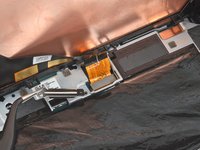
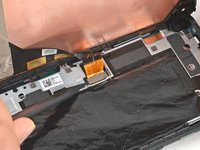
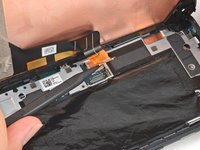
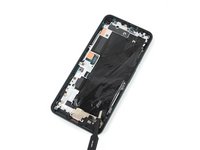
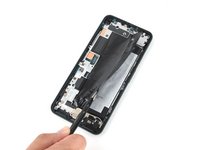
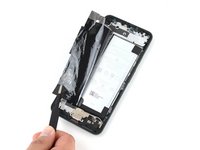
      • Use uma pinça sem corte, ou os dedos, para remover cuidadosamente a folha de grafite que cobre a bateria.

      • Tenha cuidado para não perfurar ou danificar acidentalmente a bateria ao segurar a folha de grafite.

      Pergunte ao FixBot

      Comentar

    8. Substituição da câmera traseira do Google Pixel 5a, Desconexão da estrutura intermediária: passo 24, imagem 1 %32 Substituição da câmera traseira do Google Pixel 5a, Desconexão da estrutura intermediária: passo 24, imagem 2 %32
      • Insira a ponta da espátula sob o canto superior direito da estrutura intermediária.

      • Existe um clipe de plástico preto no topo da estrutura intermediária que a prende à parte superior da armação. Para desconectá-la, use a espátula para puxar a estrutura intermediária para baixo e, em seguida, faça uma alavanca para cima.

      Pergunte ao FixBot

      Comentar

    9. Substituição da câmera traseira do Google Pixel 5a, Remoção da estrutura central: passo 25, imagem 1 %32 Substituição da câmera traseira do Google Pixel 5a, Remoção da estrutura central: passo 25, imagem 2 %32
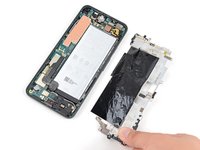
      • Remova a estrutura central.

      Pergunte ao FixBot

      Comentar

    10. Substituição da câmera traseira do Google Pixel 5a, Substituição das peças de plástico: passo 26, imagem 1 %32 Substituição da câmera traseira do Google Pixel 5a, Substituição das peças de plástico: passo 26, imagem 2 %32 Substituição da câmera traseira do Google Pixel 5a, Substituição das peças de plástico: passo 26, imagem 3 %32
      • Existem duas pequenas peças de plástico que ajudam a manter a estrutura central no lugar. Tenha cuidado para não as perder, pois, sem a estrutura central para prendê-las, é muito fácil perdê-las.

      • Certifique-se de colocar essas peças de volta em seus respectivos cantos antes de substituir a estrutura central ao remontar o seu dispositivo.

      Pergunte ao FixBot

      Comentar

    11. Substituição da câmera traseira do Google Pixel 5a, Desconexão da bateria: passo 27, imagem 1 %32 Substituição da câmera traseira do Google Pixel 5a, Desconexão da bateria: passo 27, imagem 2 %32
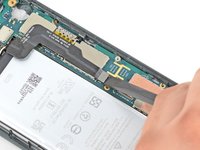
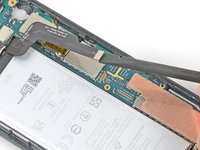
      • Use a ponta plana de uma espátula para levantar o conector da bateria e desconectá-lo.

      Pergunte ao FixBot

      Comentar

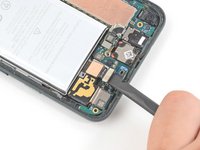
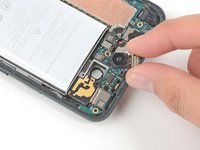
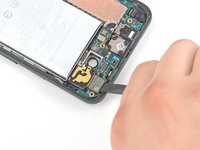
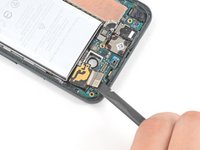
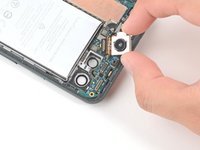
    1. Substituição da câmera traseira do Google Pixel 5a, Remoção da câmera ultrawide de 16 MP: passo 28, imagem 1 %32 Substituição da câmera traseira do Google Pixel 5a, Remoção da câmera ultrawide de 16 MP: passo 28, imagem 2 %32 Substituição da câmera traseira do Google Pixel 5a, Remoção da câmera ultrawide de 16 MP: passo 28, imagem 3 %32
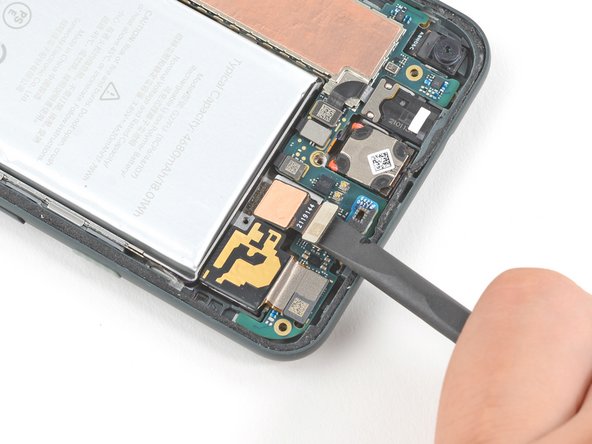
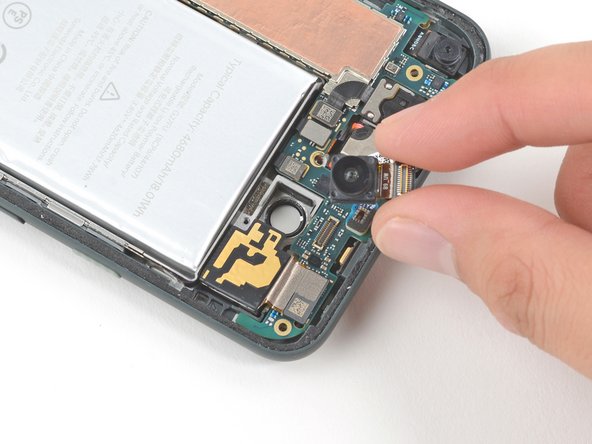
      • Use a ponta chata de uma espátula para alavancar o conector da câmera ultrawide de 16 MP e desconectá-lo.

      • Remova a câmera ultrawide de 16 MP.

      Pergunte ao FixBot

      Comentar

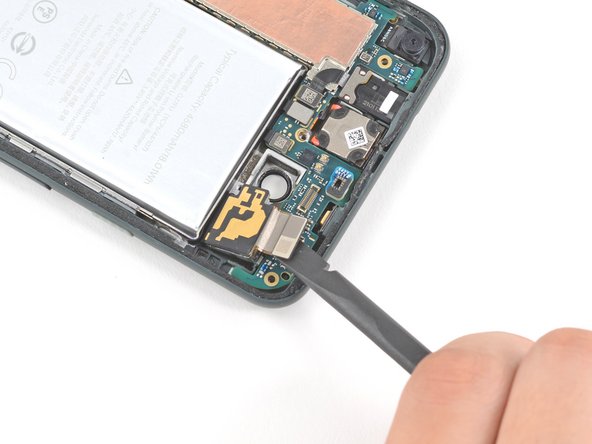
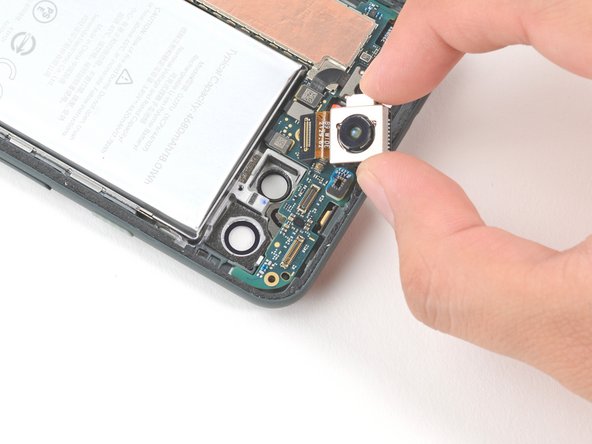
    2. Substituição da câmera traseira do Google Pixel 5a, Remoção da câmera grande-angular de 12,2 MP: passo 29, imagem 1 %32 Substituição da câmera traseira do Google Pixel 5a, Remoção da câmera grande-angular de 12,2 MP: passo 29, imagem 2 %32 Substituição da câmera traseira do Google Pixel 5a, Remoção da câmera grande-angular de 12,2 MP: passo 29, imagem 3 %32
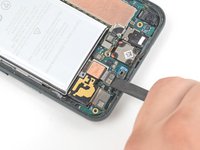
      • Use a ponta chata de uma espátula para alavancar o conector da câmera grande-angular de 12,2 MP e desconectá-lo.

      • Remova a câmera grande-angular de 12,2 MP.

      Pergunte ao FixBot

      Comentar

Conclusão

Para a remontagem de seu dispositivo, siga estas instruções na ordem inversa.

Leve o seu lixo eletrônico para um ponto de coleta ou uma recicladora certificada.

O reparo não deu certo? Tente alguns passos básicos para solução de problemas ou peça ajuda a nossa comunidade do fórum de Respostas.

Compare a sua nova peça de reposição com a peça original — você pode precisar transferir componentes restantes ou remover as proteções adesivas da peça nova antes de instalá-la.

Cancelar: não concluí este guia.

Uma outra pessoa concluiu este guia.

Autor(a)

com

Clay Kim

Membro desde: 02/16/21

13.692 Reputação

Autoria de 21 guias

0Comentários do guia

Comentar

Visualizações:

Últimas 24 horas: 3

Últimos 7 dias: 17

Últimos 30 dias: 52

Ao todo: 2,224