Essa tradução foi gerada por um programa e ainda não foi revisada por uma pessoa. Falas essa língua? Dá uma olhada.
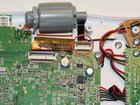
Substituição da câmera do Vtech InnoTab 3S

Última atualização em 18 de ago de 2026
Visualizações: 2,6 mil
Visualizar Estatísticas:
- Últimas 24 horas:
- 1
- Últimos 7 dias:
- 18
- Últimos 30 dias:
- 76
- Ao todo:
- 2.601
Comentários: 5
1 comment on steps, 4 guide comments.
Go to guide commentsConcluído: 2 3
2 pessoas marcaram este guia como "concluído". Será você o próximo?
3· pessoas marcaram este guia como "concluído". Incluindo você — ótimo trabalho!
Favorites: 0 1
Ninguém favoritou (e se inscreveu) neste guia como favorito. Você será o primeiro?
1 pessoa marcou como favorito (e assinou) este guia — você!
Introdução
Ir para o passo 1 ↓A câmera do tablet da criança não está funcionando corretamente? Este guia mostrará como substituir a câmera do Vtech InnoTab 3S.
O que você precisa
Ferramentas


-
-
-
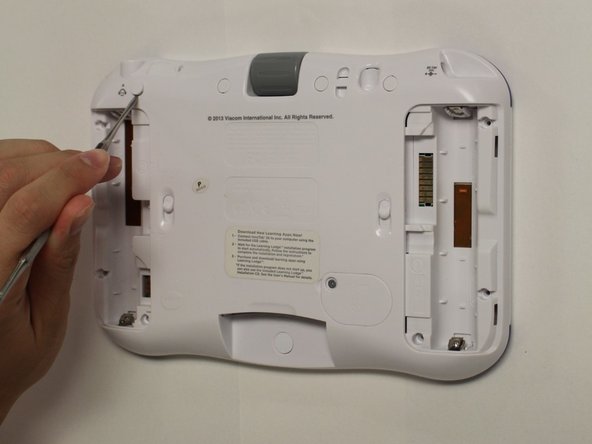
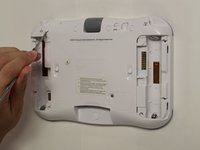
Enquanto mantém as travas do compartimento da bateria pressionadas, deslize as duas tampas da bateria para fora, pelas laterais do aparelho.
-
Remova as baterias do aparelho.
 Pergunte ao FixBot
-
-
-
Remova seis parafusos de 7 mm do interior do compartimento da bateria usando uma chave Phillips #1.
-
-
-
-
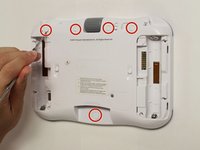
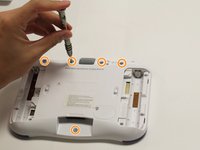
Com uma espátula, remova as cinco tampas que cobrem os parafusos.
-
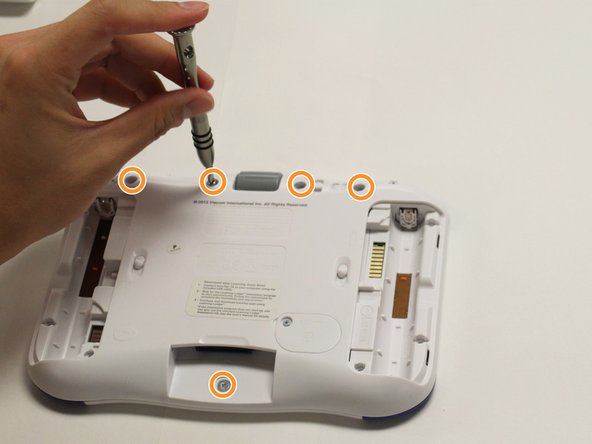
Remova os cinco parafusos Phillips #1 de 5 mm do painel traseiro do dispositivo.
-
-
-
Remova com cuidado o painel traseiro do painel frontal do dispositivo.
-
-
-
-
-
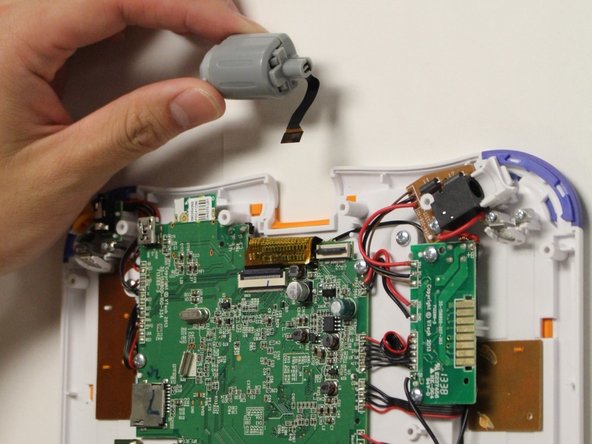
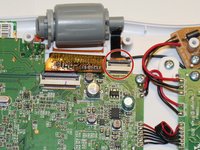
Com a ponta do dedo, puxe cuidadosamente o clipe para cima para soltar a conexão da câmera da placa-mãe.
-
Retire a câmera e a fiação de conexão do clipe e prenda a conexão da câmera de substituição à trava na placa-mãe.
-
Abaixe a trava cuidadosamente até ouvir um clique para fixar a nova câmera ao dispositivo.
-
-




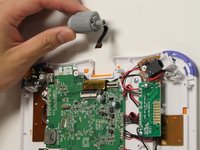
Para a remontagem de seu dispositivo, siga estas instruções na ordem inversa.
Cancelar: não concluí este guia.
2 outras pessoas executaram este guia.

Equipe

USF Tampa, Team 8-2, Eyestone Fall 2015 Membro de USF Tampa, Team 8-2, Eyestone Fall 2015
USFT-EYESTONE-F15S8G2
4 Membros
Autoria de 108 guias
4Comentários do guia
Where do you get the replacement camera? I can't find them online.
I just did this whole thing...hoping it was a reset to the camera or something, but no, you need a replacement camera. Might be helpful to add that to the PARTS NEEDED part at the top, instead of saying "no parts required." UUGHHHH!
Where can i buy the camera?
kind of useless to post a replacement guide without suggesting a source for that replacement!!
