Essa tradução foi gerada por um programa e ainda não foi revisada por uma pessoa. Falas essa língua? Dá uma olhada.

Substituição da câmera do LexiBook Tablet One

Jordan e
Última atualização em 18 de ago de 2026
Visualizações: 681
Visualizar Estatísticas:
- Últimas 24 horas:
- 3
- Últimos 7 dias:
- 17
- Últimos 30 dias:
- 66
- Ao todo:
- 681
Comentários: 0
Ninguém deixou comentários sobre este guia. Você será o primeiro?
Go to guide commentsConcluído: 1 2
1 pessoa marcou este guia como "concluído". Será você o próximo?
2· pessoas marcaram este guia como "concluído". Incluindo você — ótimo trabalho!
Favorites: 0 1
Ninguém favoritou (e se inscreveu) neste guia como favorito. Você será o primeiro?
1 pessoa marcou como favorito (e assinou) este guia — você!
Introdução
Ir para o passo 1 ↓Neste guia, você aprenderá o básico para substituir a câmera do LexiBook Tablet One. Este guia inclui a remoção da bateria. Uma espátula de plástico e um lápis podem ser úteis para este guia.
O que você precisa
Ferramentas
-
Spudger4.9


-
-
-
Encontre a fenda na carcaça. Insira a ferramenta de abertura de plástico azul e deslize para ambos os lados, soltando os clipes com cuidado. Os clipes ficam ocultos dentro da carcaça e estão espaçados cerca de 3,8 cm um do outro.
 Pergunte ao FixBot
-
-
-
Insira uma espátula entre o alto-falante e a carcaça. Com cuidado, solte o alto-falante e coloque o painel de lado.
-
-
-
-
Com uma espátula de plástico, insira a ferramenta entre a bateria e o LCD. Force e trabalhe repetidamente ao redor das bordas da bateria até que o adesivo se solte. Você precisará aplicar uma pressão considerável; desde que empurre na horizontal, os componentes não deverão sofrer danos adicionais.
-
-
-
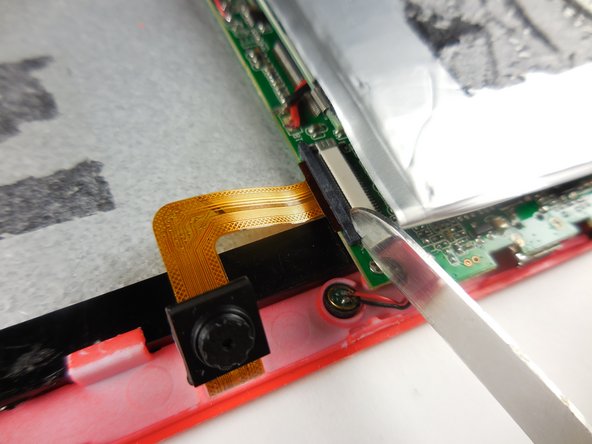
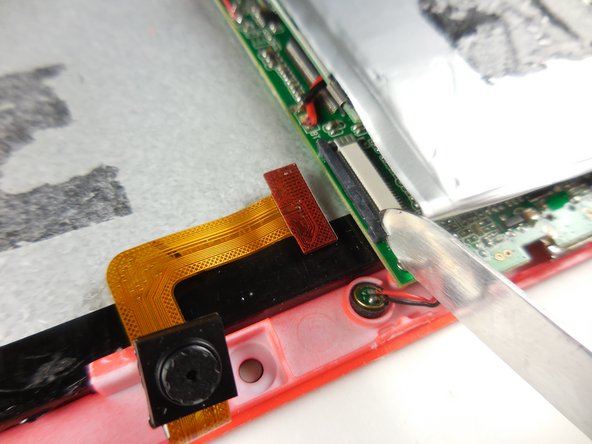
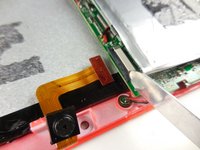
Remova o cabo plano que leva à câmera usando cuidadosamente uma ferramenta de ponta chata para abrir o clipe do cabo.
-
Deslize suavemente o cabo plano para fora enquanto mantém o clipe aberto.
-
-
-
Ao inserir sua nova câmera, mantenha o clipe na posição aberta e deslize o novo cabo plano para dentro.
-
-



Para a remontagem de seu dispositivo, siga estas instruções na ordem inversa.
Cancelar: não concluí este guia.
Uma outra pessoa concluiu este guia.

Equipe

Colorado Springs, Team 2-5, Panko Spring 2015 Membro de Colorado Springs, Team 2-5, Panko Spring 2015
UCCS-PANKO-S15S2G5
3 Membros
Autoria de 60 guias
