Ir para o conteúdo principal
Participe da comunidade de reparos - Criar conta

Essa tradução foi gerada por um programa e ainda não foi revisada por uma pessoa. Falas essa língua? Dá uma olhada.

Substituição da câmera do Huawei Ideos S7 Slim

Visualizações: 1,1 mil

Visualizar Estatísticas:

Últimas 24 horas:
3
Últimos 7 dias:
20
Últimos 30 dias:
91
Ao todo:
1.089
Comentários: 1

1 comment on steps.

Concluído: 0

Ninguém marcou este guia como "concluído". Será você o primeiro?

Favorites: 0

Ninguém favoritou (e se inscreveu) neste guia como favorito. Você será o primeiro?

Tempo necessário: 20 - 30 minutos
Dificuldade: Moderado
Substituição da câmera do Huawei Ideos S7 Slim

Introdução

Ir para o passo 1 ↓

A câmera fica na parte traseira da tela LCD, que pode ser acessada após a remoção da placa lógica.

O que você precisa

Ferramentas

    1. Substituição da câmera do Huawei Ideos S7 Slim, Remoção da capa traseira: passo 1, imagem 1 %32 Substituição da câmera do Huawei Ideos S7 Slim, Remoção da capa traseira: passo 1, imagem 2 %32 Substituição da câmera do Huawei Ideos S7 Slim, Remoção da capa traseira: passo 1, imagem 3 %32
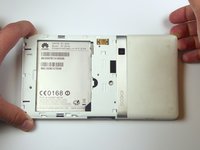
      • Coloque o tablet sobre uma superfície plana e limpa para manter a tela protegida.

      • Deslize a parte maior da capa traseira para fora do tablet.

      • Isso revelará a bateria.

      Pergunte ao FixBot

      Comentar

    2. Substituição da câmera do Huawei Ideos S7 Slim, Remoção da bateria: passo 2, imagem 1 %32 Substituição da câmera do Huawei Ideos S7 Slim, Remoção da bateria: passo 2, imagem 2 %32
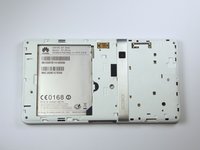
      • Retire a bateria com o dedo.

      • Certifique-se de usar a abertura próxima à parte inferior do dispositivo, conforme mostrado. Tentar levantar de qualquer outro local não funcionará e poderá danificar a bateria ou o dispositivo.

      Pergunte ao FixBot

      Comentar

    1. Substituição da câmera do Huawei Ideos S7 Slim, Remoção da tampa superior: passo 3, imagem 1 %32 Substituição da câmera do Huawei Ideos S7 Slim, Remoção da tampa superior: passo 3, imagem 2 %32
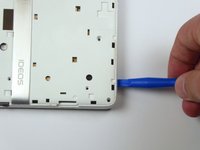
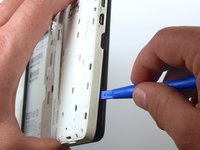
      • Com uma ferramenta de abertura de plástico, desencaixe a tampa superior gentilmente, movendo a ferramenta ao longo dos três lados.

      Pergunte ao FixBot

      Comentar

    2. Substituição da câmera do Huawei Ideos S7 Slim: passo 4, imagem 1 %32
      • Com uma chave Torx T5, remova os nove parafusos Torx pretos de 2,5 mm. Coloque-os cuidadosamente de lado no tapete magnético.

      Pergunte ao FixBot

      Comentar

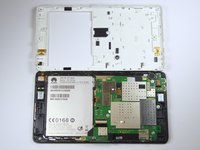
    3. Substituição da câmera do Huawei Ideos S7 Slim: passo 5, imagem 1 %32 Substituição da câmera do Huawei Ideos S7 Slim: passo 5, imagem 2 %32 Substituição da câmera do Huawei Ideos S7 Slim: passo 5, imagem 3 %32
      • Com uma Ferramenta de abertura de plástico, solte a carcaça traseira com cuidado em cada lado do tablet.

      Pergunte ao FixBot

      Comentar

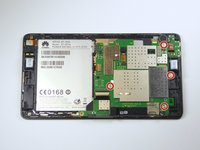
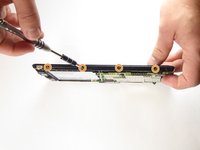
    4. Substituição da câmera do Huawei Ideos S7 Slim, Remoção dos parafusos: passo 6, imagem 1 %32 Substituição da câmera do Huawei Ideos S7 Slim, Remoção dos parafusos: passo 6, imagem 2 %32 Substituição da câmera do Huawei Ideos S7 Slim, Remoção dos parafusos: passo 6, imagem 3 %32
      • Usando uma chave Phillips #00, remova os seguintes parafusos:

      • Quatro parafusos Phillips cinzas de 5 mm na placa lógica.

      • Um dos parafusos de 5 mm está escondido sob a fita branca circular no centro da placa lógica.

      • Sete parafusos Phillips cinzas pequenos de 3 mm (quatro de um lado, três do outro) da carcaça lateral preta.

      Pergunte ao FixBot

      Comentar

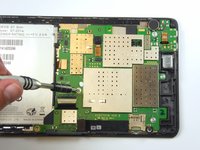
    5. Substituição da câmera do Huawei Ideos S7 Slim, Remoção da placa lógica: passo 7, imagem 1 %32 Substituição da câmera do Huawei Ideos S7 Slim, Remoção da placa lógica: passo 7, imagem 2 %32 Substituição da câmera do Huawei Ideos S7 Slim, Remoção da placa lógica: passo 7, imagem 3 %32
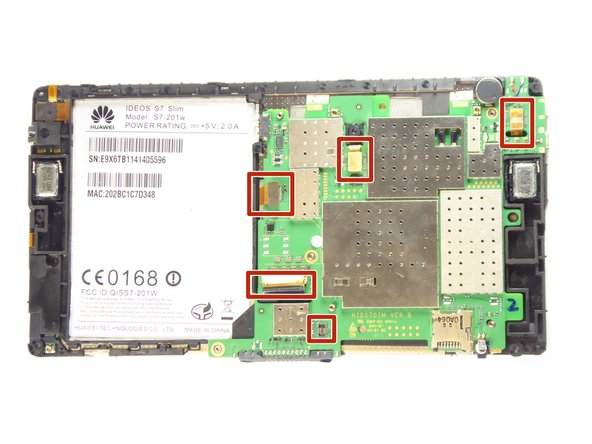
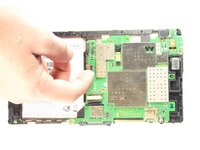
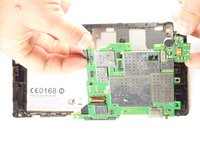
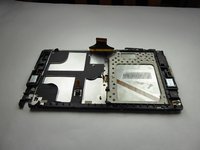
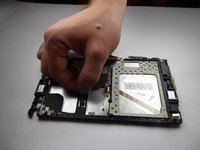
      • Desconecte os cinco cabos conectados à placa lógica e, em seguida, retire cuidadosamente a placa lógica da carcaça.

      Pergunte ao FixBot

      Comentar

    1. Substituição da câmera do Huawei Ideos S7 Slim, Remoção da câmera: passo 8, imagem 1 %32 Substituição da câmera do Huawei Ideos S7 Slim, Remoção da câmera: passo 8, imagem 2 %32 Substituição da câmera do Huawei Ideos S7 Slim, Remoção da câmera: passo 8, imagem 3 %32
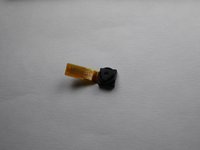
      • Desconecte a câmera removendo o cabo acoplado.

      • Puxar o cabo pode danificar a câmera se ela ainda estiver funcional; tenha cautela.

      • Um adesivo novo pode ser necessário para a câmera nova.

      Pergunte ao FixBot

      Comentar

Conclusão

Para a remontagem de seu dispositivo, siga estas instruções na ordem inversa.

Cancelar: não concluí este guia.

Autor(a)

com

Gregory Philip

Membro desde: 09/21/16

585 Reputação

Autoria de 4 guias

Equipe

UC Davis, Team 1-1, Oliver Fall 2016 Membro de UC Davis, Team 1-1, Oliver Fall 2016

UCD-OLIVER-F16S1G1

5 Membros

Autoria de 60 guias

0Comentários do guia

Comentar

Visualizações:

Últimas 24 horas: 3

Últimos 7 dias: 20

Últimos 30 dias: 91

Ao todo: 1,089