Essa tradução foi gerada por um programa e ainda não foi revisada por uma pessoa. Falas essa língua? Dá uma olhada.

Substituição da bateria do Nexus 10

Última atualização em 18 de ago de 2026
Visualizações: 40 mil
Visualizar Estatísticas:
- Últimas 24 horas:
- 2
- Últimos 7 dias:
- 28
- Últimos 30 dias:
- 154
- Ao todo:
- 40.387
Comentários: 28
8 comments on steps, 20 guide comments.
Go to guide commentsConcluído: 64 65
64 pessoas marcaram este guia como "concluído". Será você o próximo?
65· pessoas marcaram este guia como "concluído". Incluindo você — ótimo trabalho!
Favorites: 12 13
12 pessoas favoritaram (e se inscreveram) neste guia. Você será o próximo?
13 pessoas marcaram como favorito (e assinaram) este guia - incluindo você!
Guia do aluno destaque
Este guia tem sido o trabalho duro de nossos alunos incríveis e é considerado extremamente bacana pelo equipe da iFixit.
Introdução
Ir para o passo 1 ↓Substitua uma bateria descarregada ou com defeito em seu Nexus 10 seguindo este guia de reparo. A bateria também deve ser removida como medida de segurança antes de realizar qualquer outro reparo neste dispositivo.
O que você precisa


-
-
-
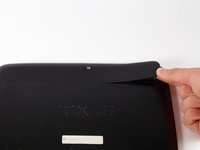
Com uma Ferramenta de abertura, remova a capa traseira fina da parte de trás do tablet, fazendo alavanca pela pequena aba.
 Pergunte ao FixBot
-
-
-
Remova os cinco parafusos de 2 mm na parte traseira do dispositivo usando uma chave PH00.
-
-
-
-
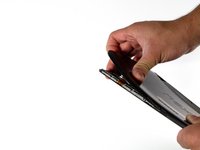
Separe as partes do dispositivo inserindo uma Ferramenta de abertura na fenda entre a parte traseira de plástico e o conjunto do display. Use a ferramenta para soltar as travas de plástico entre a parte traseira e o conjunto do display.
-
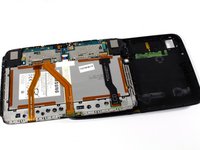
Puxe a parte traseira de plástico para fora do conjunto do display com as mãos.
-
-
-
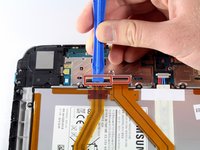
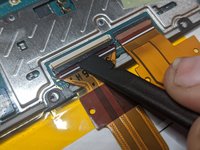
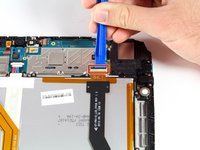
Desconecte os três cabos flexíveis que passam sobre a bateria usando a Ferramenta de abertura de plástico.
-
-
-
Remova os doze parafusos de 2 mm ao redor do perímetro da bateria com uma chave Phillips PH00.
-
-
-
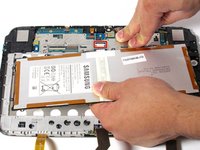
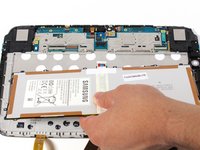
Desconecte a bateria levantando-a e puxando-a para longe do conector.
-
-









Para a remontagem de seu dispositivo, siga estas instruções na ordem inversa.
Cancelar: não concluí este guia.
64 outras pessoas executaram este guia.

Equipe

Cal Poly, Team 34-18, Maness Spring 2016 Membro de Cal Poly, Team 34-18, Maness Spring 2016
CPSU-MANESS-S16S34G18
4 Membros
Autoria de 60 guias
20Comentários do guia
that worked! watch connectors,though!
I am not never before doing something like this before, but now i do this battery replacement and it worked very well. Maybe there could be more text describing steps 4 and 6 those were parts were me as complete novice had most difficult to understand at first. Step 4 you should say that you need to open that small lever-thing what locks ribboncables in its place (picture here is accurate, but i did not understand it at first). And step 6 disconnecting actual battery cable were more simple than i first thought, just lifting it upwards and then its basically free already just pull it away. Same connecting new battery cable back is same kind simple, just push it back there but better to do it first time right since that connector loosens easily i think.
I would agree with above comment about the ribbon cable levers. I was able to get them out easily but it was not until I understood how they worked that I successfully was able to get the ribbon cables reconnected.
After the replacement there is the maximum charge 42%.
Anybody dies know anything about this Problem?
The back cover is one tough motherFer. The hardest is get to the pins behind the both speakers and in the curved corners. But the overall design is so cool
