Ir para o conteúdo principal
Participe da comunidade de reparos - Criar conta

Essa tradução foi gerada por um programa e ainda não foi revisada por uma pessoa. Falas essa língua? Dá uma olhada.

Substituição da bateria do Motorola Moto G4

Visualizações: 70 mil

Visualizar Estatísticas:

Últimas 24 horas:
6
Últimos 7 dias:
48
Últimos 30 dias:
188
Ao todo:
70.458
Comentários: 29

12 comments on steps, 17 guide comments.

Go to guide comments
Concluído: 45

45 pessoas marcaram este guia como "concluído". Será você o próximo?

Favorites: 3

3 pessoas favoritaram (e se inscreveram) neste guia. Você será o próximo?

Tempo necessário: 15 - 30 minutos
Dificuldade: Moderado
Substituição da bateria do Motorola Moto G4

Introdução

Ir para o passo 1 ↓

Use este guia de reparo para substituir a bateria recarregável do Moto G4. Se a bateria estiver inchada, tome as precauções adequadas.

Antes de começar, baixe o aplicativo Software Fix para fazer backup do seu dispositivo e diagnosticar se o seu problema está relacionado ao software ou ao hardware.

Para sua segurança, descarregue a bateria existente abaixo de 25 % antes de desmontar o seu celular. Isso reduz o risco de um evento térmico perigoso caso a bateria seja acidentalmente danificada durante o reparo.

O que você precisa

Fix Kit

Este kit contém todas as peças e ferramentas necessárias para executar este guia.

Peças

Ferramentas

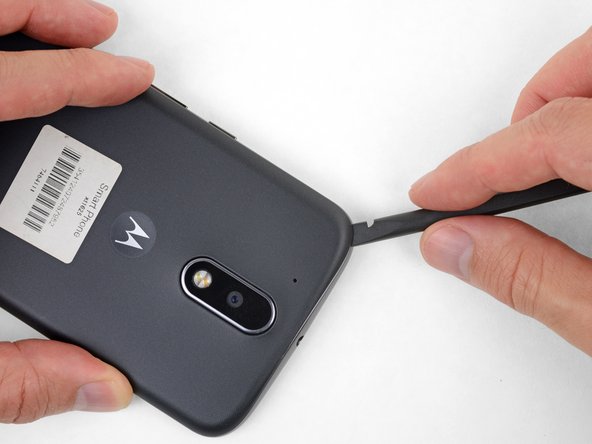
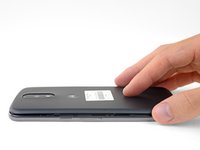
    1. Substituição da bateria do Motorola Moto G4, capa traseira: passo 1, imagem 1 %32 Substituição da bateria do Motorola Moto G4, capa traseira: passo 1, imagem 2 %32 Substituição da bateria do Motorola Moto G4, capa traseira: passo 1, imagem 3 %32
      • Insira uma unha ou uma espátula na ranhura na borda inferior do celular, perto da porta de carregamento.

      • Gire ou force delicadamente para abrir uma pequena folga entre a capa traseira e o corpo do celular.

      • Enquanto mantém a sua ferramenta (ou unha) inserida na folga entre a capa traseira e o corpo do celular, deslize-a em torno do canto para começar a soltar os clipes de plástico que prendem a capa no lugar.

      Pergunte ao FixBot

      Comentar

    2. Substituição da bateria do Motorola Moto G4: passo 2, imagem 1 %32 Substituição da bateria do Motorola Moto G4: passo 2, imagem 2 %32
      • Deslize a sua ferramenta por toda a lateral do celular para separar mais clipes que prendem a capa traseira.

      Pergunte ao FixBot

      Comentar

    3. Substituição da bateria do Motorola Moto G4: passo 3, imagem 1 %32 Substituição da bateria do Motorola Moto G4: passo 3, imagem 2 %32 Substituição da bateria do Motorola Moto G4: passo 3, imagem 3 %32
      • Mantenha a ferramenta inserida ligeiramente sob a capa traseira e deslize-a pelo canto superior.

      • Se necessário, continue a alavancar as bordas restantes do celular até que a capa traseira se solte.

      Pergunte ao FixBot

      Comentar

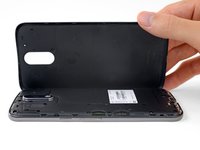
    4. Substituição da bateria do Motorola Moto G4: passo 4, imagem 1 %32 Substituição da bateria do Motorola Moto G4: passo 4, imagem 2 %32
      • Remova a capa traseira.

      • Para instalar a capa traseira, posicione-a cuidadosamente sobre o celular e pressione suavemente em todas as bordas até sentir os clipes se encaixarem no lugar.

      Pergunte ao FixBot

      Comentar

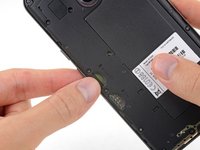
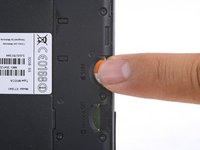
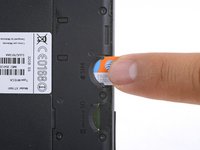
    1. Substituição da bateria do Motorola Moto G4, Remoção do cartão MicroSD e do cartão SIM: passo 5, imagem 1 %32 Substituição da bateria do Motorola Moto G4, Remoção do cartão MicroSD e do cartão SIM: passo 5, imagem 2 %32 Substituição da bateria do Motorola Moto G4, Remoção do cartão MicroSD e do cartão SIM: passo 5, imagem 3 %32
      • Empurre para ejetar e remova os cartões MicroSD e SIM (se estiverem instalados).

      Pergunte ao FixBot

      Comentar

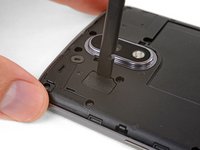
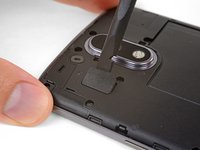
    2. Substituição da bateria do Motorola Moto G4: passo 6, imagem 1 %32 Substituição da bateria do Motorola Moto G4: passo 6, imagem 2 %32
      • Use uma espátula para levantar a cobertura de borracha do conector do flash da câmera.

      Pergunte ao FixBot

      Comentar

    3. Substituição da bateria do Motorola Moto G4, Remoção da capa de borracha: passo 7, imagem 1 %32
      • Remova a capa de borracha.

      Pergunte ao FixBot

      Comentar

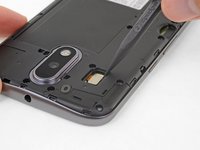
    4. Substituição da bateria do Motorola Moto G4: passo 8, imagem 1 %32 Substituição da bateria do Motorola Moto G4: passo 8, imagem 2 %32
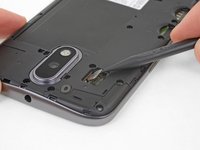
      • Use uma espátula para desconectar o conector do flash da câmera, alavancando-o para cima.

      Pergunte ao FixBot

      Comentar

    5. Substituição da bateria do Motorola Moto G4: passo 9, imagem 1 %32
      • Use uma chave Torx T3 para remover os dezenove parafusos de 3,1 mm idênticos que prendem a estrutura central.

      Pergunte ao FixBot

      Comentar

    6. Substituição da bateria do Motorola Moto G4: passo 10, imagem 1 %32
      • Insira uma espátula sob a estrutura central no canto superior esquerdo e gire suavemente para separá-la do corpo do celular.

      Pergunte ao FixBot

      Comentar

    7. Substituição da bateria do Motorola Moto G4, Remoção da estrutura central: passo 11, imagem 1 %32
      • Remova a estrutura central.

      Pergunte ao FixBot

      Comentar

    1. Substituição da bateria do Motorola Moto G4, Remoção da fita: passo 12, imagem 1 %32 Substituição da bateria do Motorola Moto G4, Remoção da fita: passo 12, imagem 2 %32
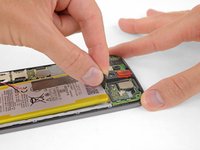
      • Descole e remova qualquer fita que conecte a bateria à placa principal.

      • Tenha muito cuidado para não perfurar a bateria com ferramentas afiadas. Uma bateria de íons de lítio danificada pode incendiar e/ou explodir.

      Pergunte ao FixBot

      Comentar

    2. Substituição da bateria do Motorola Moto G4, Desconexão da bateria: passo 13, imagem 1 %32 Substituição da bateria do Motorola Moto G4, Desconexão da bateria: passo 13, imagem 2 %32
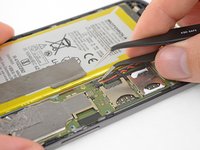
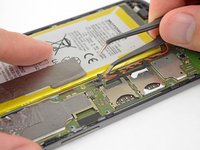
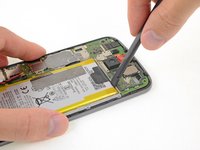
      • Insira uma ferramenta fina (como uma das pontas da sua pinça) sob os fios vermelho e preto da bateria e deslize-a para baixo do conector da bateria.

      • Faça uma alavanca suave diretamente para cima para desconectar a bateria.

      • Faça a alavanca apenas pelo lado onde os fios se prendem ao conector; se fizer alavanca em qualquer outro lugar, você poderá quebrar o soquete.

      • Durante a remontagem, alinhe o conector em seu soquete com o fio de cobre exposto voltado para cima e, em seguida, pressione diretamente para baixo para reconectá-lo, balançando levemente enquanto pressiona para ajudar a encaixar corretamente.

      Pergunte ao FixBot

      Comentar

    3. Substituição da bateria do Motorola Moto G4: passo 14, imagem 1 %32 Substituição da bateria do Motorola Moto G4: passo 14, imagem 2 %32
      • Empurre a fiação da bateria em direção à bateria para retirá-la do suporte preto na placa-mãe.

      Pergunte ao FixBot

      Comentar

    4. Substituição da bateria do Motorola Moto G4, Remoção da bateria: passo 15, imagem 1 %32 Substituição da bateria do Motorola Moto G4, Remoção da bateria: passo 15, imagem 2 %32 Substituição da bateria do Motorola Moto G4, Remoção da bateria: passo 15, imagem 3 %32
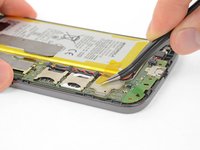
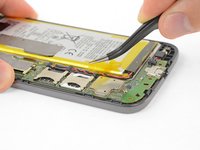
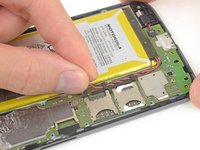
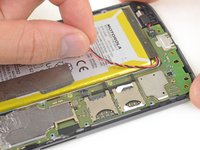
      • Puxe a aba preta na parte superior da bateria e puxe devagar, mas com firmeza, para separar a bateria do adesivo que a mantém no lugar.

      • A bateria se separa mais facilmente se você aplicar algumas gotas de álcool isopropílico ao longo de cada lado, para amolecer o adesivo abaixo dela. Álcool de alta concentração (90 % ou mais) não danificará os componentes do seu celular.

      • Aquecer a área atrás da bateria também pode ajudar a amolecer o adesivo, mas tenha muito cuidado para não superaquecer a bateria.

      • Se a aba se romper, use uma espátula ou um cartão de crédito antigo para forçar cuidadosamente as bordas da bateria até que ela se solte.

      • Não deforme nem perfure a bateria — ela pode pegar fogo e/ou explodir se for danificada.

      • Nunca reinstale uma bateria danificada ou deformada. Substitua a bateria.

      Pergunte ao FixBot

      Comentar

    5. Substituição da bateria do Motorola Moto G4, Remoção da bateria: passo 16, imagem 1 %32
      Ferramenta utilizada neste passo:
      Tesa 61395 Tape
      $8.95
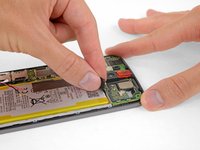
      • Remova a bateria.

      • Durante a instalação, observe a orientação da bateria — se o conector estiver no mesmo lado da placa-mãe e o texto estiver de cabeça para baixo em relação ao restante do celular, você a posicionou corretamente.

      • Use algumas tiras de fita adesiva dupla face fina ou um adesivo pré-cortado para fixar a bateria. (Ou, se você estiver substituindo o display, ele pode vir com adesivo para a bateria pré-instalado.)

      Pergunte ao FixBot

      Comentar

Conclusão

Compare cuidadosamente a sua bateria de reposição com a peça original. Remova quaisquer películas adesivas antes de instalar a sua nova bateria.

Para a remontagem, siga estes passos na ordem inversa.

Após concluir este guia, faça a calibração da bateria recém-instalada.

Leve o seu lixo eletrônico para um ponto de coleta ou uma recicladora certificada.

O reparo não saiu como planejado? Confira o nosso fórum de Respostas para obter ajuda com a resolução de problemas.

Cancelar: não concluí este guia.

45 outras pessoas executaram este guia.

Autor(a)

com

Jeff Suovanen

Membro desde: 08/06/13

455.510 Reputação

Autoria de 259 guias

17Comentários do guia

Bought the battery from Ifixit because I’ve enjoyed your videos. I changed the battery, all seemed well, but now I get no sound out of the speakers! They are not mentioned on any of the topics. Help!?

Alex G Mendoza - Responder Compartilhar

See the comment on this step. Make sure the two little copper prongs on the back of the speaker make good contact with their respective pads on the back of the midframe. It’s okay to (very gently) bend them up slightly if needed.

Jeff Suovanen - Responder Compartilhar

bought battery and kit from ifixit. replacement went pretty well. Careful with those tiny little screws. They do not like to come out after loosening. I worked over a small tray and still had two get away from me. I also had some tape on the sim card side of battery not mentioned in instructions. I tore it pulling it back. Was concerned as it seemed to be foil faced on back side which sepperated when pulling up. All works though so no worries.

Hugh Wolfe - Responder Compartilhar

Bonjour,

Etes-vous sûr pour le modèle du tournevis ?

J’ai échoué avec le Torx T3, mais réussi avec le Torx T4

LEFEVRE - Responder Compartilhar

It definitely should be a T3, but not all driver kits are created equal. If a T4 works better for you, go with that ;)

Jeff Suovanen - Responder Compartilhar

Comentar

Visualizações:

Últimas 24 horas: 6

Últimos 7 dias: 48

Últimos 30 dias: 188

Ao todo: 70,458