Ir para o conteúdo principal
Participe da comunidade de reparos - Criar conta

Essa tradução foi gerada por um programa e ainda não foi revisada por uma pessoa. Falas essa língua? Dá uma olhada.

Substituição da bateria do Microsoft Surface Pro

Visualizações: 274 mil

Visualizar Estatísticas:

Últimas 24 horas:
37
Últimos 7 dias:
201
Últimos 30 dias:
925
Ao todo:
273.620
Comentários: 38

14 comments on steps, 24 guide comments.

Go to guide comments
Concluído: 40

40 pessoas marcaram este guia como "concluído". Será você o próximo?

Favorites: 10

10 pessoas favoritaram (e se inscreveram) neste guia. Você será o próximo?

Tempo necessário: 1 - 2 horas
Dificuldade: Muito difícil
Precisa de melhores imagens

Melhores fotos vão melhorar este guia. Ajude tirando, editando ou enviando novas delas!

Substituição da bateria do Microsoft Surface Pro

Introdução

Ir para o passo 1 ↓

Use este guia para substituir a bateria do Microsoft Surface Pro.

O que você precisa

Peças

Ferramentas

    1. Substituição da bateria do Microsoft Surface Pro, Aquecimento das bordas do display: passo 1, imagem 1 %32
      • Use um iOpener aquecido ou uma pistola de ar quente para aquecer as bordas do display e amaciar o seu adesivo para display.

      • Se estiver usando um iOpener, talvez sejam necessários vários ciclos de reaquecimento e aplicação para amaciar o suficiente o adesivo para display. Em cada tentativa, deixe o iOpener sobre o display por pelo menos um minuto antes de reaquecer para permitir que o adesivo para display amacie.

      Pergunte ao FixBot

      Comentar

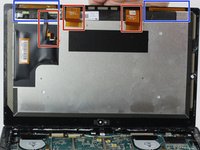
    2. Substituição da bateria do Microsoft Surface Pro, Levantar o display e cortar o adesivo: passo 2, imagem 1 %32 Substituição da bateria do Microsoft Surface Pro, Levantar o display e cortar o adesivo: passo 2, imagem 2 %32 Substituição da bateria do Microsoft Surface Pro, Levantar o display e cortar o adesivo: passo 2, imagem 3 %32
      • Aplique uma ventosa de sucção o mais próximo possível da borda do display.

      • Use a ventosa de sucção para levantar a borda do display o suficiente para inserir uma palheta (de abertura) sob ela.

      • Deslize a palheta (de abertura) por todas as bordas do display para cortar o adesivo para display no bisel.

      • Não insira a palheta (de abertura) além do bisel do display — você pode danificar o display permanentemente.

      • O bisel é muito mais fino na parte inferior do display, que é o lado com o logotipo do Windows. Para evitar danos, não insira a palheta (de abertura) profundamente na borda inferior

      • Cabos planos e uma placa de circuito estão a aproximadamente 0,6 cm da borda do vidro.

      • Tenha muito cuidado e mova-se lentamente durante este passo. O display é frágil e irá rachar se muita força for aplicada contra ele. Se as suas ferramentas parecerem presas, aplique mais calor para amolecer ainda mais o adesivo para display.

      Pergunte ao FixBot

      Comentar

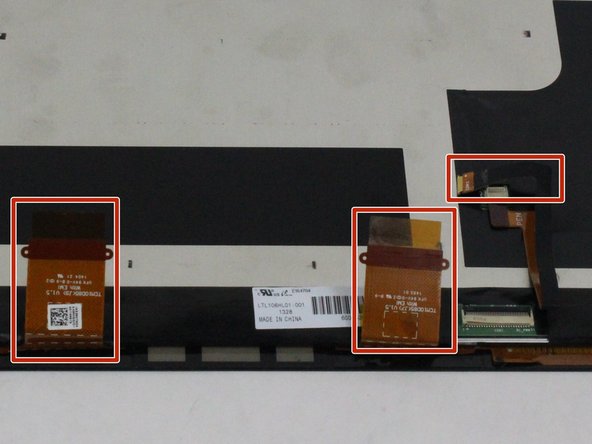
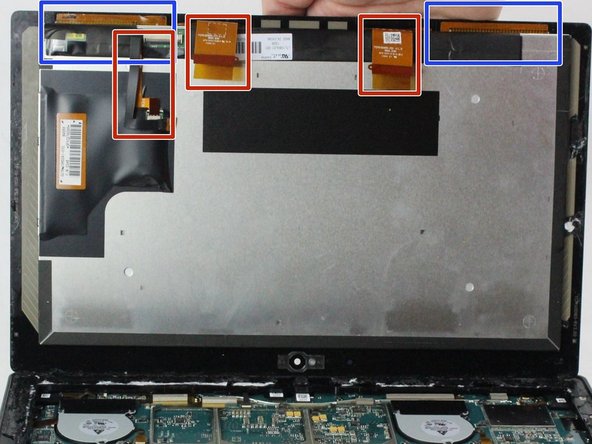
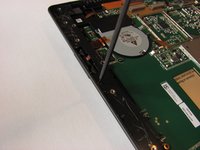
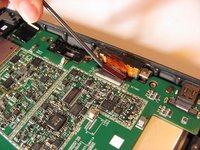
    3. Substituição da bateria do Microsoft Surface Pro, Desconecte/remova os cabos planos: passo 3, imagem 1 %32 Substituição da bateria do Microsoft Surface Pro, Desconecte/remova os cabos planos: passo 3, imagem 2 %32 Substituição da bateria do Microsoft Surface Pro, Desconecte/remova os cabos planos: passo 3, imagem 3 %32
      • Começando pela borda superior, levante o display levemente.

      • Se sentir qualquer resistência, use calor e uma palheta de abertura para cortar qualquer adesivo remanescente.

      • Antes de remover o display completamente:

      • Desconecte os três cabos do display.

      • Descole suavemente do quadro os dois cabos planos alaranjados que estão colados a ele, pois eles devem permanecer com o display. (por exemplo, use um cartão plástico fino para separá-los)

      Pergunte ao FixBot

      Comentar

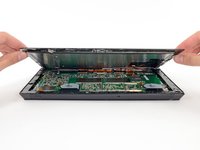
    4. Substituição da bateria do Microsoft Surface Pro, Remoção: passo 4, imagem 1 %32
      • Remova a tela.

      Pergunte ao FixBot

      Comentar

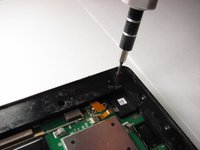
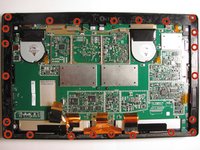
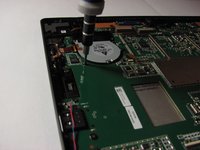
    1. Substituição da bateria do Microsoft Surface Pro, Remoção dos parafusos do bisel: passo 5, imagem 1 %32 Substituição da bateria do Microsoft Surface Pro, Remoção dos parafusos do bisel: passo 5, imagem 2 %32
      • Com uma chave Torx T3, remova um total de 23 parafusos do bisel da tela do Surface Pro.

      Pergunte ao FixBot

      Comentar

    2. Substituição da bateria do Microsoft Surface Pro, Levantamento do bisel da tela: passo 6, imagem 1 %32
      • Levante o bisel da tela do Surface Pro.

      Pergunte ao FixBot

      Comentar

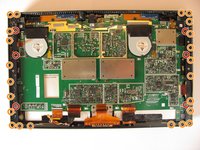
    3. Substituição da bateria do Microsoft Surface Pro: passo 7, imagem 1 %32 Substituição da bateria do Microsoft Surface Pro: passo 7, imagem 2 %32
      • Remova os 6 parafusos T5 dos painéis em cada lado do quadro.

      • Remova 23 parafusos T2 dos painéis.

      Pergunte ao FixBot

      Comentar

    4. Substituição da bateria do Microsoft Surface Pro, Remoção dos painéis metálicos: passo 8, imagem 1 %32
      • Levante ambos os painéis metálicos do quadro.

      Pergunte ao FixBot

      Comentar

    5. Substituição da bateria do Microsoft Surface Pro: passo 9, imagem 1 %32 Substituição da bateria do Microsoft Surface Pro: passo 9, imagem 2 %32
      Ferramenta utilizada neste passo:
      Tweezers
      $4.99
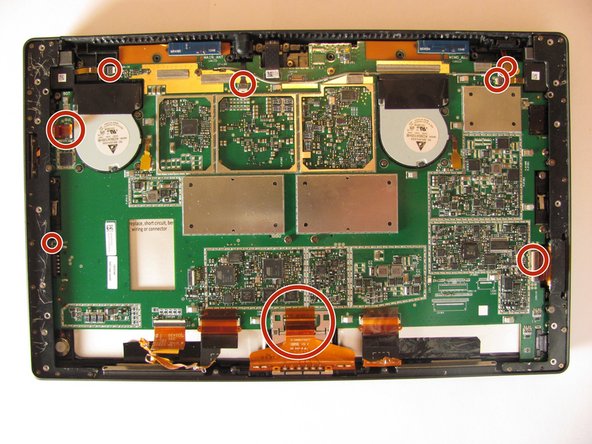
      • Usando a pinça, puxe delicadamente os oito cabos planos laranja de seus soquetes.

      Pergunte ao FixBot

      Comentar

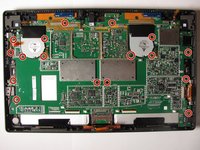
    6. Substituição da bateria do Microsoft Surface Pro, Remoção dos parafusos da placa-mãe: passo 10, imagem 1 %32 Substituição da bateria do Microsoft Surface Pro, Remoção dos parafusos da placa-mãe: passo 10, imagem 2 %32
      • Desparafuse os 17 parafusos Torx T5 da placa-mãe com a chave Torx T5

      Pergunte ao FixBot

      Comentar

    7. Substituição da bateria do Microsoft Surface Pro: passo 11, imagem 1 %32
      • Depois de remover todos os parafusos, levante suavemente a placa lógica com as mãos para retirá-la.

      Pergunte ao FixBot

      Comentar

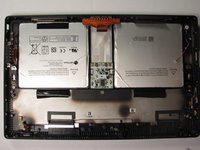
    8. Substituição da bateria do Microsoft Surface Pro: passo 12, imagem 1 %32 Substituição da bateria do Microsoft Surface Pro: passo 12, imagem 2 %32
      • Com as mãos, retire todo o pacote de baterias exercendo força suficiente para vencer a cola que mantém as baterias no lugar.

      Pergunte ao FixBot

      Comentar

Conclusão

Para a remontagem de seu dispositivo, siga estas instruções na ordem inversa.

Cancelar: não concluí este guia.

40 outras pessoas executaram este guia.

Autor(a)

com

Jonathan Choi

Membro desde: 10/09/13

1.090 Reputação

Autoria de 4 guias

Equipe

Cal Poly, Team 8-20, Regan Fall 2013 Membro de Cal Poly, Team 8-20, Regan Fall 2013

CPSU-REGAN-F13S8G20

4 Membros

Autoria de 60 guias

24Comentários do guia

Thank you for that awesome guide!

Do you know where can i buy a battery for surface pro 2??

Thanks

John john - Responder Compartilhar
I am also trying to find out where to acquire the Surface Pro batteries...???

Tristan Irons - Responder Compartilhar

im also looking for a surface pro replacement battery.

Lekan Adesanya - Responder Compartilhar

I just bought one for $70 at a site called newpower99.com... should be here in 2 days. I have no idea if it will work, but it says it comes with a toolkit to replace it. I hope it works.

Matt - Responder Compartilhar

Did you have success installing the Newegg battery?

asmac - Responder Compartilhar

Comentar

Visualizações:

Últimas 24 horas: 37

Últimos 7 dias: 201

Últimos 30 dias: 925

Ao todo: 273,620