Ir para o conteúdo principal
Participe da comunidade de reparos - Criar conta

Essa tradução foi gerada por um programa e ainda não foi revisada por uma pessoa. Falas essa língua? Dá uma olhada.

Substituição da bateria do MacBook Air 13" início de 2020

Visualizações: 136 mil

Visualizar Estatísticas:

Últimas 24 horas:
70
Últimos 7 dias:
562
Últimos 30 dias:
2.587
Ao todo:
136.223
Comentários: 58

32 comments on steps, 26 guide comments.

Go to guide comments
Concluído: 65

65 pessoas marcaram este guia como "concluído". Será você o próximo?

Favorites: 5

5 pessoas favoritaram (e se inscreveram) neste guia. Você será o próximo?

Tempo necessário: 30 minutos - 2 horas
Dificuldade: Moderado
Guia em destaque

Este guia foi considerado super bacana pela equipe da iFixit.

Substituição da bateria do MacBook Air 13" início de 2020

Introdução

Ir para o passo 1 ↓

Use este guia para remover e substituir com segurança a bateria de um MacBook Air início de 2020.

Para minimizar o risco de danos, ligue o seu MacBook e deixe a bateria descarregar completamente antes de iniciar este procedimento. Uma bateria de íon de lítio carregada pode ser muito perigosa se for perfurada acidentalmente. Se a sua bateria parecer estufada ou inchada, tome precauções extras.

Este procedimento envolve a remoção de ambos os alto-falantes. Você precisará de adesivo novo para reinstalar os alto-falantes corretamente e evitar vibrações ou ruídos excessivos.

O que você precisa

Fix Kit

Este kit contém todas as peças e ferramentas necessárias para executar este guia.

Peças

Ferramentas

    1. Substituição da bateria do MacBook Air 13" início de 2020, Remoção dos parafusos da tampa inferior: passo 1, imagem 1 %32
      Ferramenta utilizada neste passo:
      Magnetic Project Mat
      $19.95
      • Antes de iniciar este procedimento, você deve desativar o recurso Auto Boot do seu Mac. O Auto Boot liga o seu Mac ao abrir a tampa e pode ser acionado acidentalmente durante a desmontagem. Use este guia para desativar o Auto Boot.

      • Se o seu MacBook estiver executando o Big Sur v11.1 ou posterior, a desativação do Auto Boot pode não funcionar. Você pode prosseguir normalmente, mas certifique-se de desconectar a bateria assim que estiver com o dispositivo aberto.

      • Desligue completamente e desconecte o seu MacBook Air da tomada antes de começar. Feche a tela e vire o laptop de cabeça para baixo.

      • Use uma chave P5 para remover os seguintes parafusos:

      • Dois parafusos de 7,9 mm

      • Dois parafusos de 7,1 mm

      • Seis parafusos de 2,6 mm

      • Durante todo este reparo, mantenha o controle de cada parafuso e certifique-se de que ele volte exatamente para onde veio para evitar danificar o seu MacBook.

      Pergunte ao FixBot

      Comentar

    2. Substituição da bateria do MacBook Air 13" início de 2020, Remoção da tampa inferior: passo 2, imagem 1 %32 Substituição da bateria do MacBook Air 13" início de 2020, Remoção da tampa inferior: passo 2, imagem 2 %32 Substituição da bateria do MacBook Air 13" início de 2020, Remoção da tampa inferior: passo 2, imagem 3 %32
      • Encaixe os dedos entre a tela e a tampa inferior e puxe para cima para desencaixar a tampa inferior do Air.

      • Remova a tampa inferior.

      • Para reinstalar a tampa inferior:

      • Coloque-a no lugar e pressione com firmeza para prender os dois clipes ocultos na parte inferior. Você deve sentir e ouvir quando eles se encaixarem.

      Pergunte ao FixBot

      Comentar

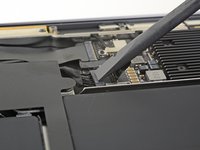
    1. Substituição da bateria do MacBook Air 13" início de 2020, Desconexão da bateria: passo 3, imagem 1 %32
      • Descole a fita que cobre o conector da bateria o suficiente para revelar o conector abaixo.

      Pergunte ao FixBot

      Comentar

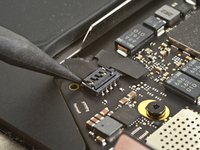
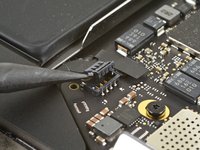
    2. Substituição da bateria do MacBook Air 13" início de 2020: passo 4, imagem 1 %32 Substituição da bateria do MacBook Air 13" início de 2020: passo 4, imagem 2 %32
      • Use uma espátula para deslizar o conector da bateria paralelamente à placa lógica e para fora do seu soquete na placa lógica.

      Pergunte ao FixBot

      Comentar

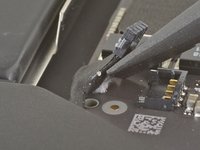
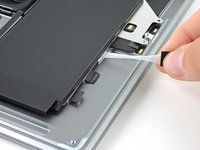
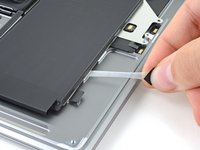
    1. Substituição da bateria do MacBook Air 13" início de 2020, Desconexão do conector do alto-falante esquerdo: passo 5, imagem 1 %32 Substituição da bateria do MacBook Air 13" início de 2020, Desconexão do conector do alto-falante esquerdo: passo 5, imagem 2 %32 Substituição da bateria do MacBook Air 13" início de 2020, Desconexão do conector do alto-falante esquerdo: passo 5, imagem 3 %32
      • O alto-falante esquerdo ficará do seu lado direito ao trabalhar no MacBook, já que ele está virado para baixo.

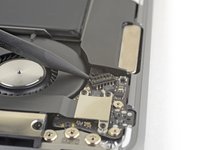
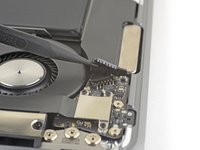
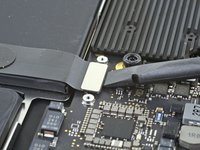
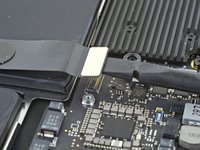
      • Deslize a ponta fina de uma espátula por baixo do cabo do alto-falante esquerdo e faça força para cima para desconectá-lo da placa lógica.

      • Com o conector desconectado, deslize a ponta chata de uma espátula sob o cabo para separar o adesivo que prende o cabo à placa lógica.

      Pergunte ao FixBot

      Comentar

    2. Substituição da bateria do MacBook Air 13" início de 2020, Remoção do parafuso do alto-falante esquerdo: passo 6, imagem 1 %32
      • Use uma chave Torx T3 para remover o parafuso de 4,2 mm que prende o alto-falante esquerdo à carcaça.

      Pergunte ao FixBot

      Comentar

    3. Substituição da bateria do MacBook Air 13" início de 2020, Remoção dos adesivos estica-solta do alto-falante: passo 7, imagem 1 %32 Substituição da bateria do MacBook Air 13" início de 2020, Remoção dos adesivos estica-solta do alto-falante: passo 7, imagem 2 %32 Substituição da bateria do MacBook Air 13" início de 2020, Remoção dos adesivos estica-solta do alto-falante: passo 7, imagem 3 %32
      Ferramenta utilizada neste passo:
      Tweezers
      $4.99
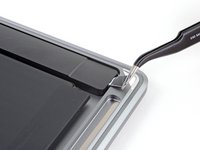
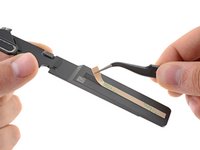
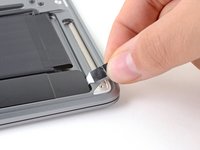
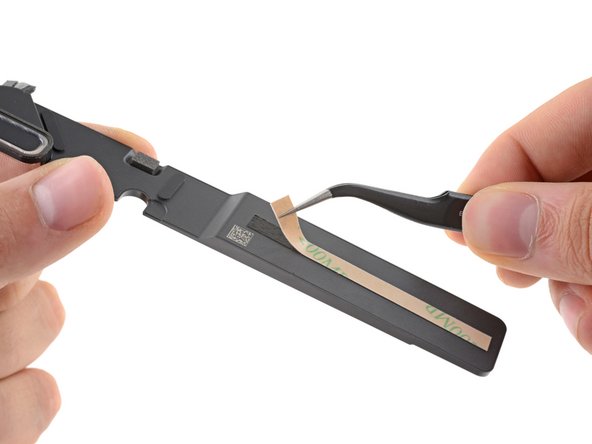
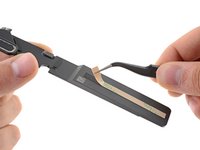
      • Use uma pinça para puxar a aba preta do adesivo estica-solta do alto-falante até conseguir segurá-la com os dedos.

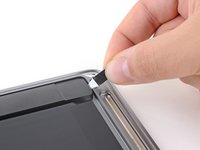
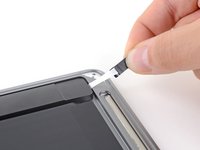
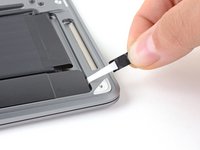
      • Segure a aba da tira adesiva e puxe a tira adesiva lentamente para fora debaixo do alto-falante.

      • Mantenha a tira adesiva o mais paralela possível ao laptop. Tente evitar arrastá-la pelo interior da carcaça.

      • Puxe a tira adesiva até que ela se solte debaixo do alto-falante.

      • Se a tira adesiva romper, use um iOpener aquecido, uma pistola de ar quente ou um secador de cabelo para ajudar a remover o adesivo:

      • Aplique calor no alto-falante para amolecer o adesivo que está embaixo.

      • Cuidadosamente, deslize uma espátula ou palheta de abertura debaixo do alto-falante para separar o adesivo.

      Pergunte ao FixBot

      Comentar

    4. Substituição da bateria do MacBook Air 13" início de 2020, Remoção do alto-falante esquerdo: passo 8, imagem 1 %32 Substituição da bateria do MacBook Air 13" início de 2020, Remoção do alto-falante esquerdo: passo 8, imagem 2 %32
      Ferramenta utilizada neste passo:
      Tesa 61395 Tape
      $8.95
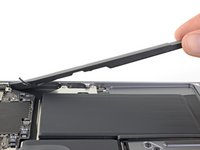
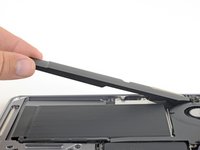
      • Remova o alto-falante esquerdo.

      • Durante a remontagem, para garantir que o alto-falante funcione conforme o esperado, instale uma faixa adesiva de substituição na sua parte inferior antes de colocá-lo de volta na carcaça.

      Pergunte ao FixBot

      Comentar

    1. Substituição da bateria do MacBook Air 13" início de 2020, Desconexão do conector do alto-falante direito: passo 9, imagem 1 %32 Substituição da bateria do MacBook Air 13" início de 2020, Desconexão do conector do alto-falante direito: passo 9, imagem 2 %32
      • O alto-falante direito ficará no seu lado esquerdo ao trabalhar no MacBook, pois ele está virado para baixo.

      • Deslize a ponta fina de uma espátula sob o cabo do alto-falante direito e force para cima para desconectá-lo da placa de conexões de áudio.

      Pergunte ao FixBot

      Comentar

    2. Substituição da bateria do MacBook Air 13" início de 2020, Remoção do parafuso do alto-falante direito: passo 10, imagem 1 %32
      • Use uma chave Torx T3 para remover o parafuso de 4,2 mm que prende o alto-falante direito à carcaça.

      Pergunte ao FixBot

      Comentar

    3. Substituição da bateria do MacBook Air 13" início de 2020, Remoção da fita adesiva do alto-falante direito: passo 11, imagem 1 %32 Substituição da bateria do MacBook Air 13" início de 2020, Remoção da fita adesiva do alto-falante direito: passo 11, imagem 2 %32 Substituição da bateria do MacBook Air 13" início de 2020, Remoção da fita adesiva do alto-falante direito: passo 11, imagem 3 %32
      Ferramenta utilizada neste passo:
      Tweezers
      $4.99
      • Use uma pinça para levantar a aba preta da fita adesiva na parte inferior do alto-falante direito, o suficiente para conseguir segurá-la com os dedos.

      • Segure a aba da tira adesiva e puxe-a lentamente para fora debaixo do alto-falante.

      • Mantenha o ângulo da tira adesiva o mais paralelo possível ao laptop. Tente evitar arrastá-la pela parte interna da carcaça.

      • Puxe a tira adesiva até que ela se solte debaixo do alto-falante.

      • Se a tira adesiva quebrar, use um iOpener aquecido, uma pistola de ar quente ou um secador de cabelo para ajudar a remover o adesivo:

      • Aplique calor ao alto-falante para amolecer o adesivo por baixo.

      • Deslize cuidadosamente uma espátula ou palheta de abertura por baixo do alto-falante para separar o adesivo.

      Pergunte ao FixBot

      Comentar

    4. Substituição da bateria do MacBook Air 13" início de 2020, Remoção do alto-falante direito: passo 12, imagem 1 %32 Substituição da bateria do MacBook Air 13" início de 2020, Remoção do alto-falante direito: passo 12, imagem 2 %32
      Ferramenta utilizada neste passo:
      Tesa 61395 Tape
      $8.95
      • Remova o alto-falante direito.

      • Durante a remontagem, para garantir que o alto-falante funcione conforme o esperado, instale uma tira de faixa adesiva na sua parte inferior antes de colocá-lo de volta na carcaça.

      Pergunte ao FixBot

      Comentar

    1. Substituição da bateria do MacBook Air 13" início de 2020, Remoção da tampa do cabo do Trackpad: passo 13, imagem 1 %32
      • Use uma chave Torx T3 para remover os dois parafusos de 1,4 mm que prendem a tampa do cabo do Trackpad.

      Pergunte ao FixBot

      Comentar

    2. Substituição da bateria do MacBook Air 13" início de 2020, Remoção da tampa do cabo do Trackpad: passo 14, imagem 1 %32
      • Remova a tampa do cabo do Trackpad.

      Pergunte ao FixBot

      Comentar

    3. Substituição da bateria do MacBook Air 13" início de 2020, Desconexão do cabo do Trackpad: passo 15, imagem 1 %32 Substituição da bateria do MacBook Air 13" início de 2020, Desconexão do cabo do Trackpad: passo 15, imagem 2 %32
      • Use a ponta chata de uma espátula para levantar o conector do cabo do Trackpad e retirá-lo de seu soquete.

      Pergunte ao FixBot

      Comentar

    4. Substituição da bateria do MacBook Air 13" início de 2020, Remoção do cabo do Trackpad: passo 16, imagem 1 %32
      • Descole cuidadosamente o cabo do Trackpad da bateria.

      • O cabo do Trackpad é fixado à bateria com um pouco de adesivo leve.

      Pergunte ao FixBot

      Comentar

    5. Substituição da bateria do MacBook Air 13" início de 2020, Remoção dos parafusos da bandeja da bateria: passo 17, imagem 1 %32
      • Use uma chave Torx T3 para remover dois parafusos de 2,5 mm que prendem a bandeja da bateria ao gabinete.

      Pergunte ao FixBot

      Comentar

    6. Substituição da bateria do MacBook Air 13" início de 2020, Remoção das faixas adesivas da bandeja da bateria: passo 18, imagem 1 %32 Substituição da bateria do MacBook Air 13" início de 2020, Remoção das faixas adesivas da bandeja da bateria: passo 18, imagem 2 %32 Substituição da bateria do MacBook Air 13" início de 2020, Remoção das faixas adesivas da bandeja da bateria: passo 18, imagem 3 %32
      Ferramenta utilizada neste passo:
      Tweezers
      $4.99
      • As células da bateria do MacBook estão presas a uma bandeja de metal como um conjunto completo, que é fixado à carcaça com um total de seis faixas adesivas estica-solta.

      • Não tente remover as células da bateria da sua bandeja de suporte de metal.

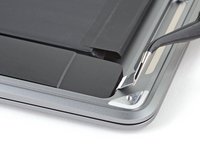
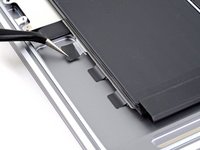
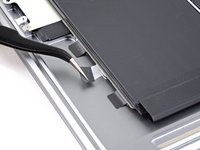
      • No lado esquerdo do MacBook, use uma pinça para puxar as três abas pretas das faixas adesivas estica-solta da bateria até que você consiga segurá-las com os dedos.

      Pergunte ao FixBot

      Comentar

    7. Substituição da bateria do MacBook Air 13" início de 2020: passo 19, imagem 1 %32 Substituição da bateria do MacBook Air 13" início de 2020: passo 19, imagem 2 %32 Substituição da bateria do MacBook Air 13" início de 2020: passo 19, imagem 3 %32
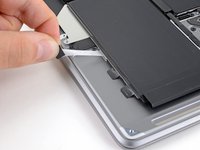
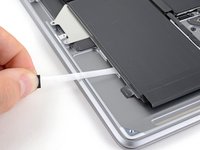
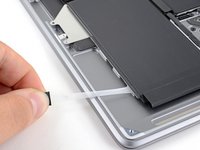
      • Segure a aba de puxar da faixa adesiva e puxe-a lentamente para fora debaixo da bateria.

      • Mantenha o ângulo da faixa adesiva o mais paralelo possível ao notebook. Tente evitar arrastá-la pela parte interna da carcaça.

      • Puxe a faixa adesiva até que ela se solte debaixo da bateria.

      • Repita o processo para as duas faixas adesivas restantes no lado esquerdo da bateria.

      Pergunte ao FixBot

      Comentar

    8. Substituição da bateria do MacBook Air 13" início de 2020: passo 20, imagem 1 %32 Substituição da bateria do MacBook Air 13" início de 2020: passo 20, imagem 2 %32 Substituição da bateria do MacBook Air 13" início de 2020: passo 20, imagem 3 %32
      Ferramenta utilizada neste passo:
      Plastic Cards
      $2.99
      • Repita o processo e remova as três faixas adesivas do lado direito da bateria.

      • Se alguma das seis faixas adesivas romper durante a remoção, você pode usar um cartão de plástico para terminar de separar a bandeja da bateria da carcaça.

      Pergunte ao FixBot

      Comentar

    9. Substituição da bateria do MacBook Air 13" início de 2020, Remoção da bateria: passo 21, imagem 1 %32
      Ferramenta utilizada neste passo:
      Tesa 61395 Tape
      $8.95
      • Remova o conjunto da bateria.

      • Durante a remontagem, prenda a bandeja da bateria com tiras de fita Tesa caso a sua bateria de reposição não venha com o adesivo pré-aplicado.

      • Se estiver instalando uma bateria de reposição, siga o procedimento de calibração:

      • Carregue-a até 100% e continue carregando por pelo menos mais 2 horas.

      • Desconecte o carregador e use o aparelho normalmente até descarregar a bateria.

      • Quando vir o aviso de bateria fraca, salve o seu trabalho e mantenha o notebook ligado até que ele entre em repouso devido ao nível baixo de bateria.

      • Aguarde pelo menos 5 horas e, em seguida, carregue o seu notebook ininterruptamente até 100%.

      • Se notar qualquer comportamento incomum ou problemas após a instalação da sua nova bateria, talvez seja necessário redefinir o SMC do seu MacBook.

      Pergunte ao FixBot

      Comentar

Conclusão

Compare a sua nova bateria de reposição com a peça original — talvez seja necessário transferir componentes restantes ou remover as proteções adesivas da peça nova antes da instalação.

Para remontar o seu dispositivo, siga os passos acima na ordem inversa.

Leve o seu lixo eletrônico para um ponto de coleta ou uma recicladora certificada.

O reparo não saiu como planejado? Confira o nosso fórum de Respostas para obter ajuda com a resolução de problemas.

Cancelar: não concluí este guia.

65 outras pessoas executaram este guia.

Autor(a)

com

Carsten Frauenheim

Membro desde: 03/10/20

174.003 Reputação

Autoria de 442 guias

Equipe

iFixit Membro de iFixit

Staff

119 Membros

Autoria de 72.955 guias

26Comentários do guia

Any users brave enough to try this battery replacement on their own? I’m looking at it to get myself prepared for what is expected in the future. I can see myself keeping this M1 MBA for a long time so replacing the battery is going to be in my future.

Best of luck to anyone out there trying this! It doesn’t look particularly difficult.

Trent Dollarhyde - Responder Compartilhar
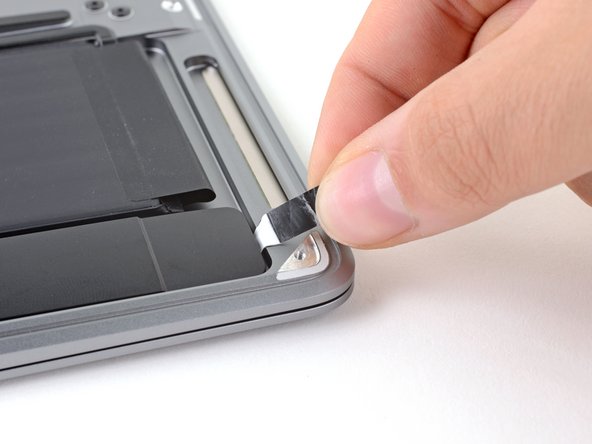
These new MacBook Airs definitely have a simpler battery replacement procedure than other MacBook models. Whenever you need the M1 MacBook Air battery replacement guide, you can find it here! Have fun fixing!

Carsten Frauenheim - Responder Compartilhar

This one is pretty easy - easier than other laptop battery replacements I've done. The hardest bit is getting the speakers out, you definitely need a hot air gun or hairdryer.

Try it! What could possibly go wrong?

Martin Cooper - Responder Compartilhar

I have a 2020 MacBook air that got water damage. It was still working until the battery died but then wouldn't charge. I've replaced the screen as it had water marks and the battery looked like it had shorted out (there was blisters on it). So I replaced the battery too. But it's still not turning on after charging it overnight. I've doubled checked everything is connected inside. Is there's anything I need to reset or check to get it to charge up and turn on?

Ryan Boughton-Shields - Responder Compartilhar

Ryan, you could look into trying a new USB-C board, because if that doesn't function due to liquid damage then the new battery may not charge. Especially because you said:

It was still working until the battery died but then wouldn't charge.

Best of luck in your repair!

Carsten Frauenheim - Responder Compartilhar

Comentar

Visualizações:

Últimas 24 horas: 70

Últimos 7 dias: 562

Últimos 30 dias: 2,587

Ao todo: 136,223