Ir para o conteúdo principal
Participe da comunidade de reparos - Criar conta

Essa tradução foi gerada por um programa e ainda não foi revisada por uma pessoa. Falas essa língua? Dá uma olhada.

Substituição da bateria do Logitech G915 X Lightspeed TKL

Visualizações: 921

Visualizar Estatísticas:

Últimas 24 horas:
4
Últimos 7 dias:
24
Últimos 30 dias:
114
Ao todo:
921
Comentários: 0

Ninguém deixou comentários sobre este guia. Você será o primeiro?

Go to guide comments
Concluído: 0

Ninguém marcou este guia como "concluído". Será você o primeiro?

Favorites: 0

Ninguém favoritou (e se inscreveu) neste guia como favorito. Você será o primeiro?

Tempo necessário: 20 - 30 minutos
Dificuldade: Moderado
Guia em destaque

Este guia foi considerado super bacana pela equipe da iFixit.

Substituição da bateria do Logitech G915 X Lightspeed TKL

Introdução

Ir para o passo 1 ↓

Siga este guia para substituir uma bateria gasta ou morta no seu teclado sem fio Logitech G915 X Lightspeed TKL.

É natural que as baterias percam a capacidade com o passar do tempo. Se o seu teclado descarrega rapidamente e não segura a carga, talvez seja hora de substituir a bateria.

Por segurança, realize este reparo quando a bateria estiver com menos de 15 % de carga. Qualquer bateria de íon de lítio carregada pode ser perigosa se for perfurada ou danificada. Se a bateria parecer estufada ou inchada, tome as precauções adequadas.

O que você precisa

Fix Kit

Este kit contém todas as peças e ferramentas necessárias para executar este guia.

Peças

Ferramentas

    1. Substituição da bateria do Logitech G915 X Lightspeed TKL, Preparação do teclado para desmontagem: passo 1, imagem 1 %32 Substituição da bateria do Logitech G915 X Lightspeed TKL, Preparação do teclado para desmontagem: passo 1, imagem 2 %32 Substituição da bateria do Logitech G915 X Lightspeed TKL, Preparação do teclado para desmontagem: passo 1, imagem 3 %32
      • Deslize o botão liga/desliga na borda superior do teclado para a posição OFF.

      • Um indicador vermelho deve ficar visível abaixo do botão.

      • Desconecte todos os cabos do seu teclado.

      • Coloque o teclado com os pés voltados para cima em uma superfície de trabalho limpa.

      • Se a superfície de trabalho puder riscar o teclado, coloque uma toalha macia sob ele.

      Pergunte ao FixBot

      Comentar

    1. Substituição da bateria do Logitech G915 X Lightspeed TKL, Remoção do adesivo da tampa da bateria: passo 2, imagem 1 %32 Substituição da bateria do Logitech G915 X Lightspeed TKL, Remoção do adesivo da tampa da bateria: passo 2, imagem 2 %32
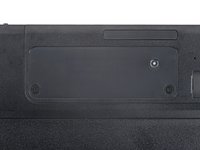
      • O adesivo da Logitech esconde dois parafusos da tampa da bateria.

      • Aqueça uma iOpener e coloque-a sobre o adesivo da Logitech por um minuto.

      • Alternativamente, você pode usar um secador de cabelo para aquecer o adesivo. Certifique-se de que ele esteja na configuração baixa para evitar deformar o plástico.

      Pergunte ao FixBot

      Comentar

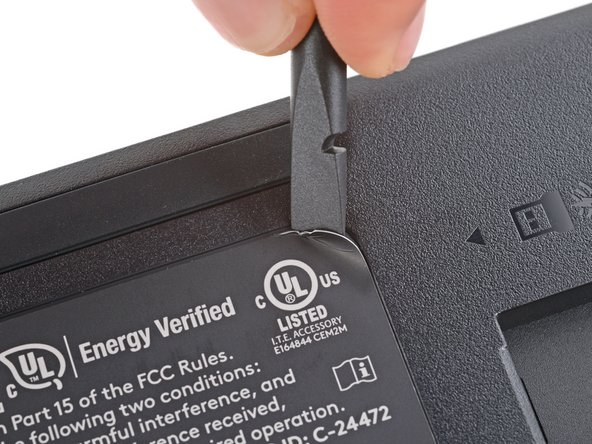
    2. Substituição da bateria do Logitech G915 X Lightspeed TKL: passo 3, imagem 1 %32 Substituição da bateria do Logitech G915 X Lightspeed TKL: passo 3, imagem 2 %32 Substituição da bateria do Logitech G915 X Lightspeed TKL: passo 3, imagem 3 %32
      • Você pode descolar os cantos inferiores da etiqueta até conseguir acessar os parafusos, ou pode remover a etiqueta completamente.

      • Use uma espátula ou a ponta do dedo para descolar um canto da etiqueta até conseguir segurá-la com os dedos.

      • Descole a etiqueta com os dedos e remova-a.

      Pergunte ao FixBot

      Comentar

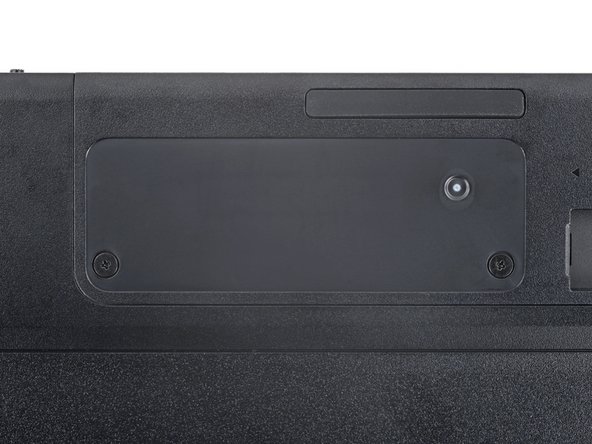
    3. Substituição da bateria do Logitech G915 X Lightspeed TKL, Remoção dos parafusos da tampa da bateria: passo 4, imagem 1 %32 Substituição da bateria do Logitech G915 X Lightspeed TKL, Remoção dos parafusos da tampa da bateria: passo 4, imagem 2 %32
      • Use uma chave Phillips para remover os dois parafusos de 4 mm que prendem a tampa da bateria.

      Pergunte ao FixBot

      Comentar

    4. Substituição da bateria do Logitech G915 X Lightspeed TKL, Remoção do receptor USB: passo 5, imagem 1 %32 Substituição da bateria do Logitech G915 X Lightspeed TKL, Remoção do receptor USB: passo 5, imagem 2 %32 Substituição da bateria do Logitech G915 X Lightspeed TKL, Remoção do receptor USB: passo 5, imagem 3 %32
      • Se houver um receptor USB guardado no compartimento da tampa da bateria, use o dedo para deslizá-lo para fora e removê-lo.

      Pergunte ao FixBot

      Comentar

    5. Substituição da bateria do Logitech G915 X Lightspeed TKL, Reposicionamento da tampa da bateria: passo 6, imagem 1 %32 Substituição da bateria do Logitech G915 X Lightspeed TKL, Reposicionamento da tampa da bateria: passo 6, imagem 2 %32 Substituição da bateria do Logitech G915 X Lightspeed TKL, Reposicionamento da tampa da bateria: passo 6, imagem 3 %32
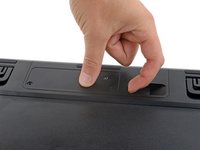
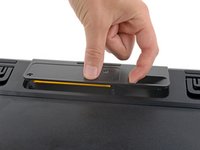
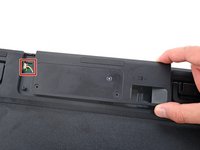
      • Clipes de plástico prendem as bordas da tampa da bateria.

      • Insira o dedo no compartimento do receptor USB na tampa da bateria.

      • Puxe a borda inferior da tampa para soltar os clipes.

      • Não tente remover a tampa completamente ainda, pois ela ainda está conectada pelo cabo da bateria.

      • Puxe a tampa suavemente para a direita para acessar o conector da bateria no lado esquerdo do compartimento.

      Pergunte ao FixBot

      Comentar

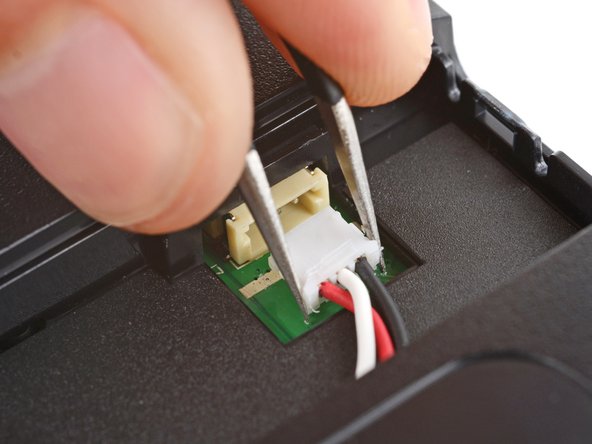
    6. Substituição da bateria do Logitech G915 X Lightspeed TKL, Desconexão da bateria: passo 7, imagem 1 %32 Substituição da bateria do Logitech G915 X Lightspeed TKL, Desconexão da bateria: passo 7, imagem 2 %32
      • Tenha cuidado para não riscar a placa durante este passo.

      • Use uma pinça curva para segurar o conector da bateria com firmeza.

      • Segure a pinça com os dedos o mais próximo possível do conector para garantir uma boa aderência.

      • Balance o conector suavemente de um lado para o outro e deslize-o para fora do soquete.

      Pergunte ao FixBot

      Comentar

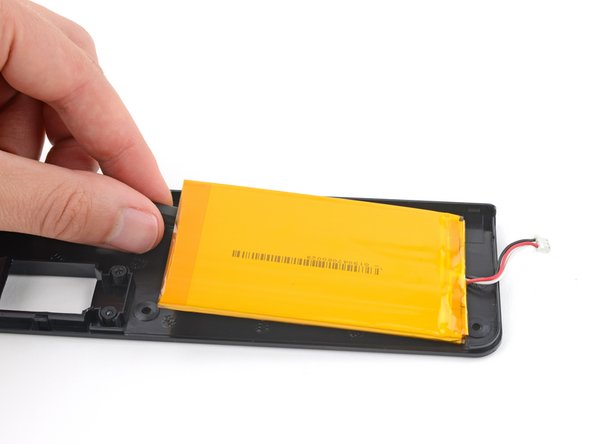
    7. Substituição da bateria do Logitech G915 X Lightspeed TKL, Remoção da tampa da bateria: passo 8, imagem 1 %32
      • Remova a tampa da bateria.

      • Parabéns por concluir a desmontagem! Os passos restantes mostrarão como instalar a sua bateria de reposição e remontar o seu dispositivo.

      Pergunte ao FixBot

      Comentar

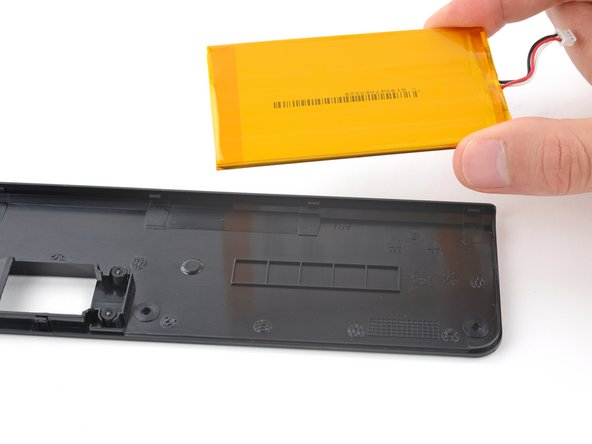
    8. Substituição da bateria do Logitech G915 X Lightspeed TKL, Instalação da bateria nova: passo 9, imagem 1 %32 Substituição da bateria do Logitech G915 X Lightspeed TKL, Instalação da bateria nova: passo 9, imagem 2 %32 Substituição da bateria do Logitech G915 X Lightspeed TKL, Instalação da bateria nova: passo 9, imagem 3 %32
      • Um adesivo leve prende a bateria à sua tampa.

      • Deslize suavemente a ponta chata de uma espátula sob uma das bordas curtas da bateria e levante para separar o adesivo.

      • Tenha muito cuidado para não perfurar a bateria, pois ela pode vazar produtos químicos perigosos ou pegar fogo.

      • Remova a bateria da sua tampa.

      Pergunte ao FixBot

      Comentar

    9. Substituição da bateria do Logitech G915 X Lightspeed TKL, Remoção do adesivo da tampa da bateria: passo 10, imagem 1 %32 Substituição da bateria do Logitech G915 X Lightspeed TKL, Remoção do adesivo da tampa da bateria: passo 10, imagem 2 %32 Substituição da bateria do Logitech G915 X Lightspeed TKL, Remoção do adesivo da tampa da bateria: passo 10, imagem 3 %32
      Ferramenta utilizada neste passo:
      Tesa 61395 Tape
      $8.95
      • O adesivo provavelmente ficou grudado na bateria antiga. Caso contrário, remova-o da tampa da bateria.

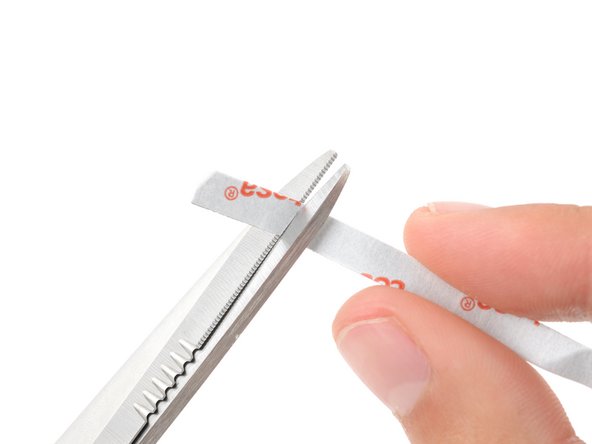
      • Corte um pedaço de fita dupla face de modo que caiba na fileira de quadrados na parte inferior da tampa da bateria.

      • Pressione a fita firmemente sobre os quadrados e remova o papel protetor.

      Pergunte ao FixBot

      Comentar

    10. Substituição da bateria do Logitech G915 X Lightspeed TKL: passo 11, imagem 1 %32
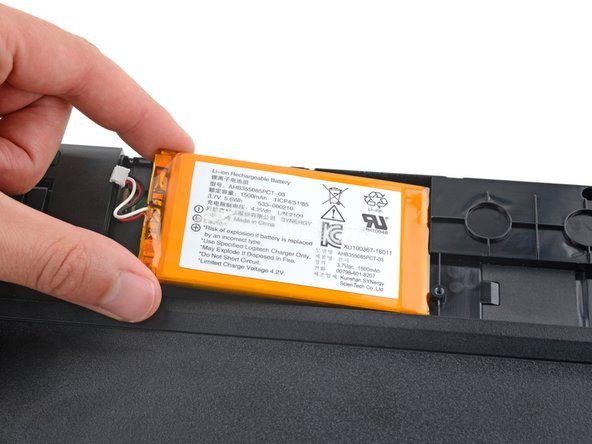
      • Coloque a nova bateria no seu encaixe no teclado, de modo que o cabo fique o mais próximo possível do conector da bateria.

      Pergunte ao FixBot

      Comentar

    11. Substituição da bateria do Logitech G915 X Lightspeed TKL, Reconexão da bateria: passo 12, imagem 1 %32 Substituição da bateria do Logitech G915 X Lightspeed TKL, Reconexão da bateria: passo 12, imagem 2 %32
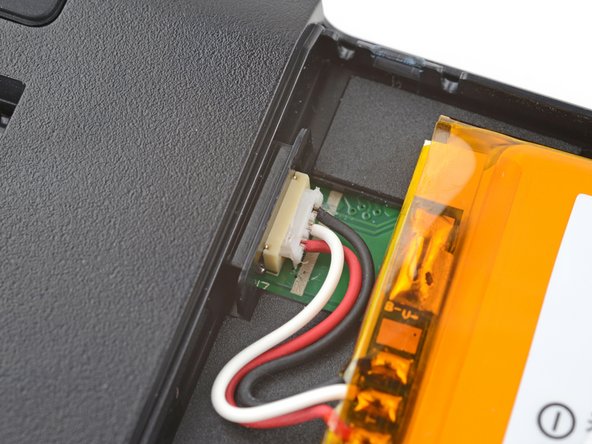
      • Insira o conector da bateria nova no soquete de modo que o lado com pinos expostos fique na parte inferior.

      • Use uma espátula para empurrar o conector da bateria completamente para dentro do soquete.

      • Pressione apenas o conector e não a fiação.

      Pergunte ao FixBot

      Comentar

    12. Substituição da bateria do Logitech G915 X Lightspeed TKL, Instalação da tampa da bateria: passo 13, imagem 1 %32
      • Posicione a tampa da bateria e pressione as bordas com firmeza para encaixar todos os clipes.

      • Você deverá sentir e ouvir "cliques" conforme os clipes se encaixam.

      Pergunte ao FixBot

      Comentar

    13. Substituição da bateria do Logitech G915 X Lightspeed TKL, Instalação dos parafusos da tampa da bateria: passo 14, imagem 1 %32 Substituição da bateria do Logitech G915 X Lightspeed TKL, Instalação dos parafusos da tampa da bateria: passo 14, imagem 2 %32
      • Use uma chave Phillips para instalar os dois parafusos de 4 mm que prendem a tampa da bateria.

      Pergunte ao FixBot

      Comentar

    14. Substituição da bateria do Logitech G915 X Lightspeed TKL, Aplicação do adesivo da tampa da bateria: passo 15, imagem 1 %32
      • Use os dedos para aplicar o adesivo na tampa da bateria.

      • Para ajudar o adesivo a aderir melhor, você pode aplicar um pouco de calor com um iOpener ou secador de cabelo.

      Pergunte ao FixBot

      Comentar

Conclusão

Parabéns por concluir seu reparo!

O reparo não deu certo? Tente alguns passos básicos para solução de problemas ou peça ajuda a nossa comunidade do Respostas.

Reutilize ou recicle—Nunca coloque peças eletrônicas descartadas no lixo doméstico. Visite Logitech Recycling para encontrar os pontos de reciclagem mais próximos, incluindo a opção de enviar dispositivos antigos de volta para a Logitech gratuitamente caso não haja uma solução conveniente na sua área. Você também pode levar seu e-waste (lixo eletrônico) a qualquer reciclador certificado R2 ou e-Stewards. E não deixe peças funcionando ou dispositivos reparados morrerem lentamente na sua gaveta—passe-os para alguém que possa usá-los.

Compartilhe sua experiência—Deixe um comentário aqui ou envie seu feedback diretamente para a Logitech pelo e-mail repair@logitech.com para ajudar a moldar futuros guias de reparo e o design dos produtos.

Cancelar: não concluí este guia.

Autor(a)

com

Spencer Day

Membro desde: 09/14/22

209.313 Reputação

Autoria de 1.266 guias

0Comentários do guia

Comentar

Visualizações:

Últimas 24 horas: 4

Últimos 7 dias: 24

Últimos 30 dias: 114

Ao todo: 921