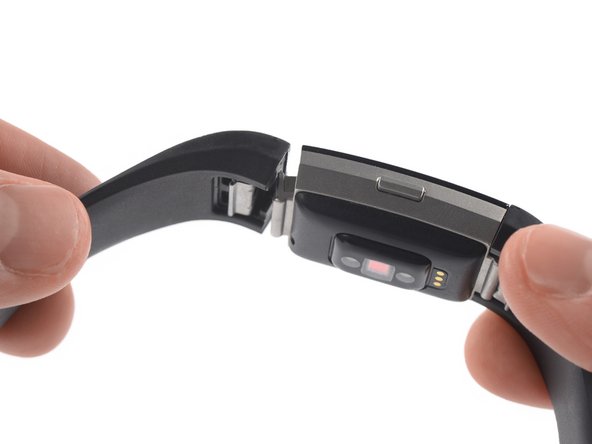
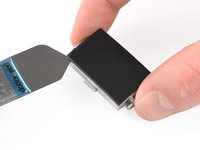
Ir para o conteúdo principal
Participe da comunidade de reparos - Criar conta

Essa tradução foi gerada por um programa e ainda não foi revisada por uma pessoa. Falas essa língua? Dá uma olhada.

Substituição da bateria do Fitbit Charge 2

Visualizações: 34 mil

Visualizar Estatísticas:

Últimas 24 horas:
8
Últimos 7 dias:
75
Últimos 30 dias:
324
Ao todo:
33.637
Comentários: 7

3 comments on steps, 4 guide comments.

Go to guide comments
Concluído: 11

11 pessoas marcaram este guia como "concluído". Será você o próximo?

Favorites: 0

Ninguém favoritou (e se inscreveu) neste guia como favorito. Você será o primeiro?

Tempo necessário: 30 minutos - 1 hora
Dificuldade: Moderado
Guia em destaque

Este guia foi considerado super bacana pela equipe da iFixit.

Substituição da bateria do Fitbit Charge 2

Introdução

Ir para o passo 1 ↓

Use este guia para substituir uma bateria gasta ou sem carga do seu Fitbit Charge 2.

Se a bateria estiver inchada, tome as precauções adequadas. Para sua segurança, descarregue a bateria abaixo de 25% antes de desmontar o seu Fitbit Charge 2. Isso reduz o risco de um evento térmico perigoso caso a bateria seja danificada acidentalmente durante o reparo.

Você precisará de adesivo de reposição para fixar os componentes ao montar novamente o dispositivo.

O que você precisa

Peças

Ferramentas

    1. Substituição da bateria do Fitbit Charge 2, Remoção da pulseira do relógio: passo 1, imagem 1 %32
      • Antes de começar, retire o seu Fitbit Charge 2 do carregador e desligue-o.

      • Remova a pulseira do relógio de ambos os lados.

      Pergunte ao FixBot

      Comentar

    2. Substituição da bateria do Fitbit Charge 2, Aquecer a tela tátil: passo 2, imagem 1 %32
      • Aqueça uma iOpener e aplique-a na tela tátil por dois minutos.

      • A tela não está colada, mas o calor ajuda a soltar o conjunto da tela tátil do seu relógio.

      Pergunte ao FixBot

      Comentar

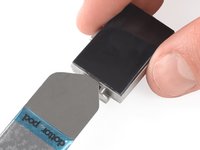
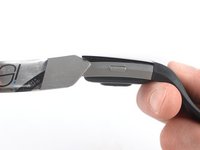
    3. Substituição da bateria do Fitbit Charge 2, Deslize ao longo da borda esquerda: passo 3, imagem 1 %32 Substituição da bateria do Fitbit Charge 2, Deslize ao longo da borda esquerda: passo 3, imagem 2 %32 Substituição da bateria do Fitbit Charge 2, Deslize ao longo da borda esquerda: passo 3, imagem 3 %32
      Ferramenta utilizada neste passo:
      iSesamo Opening Tool
      $10.99
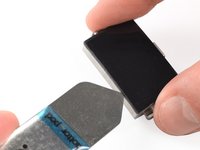
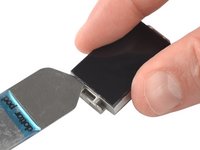
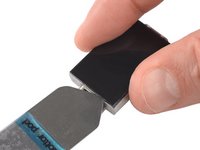
      • Insira uma iSesamo na fresta entre a tela tátil e o conjunto do relógio no canto superior esquerdo.

      • Deslize a iSesamo ao longo da borda esquerda até o canto inferior esquerdo.

      Pergunte ao FixBot

      Comentar

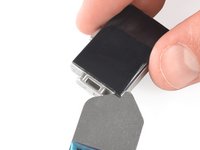
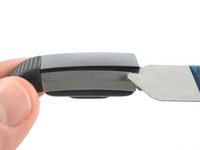
    4. Substituição da bateria do Fitbit Charge 2, Deslize pela borda inferior: passo 4, imagem 1 %32 Substituição da bateria do Fitbit Charge 2, Deslize pela borda inferior: passo 4, imagem 2 %32
      • Deslize a iSesamo ao redor do canto inferior esquerdo.

      • Deslize-a pela borda até o canto inferior direito.

      Pergunte ao FixBot

      Comentar

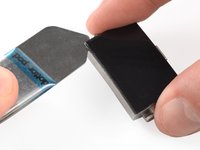
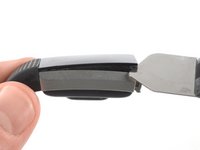
    5. Substituição da bateria do Fitbit Charge 2: passo 5, imagem 1 %32 Substituição da bateria do Fitbit Charge 2: passo 5, imagem 2 %32 Substituição da bateria do Fitbit Charge 2: passo 5, imagem 3 %32
      • Deslize a iSesamo ao redor do canto inferior direito.

      • Continue deslizando-a ao longo da borda direita até o canto superior direito.

      Pergunte ao FixBot

      Comentar

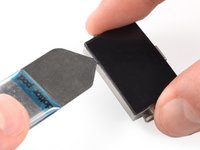
    6. Substituição da bateria do Fitbit Charge 2: passo 6, imagem 1 %32 Substituição da bateria do Fitbit Charge 2: passo 6, imagem 2 %32
      • Deslize a iSesamo ao redor do canto superior direito.

      • Deslize-a ao longo da borda superior até o canto superior esquerdo.

      Pergunte ao FixBot

      Comentar

    7. Substituição da bateria do Fitbit Charge 2, Remoção da tela tátil: passo 7, imagem 1 %32 Substituição da bateria do Fitbit Charge 2, Remoção da tela tátil: passo 7, imagem 2 %32
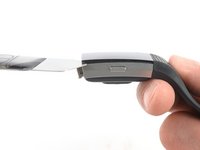
      • Coloque a iSesamo sob o canto superior esquerdo.

      • Sinta-se à vontade para recolocar a pulseira do relógio para este e para o próximo passo, a fim de obter uma melhor aderência.

      • Alavanque o conjunto da tela tátil girando a iSesamo para o lado, para criar uma abertura e desencaixar os clipes plásticos que mantêm a tela no lugar.

      Pergunte ao FixBot

      Comentar

    8. Substituição da bateria do Fitbit Charge 2: passo 8, imagem 1 %32 Substituição da bateria do Fitbit Charge 2: passo 8, imagem 2 %32
      • Coloque a iSesamo sob o canto superior direito.

      • Force a tela tátil para cima girando a iSesamo lateralmente para criar uma abertura.

      Pergunte ao FixBot

      Comentar

    9. Substituição da bateria do Fitbit Charge 2, Remoção da tela tátil: passo 9, imagem 1 %32 Substituição da bateria do Fitbit Charge 2, Remoção da tela tátil: passo 9, imagem 2 %32
      • Insira uma espátula na fresta da borda superior do seu Fitbit Charge 2.

      • Use a espátula para alavancar o conjunto da tela tátil.

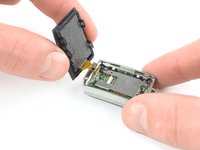
      • Não remova o conjunto da tela tátil por completo ainda — ele ainda está conectado à placa-mãe.

      Pergunte ao FixBot

      Comentar

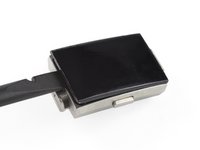
    10. Substituição da bateria do Fitbit Charge 2: passo 10, imagem 1 %32
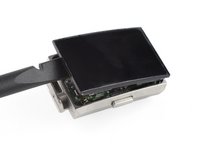
      • Dobre cuidadosamente o conjunto da tela tátil na direção da borda inferior.

      Pergunte ao FixBot

      Comentar

    1. Substituição da bateria do Fitbit Charge 2, Remoção do adesivo de proteção: passo 11, imagem 1 %32 Substituição da bateria do Fitbit Charge 2, Remoção do adesivo de proteção: passo 11, imagem 2 %32
      Ferramenta utilizada neste passo:
      Tweezers
      $4.99
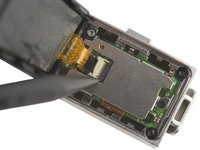
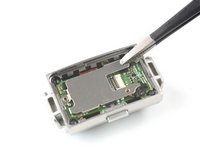
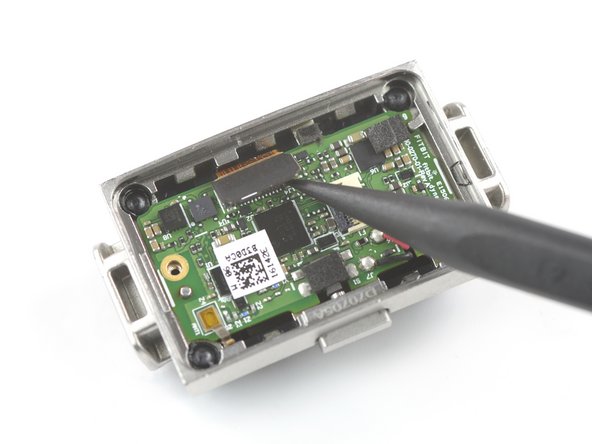
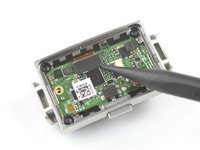
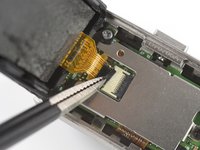
      • Use uma pinça sem corte para remover o adesivo preto que cobre o conector da tela tátil.

      Pergunte ao FixBot

      Comentar

    2. Substituição da bateria do Fitbit Charge 2, Abertura do conector ZIF: passo 12, imagem 1 %32 Substituição da bateria do Fitbit Charge 2, Abertura do conector ZIF: passo 12, imagem 2 %32
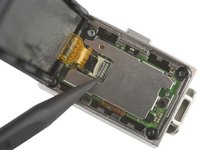
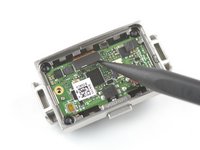
      • Use a ponta fina de uma espátula para abrir o conector ZIF empurrando a aba preta para cima.

      Pergunte ao FixBot

      Comentar

    3. Substituição da bateria do Fitbit Charge 2, Remoção da tela tátil: passo 13, imagem 1 %32 Substituição da bateria do Fitbit Charge 2, Remoção da tela tátil: passo 13, imagem 2 %32 Substituição da bateria do Fitbit Charge 2, Remoção da tela tátil: passo 13, imagem 3 %32
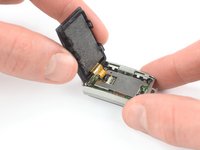
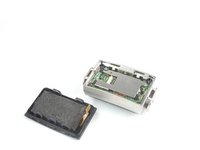
      • Puxe o cabo flex da tela tátil diretamente para fora do soquete.

      • Remova a tela tátil.

      Pergunte ao FixBot

      Comentar

    1. Substituição da bateria do Fitbit Charge 2, Remoção dos parafusos: passo 14, imagem 1 %32
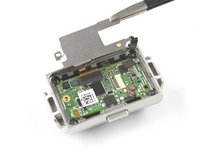
      • Remova os dois parafusos Phillips que prendem a tampa da placa-mãe:

      • Um parafuso de 2,5 mm

      • Um parafuso de 2,8 mm

      Pergunte ao FixBot

      Comentar

    2. Substituição da bateria do Fitbit Charge 2, Remoção da chapa protetora da placa-mãe: passo 15, imagem 1 %32 Substituição da bateria do Fitbit Charge 2, Remoção da chapa protetora da placa-mãe: passo 15, imagem 2 %32
      Ferramenta utilizada neste passo:
      Tweezers
      $4.99
      Pergunte ao FixBot

      Comentar

    3. Substituição da bateria do Fitbit Charge 2, Desconexão do sensor do monitor de frequência cardíaca: passo 16, imagem 1 %32 Substituição da bateria do Fitbit Charge 2, Desconexão do sensor do monitor de frequência cardíaca: passo 16, imagem 2 %32
      • Use a ponta da espátula para levantar e desconectar o cabo flex do sensor do monitor de frequência cardíaca.

      Pergunte ao FixBot

      Comentar

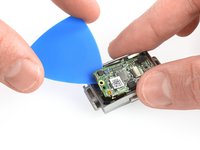
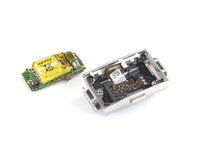
    4. Substituição da bateria do Fitbit Charge 2, Remoção da placa-mãe: passo 17, imagem 1 %32 Substituição da bateria do Fitbit Charge 2, Remoção da placa-mãe: passo 17, imagem 2 %32 Substituição da bateria do Fitbit Charge 2, Remoção da placa-mãe: passo 17, imagem 3 %32
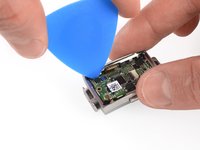
      • Use uma palheta para alavancar e remover a placa-mãe que está prendendo a bateria.

      Pergunte ao FixBot

      Comentar

    5. Substituição da bateria do Fitbit Charge 2, Separação da bateria da placa-mãe: passo 18, imagem 1 %32 Substituição da bateria do Fitbit Charge 2, Separação da bateria da placa-mãe: passo 18, imagem 2 %32 Substituição da bateria do Fitbit Charge 2, Separação da bateria da placa-mãe: passo 18, imagem 3 %32
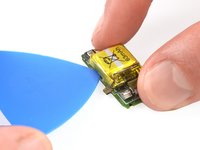
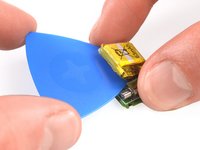
      • A bateria está levemente colada à placa-mãe.

      • Deslize uma palheta de abertura por baixo da bateria para cortar o adesivo.

      • Não tente remover a bateria por completo ainda! Ela ainda está conectada à placa-mãe.

      Pergunte ao FixBot

      Comentar

    6. Substituição da bateria do Fitbit Charge 2: passo 19, imagem 1 %32
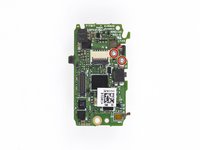
      • Os próximos passos exigem a dessoldagem dos dois cabos da bateria da placa-mãe.

      • Use esta foto como referência para realizar a soldagem durante a remontagem ou tire sua própria foto caso a ordem dos cabos seja diferente no seu modelo.

      Pergunte ao FixBot

      Comentar

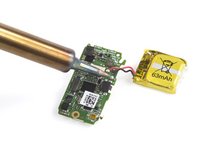
    7. Substituição da bateria do Fitbit Charge 2: passo 20, imagem 1 %32 Substituição da bateria do Fitbit Charge 2: passo 20, imagem 2 %32 Substituição da bateria do Fitbit Charge 2: passo 20, imagem 3 %32
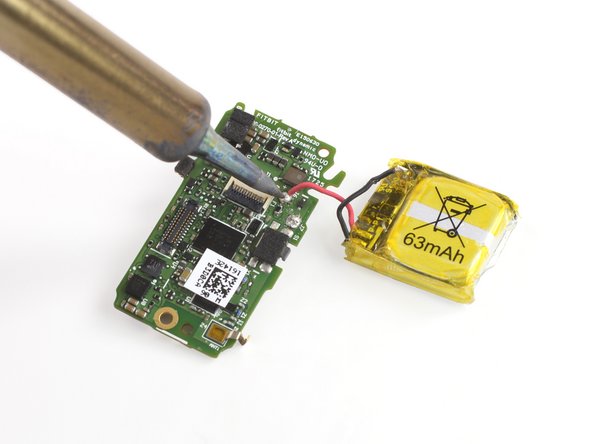
      • Use um ferro de solda para dessoldar o primeiro cabo da bateria da placa-mãe.

      Pergunte ao FixBot

      Comentar

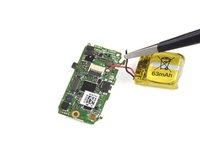
    8. Substituição da bateria do Fitbit Charge 2: passo 21, imagem 1 %32 Substituição da bateria do Fitbit Charge 2: passo 21, imagem 2 %32
      • Use um ferro de solda para dessoldar o segundo cabo da bateria da placa-mãe.

      Pergunte ao FixBot

      Comentar

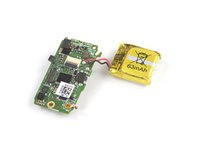
    9. Substituição da bateria do Fitbit Charge 2, Remoção da bateria: passo 22, imagem 1 %32
      • Remova a bateria.

      • Não reinstale uma bateria danificada ou deformada, pois isso representa um risco potencial à segurança. Substitua-a por uma bateria nova.

      • Certifique-se de que os cabos da bateria sejam longos o suficiente para soldá-los na placa-mãe antes de aplicar o novo adesivo na bateria.

      Pergunte ao FixBot

      Comentar

Conclusão

Fixe a nova bateria com adesivo pré-cortado ou fita adesiva de dupla face. Para posicioná-la corretamente, aplique o adesivo novo no dispositivo nos locais onde o adesivo antigo estava localizado, não diretamente na bateria. Pressione a nova bateria firmemente no lugar.

Para a remontagem de seu dispositivo, siga estas instruções na ordem inversa.

Para obter um desempenho ideal, calibre sua bateria recém-instalada: carregue-a até 100% e continue carregando por pelo menos mais 2 horas. Em seguida, use o dispositivo até que ele desligue por bateria fraca. Por fim, carregue-o sem interrupções até 100%.

Leve o seu lixo eletrônico para um ponto de coleta ou uma recicladora certificada.

O reparo não deu certo? Tente alguns passos básicos para solução de problemas ou peça ajuda a nossa comunidade do Respostas.

Cancelar: não concluí este guia.

11 outras pessoas executaram este guia.

Autor(a)

com

Adriana Zwink

Membro desde: 12/18/19

69.531 Reputação

Autoria de 167 guias

Equipe

iFixit Membro de iFixit

Staff

119 Membros

Autoria de 72.955 guias

4Comentários do guia

Donde se compran los repuestos?

Leonardo - Responder Compartilhar
Muy buenas las instrucciones! Donde puedo comprar los repuestos y herramientas? Gracias!!!

Leonardo - Responder Compartilhar
Nice, thank you!

Mike Beard - Responder Compartilhar

Thank you very much.

Erdinç Altınçekiç (TA3LAE) - Responder Compartilhar

Comentar

Visualizações:

Últimas 24 horas: 8

Últimos 7 dias: 75

Últimos 30 dias: 324

Ao todo: 33,637