Essa tradução foi gerada por um programa e ainda não foi revisada por uma pessoa. Falas essa língua? Dá uma olhada.

Substituição da bateria do Asus VivoTab Smart

Última atualização em 18 de ago de 2026
Visualizações: 4,3 mil
Visualizar Estatísticas:
- Últimas 24 horas:
- 4
- Últimos 7 dias:
- 29
- Últimos 30 dias:
- 112
- Ao todo:
- 4.315
Comentários: 2
2 guide comments.
Go to guide commentsConcluído: 4 5
4 pessoas marcaram este guia como "concluído". Será você o próximo?
5· pessoas marcaram este guia como "concluído". Incluindo você — ótimo trabalho!
Favorites: 0 1
Ninguém favoritou (e se inscreveu) neste guia como favorito. Você será o primeiro?
1 pessoa marcou como favorito (e assinou) este guia — você!
Introdução
Ir para o passo 1 ↓Este guia mostrará como remover o painel traseiro e remover ou substituir a bateria do tablet Asus VivoTab Smart.
Depois de concluir, calibre sua bateria recém-instalada, drenando-a abaixo de 10 % e, em seguida, carregando-a ininterruptamente até 100 %.
O que você precisa
Peças
Ferramentas


-
-
-
Coloque o dispositivo voltado para baixo em uma superfície plana.
-
Remova o painel traseiro com a Ferramenta de abertura, deslizando a ferramenta ao redor da borda do painel.
 Pergunte ao FixBot
-
-
Ferramenta utilizada neste passo:Tweezers$4.99
-
Remova a fita adesiva que cobre os três cabos flexíveis, retirando-a com as mãos ou com a pinça.
-
Com cuidado, solte os cabos flexíveis da placa-mãe do dispositivo, puxando-os para fora com a pinça.
-
-
-
Remova a fita que cobre as áreas marcadas pelas setas pretas
-
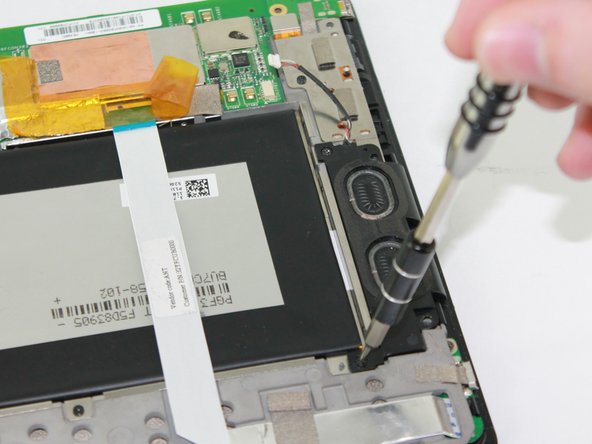
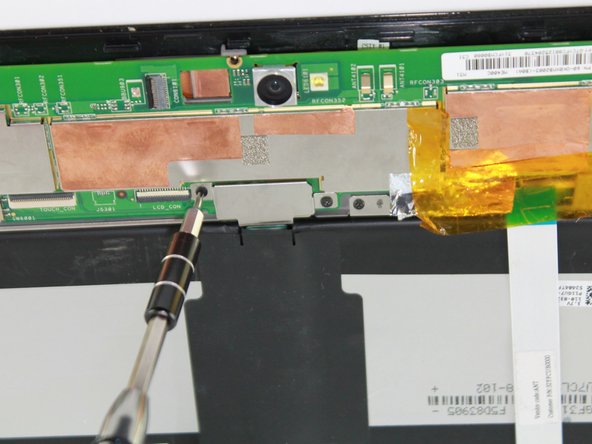
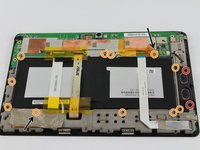
Remova dois parafusos Phillips #00 de 3,7 mm
-
Remova onze parafusos Phillips #00 de 2,7 mm
-
-
-
-
Desconecte cuidadosamente o alto-falante da placa-mãe segurando o fio perto do conector de plástico branco com uma pinça e puxando suavemente.
-
Levante o alto-falante com os dedos para removê-lo.
-
-
-
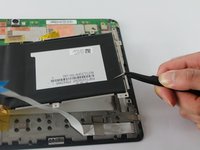
Levante delicadamente a placa de pressão da bateria da placa-mãe.
-
-
-
Use a pinça para separar a bandeja da bateria do dispositivo
-
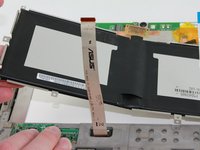
Levante a bandeja da bateria do dispositivo usando as mãos.
-
-
-
Desconecte a bateria da bandeja puxando-a para cima com as mãos.
-
-


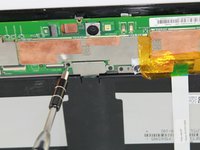


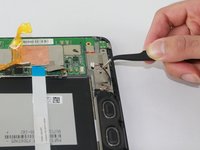
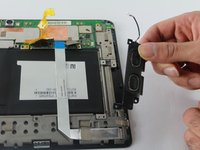


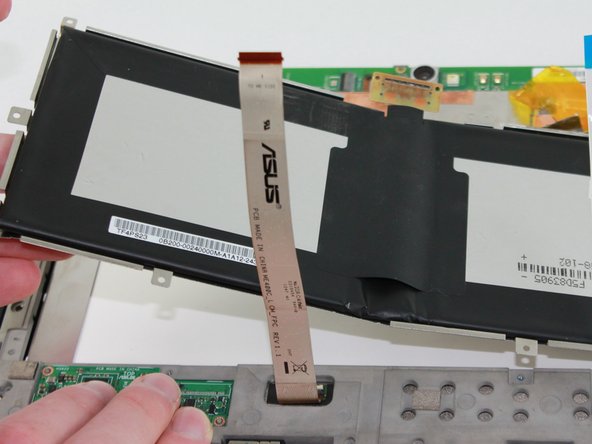

Para a remontagem de seu dispositivo, siga estas instruções na ordem inversa.
Cancelar: não concluí este guia.
4 outras pessoas executaram este guia.

Equipe

USF Tampa, Team 2-4, Sullivan Fall 2016 Membro de USF Tampa, Team 2-4, Sullivan Fall 2016
USFT-SULLIVAN-F16S2G4
4 Membros
Autoria de 60 guias
2Comentários do guia
Hi
So where is the next step ?!
Hi
So where is the next step ?!
Please answer to me. This is so
