Ir para o conteúdo principal
Participe da comunidade de reparos - Criar conta

Essa tradução foi gerada por um programa e ainda não foi revisada por uma pessoa. Falas essa língua? Dá uma olhada.

Substituição da bateria do Asus Chromebook C201PA-DS02-LG

Visualizações: 853

Visualizar Estatísticas:

Últimas 24 horas:
1
Últimos 7 dias:
8
Últimos 30 dias:
53
Ao todo:
853
Comentários: 0

Ninguém deixou comentários sobre este guia. Você será o primeiro?

Go to guide comments
Concluído: 0

Ninguém marcou este guia como "concluído". Será você o primeiro?

Favorites: 0

Ninguém favoritou (e se inscreveu) neste guia como favorito. Você será o primeiro?

Tempo necessário: 25 minutos
Dificuldade: Moderado
Substituição da bateria do Asus Chromebook C201PA-DS02-LG

Introdução

Ir para o passo 1 ↓

A sua bateria está danificada ou descarrega constantemente? Então este é o guia certo para você.

O que você precisa

Ferramentas

    1. Substituição da bateria do Asus Chromebook C201PA-DS02-LG, Teclado: passo 1, imagem 1 %32 Substituição da bateria do Asus Chromebook C201PA-DS02-LG, Teclado: passo 1, imagem 2 %32 Substituição da bateria do Asus Chromebook C201PA-DS02-LG, Teclado: passo 1, imagem 3 %32
      • Use uma espátula de metal para remover os dois pés mais próximos da dobradiça do notebook.

      • Os pés são presos ao notebook por adesivos; portanto, eles podem não fixar tão bem após várias remoções.

      Pergunte ao FixBot

      Comentar

    2. Substituição da bateria do Asus Chromebook C201PA-DS02-LG: passo 2, imagem 1 %32 Substituição da bateria do Asus Chromebook C201PA-DS02-LG: passo 2, imagem 2 %32
      • Use uma chave Phillips #0 para desaparafusar os seis parafusos Phillips de 5 mm.

      • Use uma chave Phillips #0 para desaparafusar os dois parafusos Phillips de 6 mm.

      Pergunte ao FixBot

      Comentar

    3. Substituição da bateria do Asus Chromebook C201PA-DS02-LG: passo 3, imagem 1 %32 Substituição da bateria do Asus Chromebook C201PA-DS02-LG: passo 3, imagem 2 %32
      • Use uma Ferramenta de abertura de plástico para desencaixar o teclado das bordas do computador.

      • As bordas emitirão um som de estalo.

      Pergunte ao FixBot

      Comentar

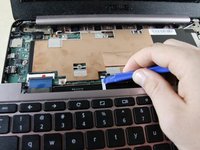
    4. Substituição da bateria do Asus Chromebook C201PA-DS02-LG: passo 4, imagem 1 %32 Substituição da bateria do Asus Chromebook C201PA-DS02-LG: passo 4, imagem 2 %32 Substituição da bateria do Asus Chromebook C201PA-DS02-LG: passo 4, imagem 3 %32
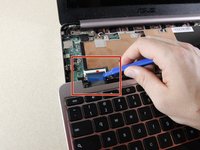
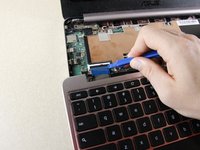
      • Levante a barra branca que conecta a fita branca fina usando uma ferramenta de abertura de plástico.

      • Segure a fita branca fina e puxe-a para trás para removê-la do conector.

      Pergunte ao FixBot

      Comentar

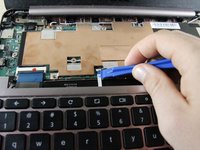
    5. Substituição da bateria do Asus Chromebook C201PA-DS02-LG: passo 5, imagem 1 %32 Substituição da bateria do Asus Chromebook C201PA-DS02-LG: passo 5, imagem 2 %32 Substituição da bateria do Asus Chromebook C201PA-DS02-LG: passo 5, imagem 3 %32
      • Use uma Ferramenta de abertura de plástico para levantar a barra preta acima da tira preta larga no conector.

      • Segure a tira preta larga e puxe-a diretamente para trás para removê-la do conector.

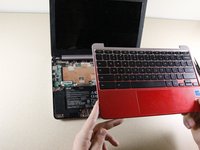
      • Remova o teclado levantando-o verticalmente.

      Pergunte ao FixBot

      Comentar

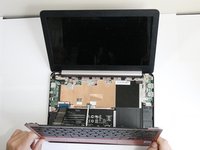
    1. Substituição da bateria do Asus Chromebook C201PA-DS02-LG, Placa de metal: passo 6, imagem 1 %32 Substituição da bateria do Asus Chromebook C201PA-DS02-LG, Placa de metal: passo 6, imagem 2 %32 Substituição da bateria do Asus Chromebook C201PA-DS02-LG, Placa de metal: passo 6, imagem 3 %32
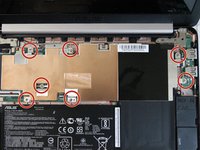
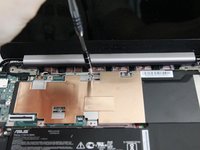
      • Desparafuse os sete parafusos de 4 mm usando uma chave Phillips #0.

      • Balance a placa para frente e para trás para soltar o adesivo abaixo dela.

      • O adesivo não será o mesmo após a remoção, e mais adesivo pode ser necessário durante a remontagem.

      • Gire a chave no sentido anti-horário para remover os parafusos.

      • Não apoie o braço ou a mão no adesivo.

      Pergunte ao FixBot

      Comentar

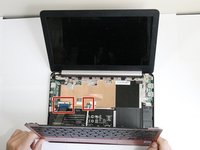
    1. Substituição da bateria do Asus Chromebook C201PA-DS02-LG, Remoção dos parafusos e do conector: passo 7, imagem 1 %32 Substituição da bateria do Asus Chromebook C201PA-DS02-LG, Remoção dos parafusos e do conector: passo 7, imagem 2 %32 Substituição da bateria do Asus Chromebook C201PA-DS02-LG, Remoção dos parafusos e do conector: passo 7, imagem 3 %32
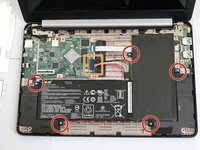
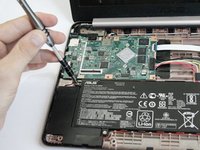
      • Use uma chave Phillips #0 para desaparafusar os parafusos de 4 mm. Gire a chave no sentido anti-horário para soltar os parafusos.

      • Remova o conector colorido segurando firmemente a fiação colorida e puxando para trás. Ajuda apoiar a placa-mãe enquanto puxa.

      Pergunte ao FixBot

      Comentar

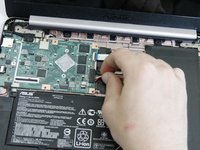
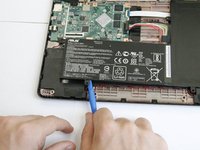
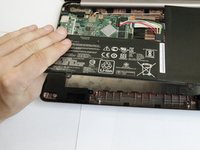
    2. Substituição da bateria do Asus Chromebook C201PA-DS02-LG: passo 8, imagem 1 %32 Substituição da bateria do Asus Chromebook C201PA-DS02-LG: passo 8, imagem 2 %32
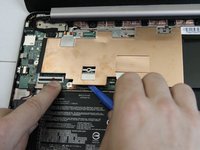
      • Use a Ferramenta de abertura de plástico para levantar a bateria e removê-la.

      • Não descarte a bateria no lixo comum. Os produtos químicos em seu interior são tóxicos. Informe-se sobre como descartá-la corretamente em sua região.

      Pergunte ao FixBot

      Comentar

Conclusão

Para a remontagem de seu dispositivo, siga estas instruções na ordem inversa.

Cancelar: não concluí este guia.

Autor(a)

com

Ashley Humpal

Membro desde: 04/18/18

185 Reputação

Autoria de 1 guia

Equipe

Cal Poly, Team S17-G4, Livingston Spring 2018 Membro de Cal Poly, Team S17-G4, Livingston Spring 2018

CPSU-LIVINGSTON-S18S17G4

4 Membros

Autoria de 72 guias

0Comentários do guia

Comentar

Visualizações:

Últimas 24 horas: 1

Últimos 7 dias: 8

Últimos 30 dias: 53

Ao todo: 853