Essa tradução foi gerada por um programa e ainda não foi revisada por uma pessoa. Falas essa língua? Dá uma olhada.

Substituição da bateria da Texas Instruments TI-84 Plus CE

o355 e
Última atualização em 21 de jul de 2026
Visualizações: 61 mil
Visualizar Estatísticas:
- Últimas 24 horas:
- 10
- Últimos 7 dias:
- 88
- Últimos 30 dias:
- 404
- Ao todo:
- 60.642
Comentários: 8
8 guide comments.
Go to guide commentsConcluído: 17 18
17 pessoas marcaram este guia como "concluído". Será você o próximo?
18· pessoas marcaram este guia como "concluído". Incluindo você — ótimo trabalho!
Favorites: 0 1
Ninguém favoritou (e se inscreveu) neste guia como favorito. Você será o primeiro?
1 pessoa marcou como favorito (e assinou) este guia — você!
Guia colaborativo
Foi um incrível membro de nossa comunidade quem criou este guia. Não foi ninguém da equipe iFixit, não.
Introdução
Ir para o passo 1 ↓A TI-84 Plus CE possui uma bateria de 1200 mAh substituível. Ela foi projetada para durar "até um mês" com uso padrão.
Se a sua bateria estiver mantendo uma carga reduzida ou se a sua calculadora apresentar problemas que possam estar relacionados à bateria, você pode substituí-la usando este guia. Isso também pode ser útil para trocar as baterias de tempos em tempos.
O que você precisa
Peças
-
Official TI-84 Plus CE Battery À venda em outro site
From Texas Instruments. Note: you do not need the battery from Amazon if you buy one here.
-
TI 84 Plus CE/ Nspire CX (CAS) BatteryLink do afiliadoDisponível no/na Amazon
From Amazon. Note: you do not need the battery from Texas Instruments if you buy one here.
Ferramentas

-
-
-
Certifique-se de que sua TI-84 Plus CE esteja desligada antes de iniciar o reparo.
 Pergunte ao FixBot
-
-
-
Localize os dois parafusos Phillips na parte traseira da sua calculadora, conforme indicado.
-
Com uma chave (de fenda) Phillips 0 ou 00, desparafuse os dois parafusos.
-
-
-
-
Levante a porta da bateria segurando um dos dois parafusos que foram soltos e puxando para cima.
-
-
-
Puxe a bateria para fora usando as unhas, inserindo a unha no pequeno recorte e levantando a bateria.
-
-
-
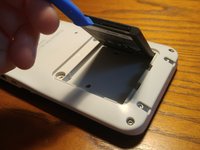
Insira a sua Ferramenta de abertura na pequena abertura, conforme descrito nas fotos.
-
Puxe a bateria para fora com cuidado. Pode ser necessário segurar a sua calculadora para evitar que ela deslize sobre a superfície de trabalho.
-
-


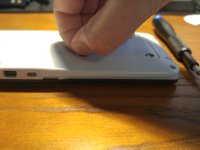
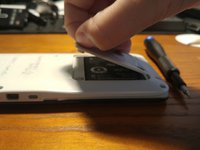
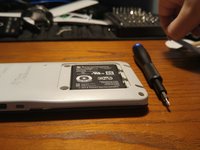


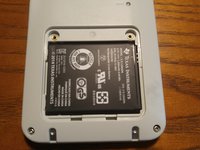
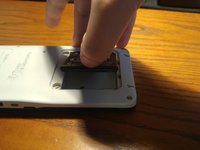
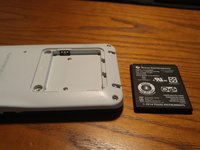


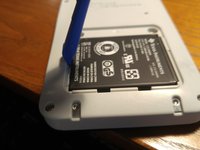
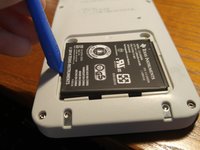
Para a remontagem de seu dispositivo, siga estas instruções na ordem inversa.
Cancelar: não concluí este guia.
17 outras pessoas executaram este guia.

8Comentários do guia
Where can I buy the replacement batteries?
Hey louis liu, I updated this guide with a link on where to buy the battery. It cost about $12 USD on Amazon: http://a.co/d/iTK2V0v
I replaced the battery and it worked for 1 week, the battery icon was on the screen which didn’t seem to get charged in full. After a week, the calc didn’t work anymore.
So you're saying when you try charge the calculator it doesn't charge the battery at all? Does the LED next to the charging port turn solid orange when you plug it in? Have you tried a different power source (i.e. your computer or a wall block) or a different cable?
TI sells replacement batteries for $5
