Ir para o conteúdo principal
Participe da comunidade de reparos - Criar conta

Essa tradução foi gerada por um programa e ainda não foi revisada por uma pessoa. Falas essa língua? Dá uma olhada.

Substituição da RAM do HP Pavilion g7-2023cl

Visualizações: 1,4 mil

Visualizar Estatísticas:

Últimas 24 horas:
4
Últimos 7 dias:
13
Últimos 30 dias:
51
Ao todo:
1.387
Comentários: 0

Ninguém deixou comentários sobre este guia. Você será o primeiro?

Go to guide comments
Concluído: 0

Ninguém marcou este guia como "concluído". Será você o primeiro?

Favorites: 0

Ninguém favoritou (e se inscreveu) neste guia como favorito. Você será o primeiro?

Tempo necessário: 5 minutos
Dificuldade: Moderado
Substituição da RAM do HP Pavilion g7-2023cl

Introdução

Ir para o passo 1 ↓

Existem alguns motivos pelos quais você pode querer substituir a sua RAM. Talvez você não tenha RAM suficiente para executar um programa específico ou o seu dispositivo esteja lento. Seja qual for o motivo, este guia mostrará como substituir a RAM.

Este dispositivo suporta até 8 GB de RAM de sistema. Este guia foi escrito considerando a quantidade máxima de RAM para o seu dispositivo. A RAM vendida no mercado que é compatível com este dispositivo vem em módulos de 2 GB ou 4 GB. Você não pode usar módulos de 2 GB e 4 GB de RAM juntos. Se você planeja fazer um upgrade da RAM no sistema, ambos os módulos de RAM devem ter o mesmo tamanho.

O que você precisa

Peças

Ferramentas

    1. Substituição da RAM do HP Pavilion g7-2023cl, Remoção da bateria: passo 1, imagem 1 %32
      • Desligue o seu dispositivo e desconecte o cabo de alimentação. Desconecte todos os dispositivos externos conectados ao aparelho.

      • Coloque o dedo sobre o controle deslizante de trava da bateria e pressione em direção ao centro do laptop para destravar a bateria.

      • A trava fará um clique, indicando que a bateria foi destravada.

      Pergunte ao FixBot

      Comentar

    2. Substituição da RAM do HP Pavilion g7-2023cl: passo 2, imagem 1 %32 Substituição da RAM do HP Pavilion g7-2023cl: passo 2, imagem 2 %32 Substituição da RAM do HP Pavilion g7-2023cl: passo 2, imagem 3 %32
      • Use o polegar para levantar a borda da bateria e retirá-la do dispositivo.

      • Ao substituir a bateria, alinhe o entalhe da bateria com a trava do compartimento no dispositivo. Pressione a bateria suavemente para baixo até ouvir o clique da trava, o que indica que a bateria está fixada.

      Pergunte ao FixBot

      Comentar

    1. Substituição da RAM do HP Pavilion g7-2023cl, Soltura do parafuso da porta de serviço: passo 3, imagem 1 %32 Substituição da RAM do HP Pavilion g7-2023cl, Soltura do parafuso da porta de serviço: passo 3, imagem 2 %32
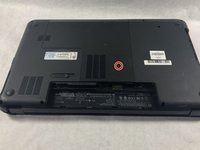
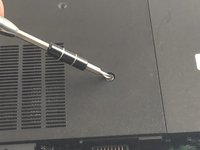
      • Com uma chave Phillips #0, solte o parafuso da porta de serviço.

      • Este é um parafuso imperdível que permanecerá preso à porta de serviço.

      Pergunte ao FixBot

      Comentar

    2. Substituição da RAM do HP Pavilion g7-2023cl: passo 4, imagem 1 %32 Substituição da RAM do HP Pavilion g7-2023cl: passo 4, imagem 2 %32
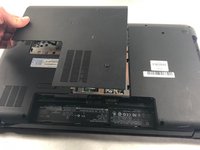
      • Levante a porta de serviço e afaste-a do dispositivo.

      Pergunte ao FixBot

      Comentar

    1. Substituição da RAM do HP Pavilion g7-2023cl, Localização dos módulos de memória RAM: passo 5, imagem 1 %32
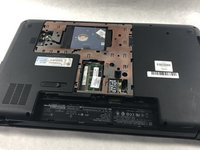
      • Localize os módulos de memória RAM no dispositivo.

      Pergunte ao FixBot

      Comentar

    2. Substituição da RAM do HP Pavilion g7-2023cl, Remoção dos módulos de RAM: passo 6, imagem 1 %32
      • Usando os dedos ou um par de espátulas, empurre para fora os clipes de retenção que prendem os módulos de RAM no lugar.

      • Existem dois slots de módulo de RAM sobrepostos. Cada slot possui seu próprio par de clipes de retenção.

      Pergunte ao FixBot

      Comentar

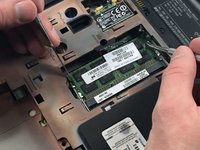
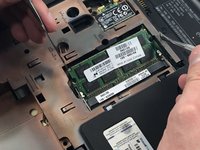
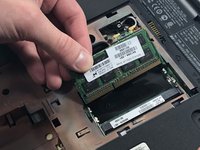
    3. Substituição da RAM do HP Pavilion g7-2023cl, Remoção do módulo de RAM: passo 7, imagem 1 %32 Substituição da RAM do HP Pavilion g7-2023cl, Remoção do módulo de RAM: passo 7, imagem 2 %32 Substituição da RAM do HP Pavilion g7-2023cl, Remoção do módulo de RAM: passo 7, imagem 3 %32
      • O módulo de RAM saltará para um ângulo de 45 graus devido à mola.

      • Remova o módulo de RAM puxando-o para fora do slot no mesmo ângulo de 45 graus.

      • Repita estes passos para remover o segundo módulo de RAM.

      • Ao inserir módulos de RAM, preencha primeiro o slot inferior, mesmo que você esteja substituindo apenas um módulo. Insira os módulos de RAM no slot no mesmo ângulo de 45 graus. Em seguida, pressione o módulo de RAM para baixo até que os clipes de retenção o prendam no lugar.

      Pergunte ao FixBot

      Comentar

Conclusão

Para a remontagem de seu dispositivo, siga estas instruções na ordem inversa.

Cancelar: não concluí este guia.

Autor(a)

com

Thomas Maloney

Membro desde: 03/21/19

1.060 Reputação

Autoria de 9 guias

Equipe

0Comentários do guia

Comentar

Visualizações:

Últimas 24 horas: 4

Últimos 7 dias: 13

Últimos 30 dias: 51

Ao todo: 1,387