Ir para o conteúdo principal
Participe da comunidade de reparos - Criar conta

Essa tradução foi gerada por um programa e ainda não foi revisada por uma pessoa. Falas essa língua? Dá uma olhada.

Substituição da CPU do Mac mini modelo A1176

Visualizações: 247 mil

Visualizar Estatísticas:

Últimas 24 horas:
16
Últimos 7 dias:
91
Últimos 30 dias:
313
Ao todo:
246.913
Comentários: 102

58 comments on steps, 44 guide comments.

Go to guide comments
Concluído: 174

174 pessoas marcaram este guia como "concluído". Será você o próximo?

Favorites: 78

78 pessoas favoritaram (e se inscreveram) neste guia. Você será o próximo?

Tempo necessário: 45 minutos - 1 hora
Dificuldade: Difícil
Substituição da CPU do Mac mini modelo A1176

Introdução

Ir para o passo 1 ↓

Atualize o processador Core Duo antigo do seu Mac mini para um veloz Core 2 Duo.

O que você precisa

Ferramentas

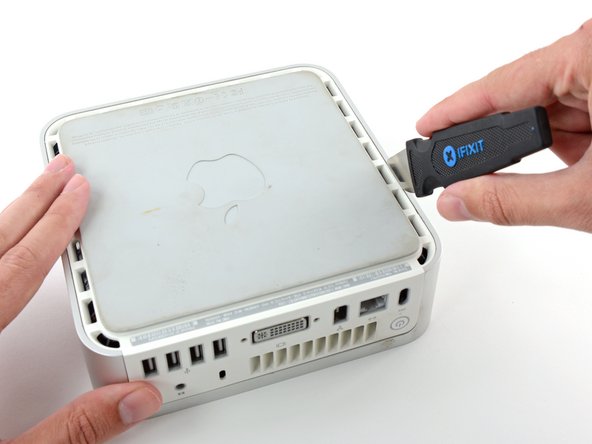
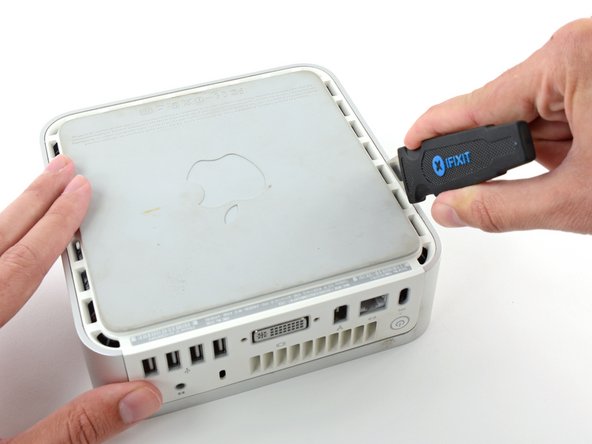
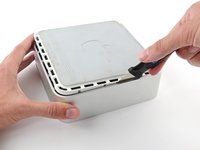
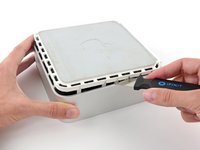
    1. Substituição da CPU do Mac mini modelo A1176, Carcaça superior: passo 1, imagem 1 %32 Substituição da CPU do Mac mini modelo A1176, Carcaça superior: passo 1, imagem 2 %32
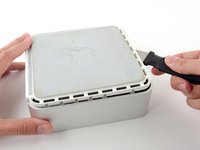
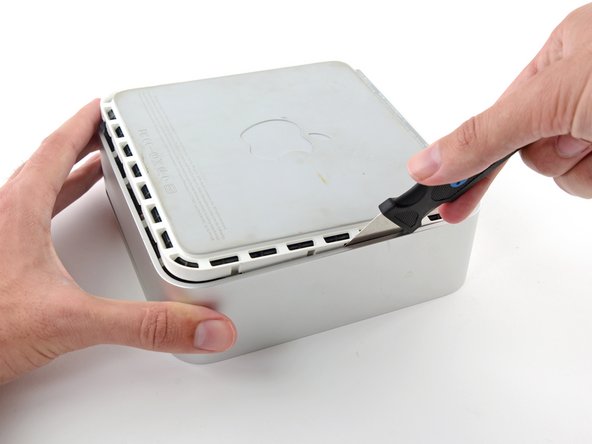
      • Desligue o Mac mini, desconecte todos os cabos e vire-o.

      • Insira o Jimmy na fresta entre a carcaça superior de alumínio e a carcaça inferior de plástico.

      • O Jimmy deve atingir um limite a cerca de 10 mm de profundidade.

      Pergunte ao FixBot

      Comentar

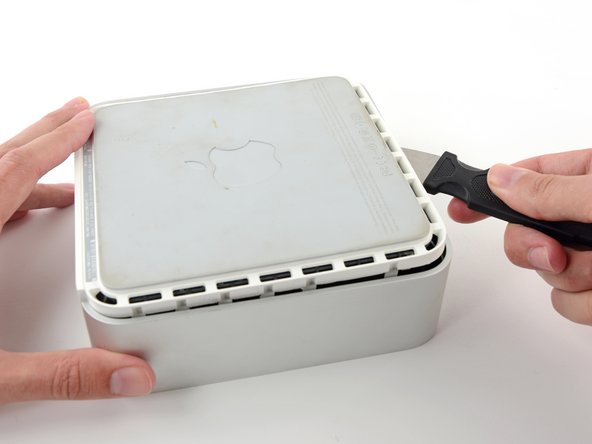
    2. Substituição da CPU do Mac mini modelo A1176: passo 2, imagem 1 %32 Substituição da CPU do Mac mini modelo A1176: passo 2, imagem 2 %32 Substituição da CPU do Mac mini modelo A1176: passo 2, imagem 3 %32
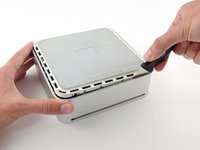
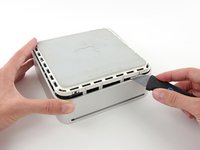
      • Dobre suavemente a Jimmy para fora para abrir um pouco mais a fenda e levantar levemente a carcaça inferior.

      • Existem vários clipes de plástico na carcaça inferior que se encaixam em um canal na carcaça superior de alumínio. O objetivo é usar a Jimmy para empurrar esses clipes para dentro o suficiente para liberá-los do canal, enquanto puxa suavemente a carcaça inferior para cima.

      Pergunte ao FixBot

      Comentar

    3. Substituição da CPU do Mac mini modelo A1176: passo 3, imagem 1 %32 Substituição da CPU do Mac mini modelo A1176: passo 3, imagem 2 %32
      • Assim que o primeiro lado estiver livre, gire o Mac mini e comece a forçar a borda frontal para cima.

      • Use o mesmo movimento de alavanca para dobrar os clipes para dentro e levantar a carcaça inferior para fora da carcaça superior.

      Pergunte ao FixBot

      Comentar

    4. Substituição da CPU do Mac mini modelo A1176: passo 4, imagem 1 %32 Substituição da CPU do Mac mini modelo A1176: passo 4, imagem 2 %32
      • Talvez você precise mover a Jimmy ao longo da borda para soltar todos os clipes. Tenha paciência e faça um pouco de cada vez.

      Pergunte ao FixBot

      Comentar

    5. Substituição da CPU do Mac mini modelo A1176: passo 5, imagem 1 %32 Substituição da CPU do Mac mini modelo A1176: passo 5, imagem 2 %32
      • Continue trabalhando ao longo do perímetro, soltando os clipes da última borda.

      Pergunte ao FixBot

      Comentar

    6. Substituição da CPU do Mac mini modelo A1176: passo 6, imagem 1 %32 Substituição da CPU do Mac mini modelo A1176: passo 6, imagem 2 %32
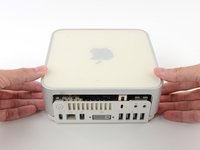
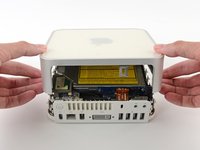
      • Vire o Mac mini de volta para cima e levante a carcaça superior, separando-a da carcaça inferior.

      Pergunte ao FixBot

      Comentar

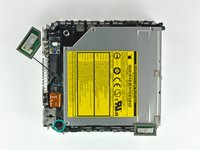
    1. Substituição da CPU do Mac mini modelo A1176, Estrutura interna: passo 7, imagem 1 %32 Substituição da CPU do Mac mini modelo A1176, Estrutura interna: passo 7, imagem 2 %32 Substituição da CPU do Mac mini modelo A1176, Estrutura interna: passo 7, imagem 3 %32
      • Mais adiante neste guia, você removerá vários parafusos Phillips embutidos. As pontas para chave geralmente são grandes demais para caber nos encaixes, portanto, certifique-se de ter à mão uma chave Phillips de haste fina.

      • Primeiro, remova a antena do AirPort (a maior das duas), localizada perto do botão LIGA/DESLIGA.

      • Pressione levemente os dois braços de retenção um contra o outro e levante a antena do AirPort para fora do seu pino.

      • Pressionar os dois pinos excessivamente certamente irá quebrá-los da estrutura interna. Trabalhe com delicadeza.

      • Durante a reinstalação, você precisará pressionar levemente os dois pinos um contra o outro para que eles se encaixem nas aberturas da placa da antena do AirPort.

      Pergunte ao FixBot

      Comentar

    2. Substituição da CPU do Mac mini modelo A1176: passo 8, imagem 1 %32 Substituição da CPU do Mac mini modelo A1176: passo 8, imagem 2 %32
      • Use a ponta de uma espátula para levantar ligeiramente o lado esquerdo da trava do cabo ZIF do soquete.

      • A trava do cabo ZIF subirá cerca de 1 mm e parará. Não tente remover completamente a trava do cabo ZIF.

      Pergunte ao FixBot

      Comentar

    3. Substituição da CPU do Mac mini modelo A1176: passo 9, imagem 1 %32
      • Levante o cabo plano da placa de áudio para fora do seu soquete.

      • Se ele não sair do soquete, a trava do cabo ZIF não está totalmente liberada. Certifique-se de que ela esteja levantada uniformemente cerca de 1 mm do soquete na placa interconectora.

      Pergunte ao FixBot

      Comentar

    4. Substituição da CPU do Mac mini modelo A1176: passo 10, imagem 1 %32 Substituição da CPU do Mac mini modelo A1176: passo 10, imagem 2 %32
      Ferramenta utilizada neste passo:
      Tweezers
      $4.99
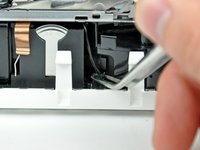
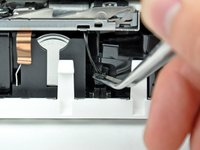
      • Gire o mini de modo que o mecanismo de carregamento por fenda da unidade de disco óptico fique voltado para você.

      • Use uma pinça para levantar o conector do cabo do sensor térmico do disco rígido do seu soquete na placa lógica.

      • Use a pinça para segurar o conector (como visto na imagem), não os fios

      • O conector está localizado sob a abertura da unidade de disco óptico, ao lado da bateria da PRAM.

      Pergunte ao FixBot

      Comentar

    5. Substituição da CPU do Mac mini modelo A1176: passo 11, imagem 1 %32 Substituição da CPU do Mac mini modelo A1176: passo 11, imagem 2 %32
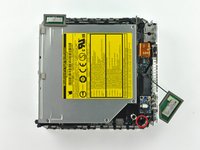
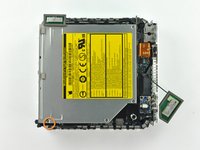
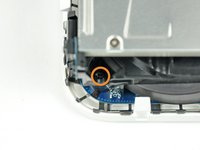
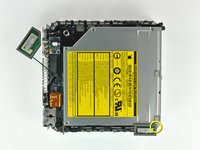
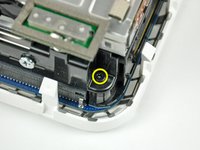
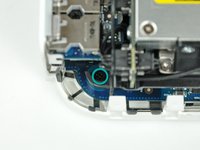
      • Nos próximos passos, você removerá os quatro parafusos Phillips que prendem a estrutura interna à carcaça inferior. Cada passo inclui uma foto de visão geral mostrando a localização aproximada e uma foto em close mostrando o parafuso em questão.

      • Remova o parafuso Phillips rebaixado próximo ao botão LIGA/DESLIGA que prende a estrutura interna à carcaça inferior.

      Pergunte ao FixBot

      Comentar

    6. Substituição da CPU do Mac mini modelo A1176: passo 12, imagem 1 %32 Substituição da CPU do Mac mini modelo A1176: passo 12, imagem 2 %32
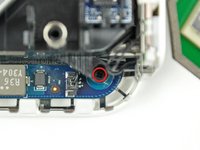
      • Remova o parafuso Phillips rebaixado próximo à luz de repouso que prende a estrutura interna à carcaça inferior.

      • Este parafuso é o mais longo dos quatro parafusos que prendem a estrutura interna à carcaça inferior.

      Pergunte ao FixBot

      Comentar

    7. Substituição da CPU do Mac mini modelo A1176: passo 13, imagem 1 %32 Substituição da CPU do Mac mini modelo A1176: passo 13, imagem 2 %32
      • Remova o parafuso Phillips da estrutura interna próximo à antena Bluetooth.

      Pergunte ao FixBot

      Comentar

    8. Substituição da CPU do Mac mini modelo A1176: passo 14, imagem 1 %32 Substituição da CPU do Mac mini modelo A1176: passo 14, imagem 2 %32
      • Remova o parafuso Phillips próximo às portas de áudio que prende a estrutura interna à carcaça inferior.

      Pergunte ao FixBot

      Comentar

    9. Substituição da CPU do Mac mini modelo A1176: passo 15, imagem 1 %32 Substituição da CPU do Mac mini modelo A1176: passo 15, imagem 2 %32
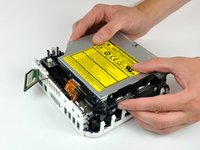
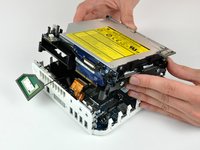
      • Levante suavemente a estrutura interna da carcaça inferior, tomando cuidado com a antena AirPort e quaisquer outros cabos que possam prender.

      • Pode ser necessário puxar perto da placa interconector para separá-la da placa lógica.

      Pergunte ao FixBot

      Comentar

    1. Substituição da CPU do Mac mini modelo A1176, Placa lógica: passo 16, imagem 1 %32
      Ferramenta utilizada neste passo:
      Tweezers
      $4.99
      • Segure firmemente o conector do cabo do botão LIGA/DESLIGA com um par de pinças e levante-o direto para cima, desconectando-o da placa lógica.

      Pergunte ao FixBot

      Comentar

    2. Substituição da CPU do Mac mini modelo A1176: passo 17, imagem 1 %32
      • Segure firmemente o conector do cabo da luz de repouso com uma pinça e puxe-o para cima, desconectando-o da placa lógica.

      Pergunte ao FixBot

      Comentar

    3. Substituição da CPU do Mac mini modelo A1176: passo 18, imagem 1 %32
      • Remova o único parafuso Torx T10 que prende a placa lógica à carcaça inferior.

      Pergunte ao FixBot

      Comentar

    4. Substituição da CPU do Mac mini modelo A1176: passo 19, imagem 1 %32
      • Use a ponta chata de uma espátula para levantar levemente a placa lógica perto da bateria PRAM e separá-la da estrutura inferior.

      • Será necessário puxar gentilmente a luz de repouso (mostrada em vermelho) para longe do mini para liberar a borda da placa lógica.

      Pergunte ao FixBot

      Comentar

    5. Substituição da CPU do Mac mini modelo A1176: passo 20, imagem 1 %32
      • Levante suavemente a extremidade livre da placa lógica e balance a placa enquanto a puxa para longe das portas de E/S.

      Pergunte ao FixBot

      Comentar

    1. Substituição da CPU do Mac mini modelo A1176, CPU: passo 21, imagem 1 %32 Substituição da CPU do Mac mini modelo A1176, CPU: passo 21, imagem 2 %32
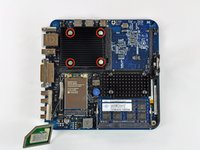
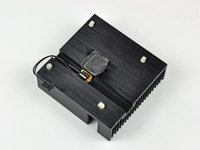
      • Antes de remover o processador, você deve primeiro remover o dissipador de calor de alumínio.

      • Para evitar entortar as aletas, não aperte a parte superior do dissipador de calor perpendicularmente ao comprimento das aletas.

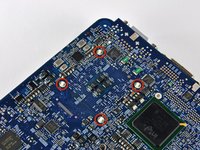
      • Um pino plástico com mola em cada canto do dissipador de calor o mantém firmemente contra a face do processador.

      • Os pinos possuem ganchos em uma extremidade que se expandem assim que o pino passa pela placa lógica. Os ganchos devem ser apertados juntos para passarem pelos orifícios na placa lógica. Tenha extremo cuidado ao apertar os ganchos com um alicate perto da face exposta da placa lógica.

      Pergunte ao FixBot

      Comentar

    2. Substituição da CPU do Mac mini modelo A1176, Remoção do dissipador de calor: passo 22, imagem 1 %32 Substituição da CPU do Mac mini modelo A1176, Remoção do dissipador de calor: passo 22, imagem 2 %32
      • Este passo exige o uso de ambas as mãos e pode ser executado mais facilmente com a placa lógica apoiada no seu colo.

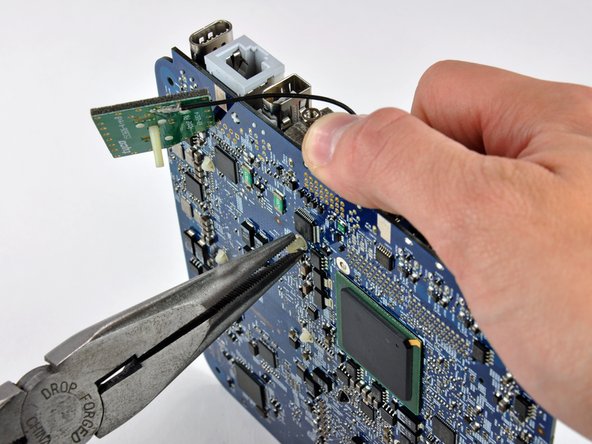
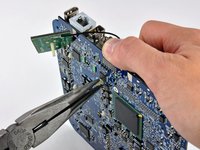
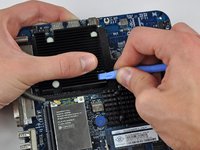
      • Com uma ferramenta de abertura de plástico (ou similar) em uma das mãos, empurre para baixo um dos pinos que prende o dissipador de calor na placa lógica. A mola sob o pino oferecerá uma resistência moderada.

      • Enquanto mantém o pino pressionado pelo lado do dissipador de calor da placa, use um alicate na outra mão na parte inferior da placa para apertar as duas farpas contra o eixo de plástico do pino.

      • Com ambas as farpas apertadas juntas, empurre o pino através do orifício na placa lógica.

      • Repita este processo para cada um dos quatro pinos que prendem o dissipador de calor na placa lógica.

      Pergunte ao FixBot

      Comentar

    3. Substituição da CPU do Mac mini modelo A1176: passo 23, imagem 1 %32
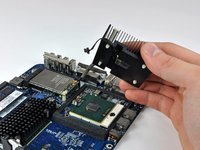
      • O dissipador de calor ainda está preso à placa lógica pelos cabos do sensor térmico.

      • Levante o dissipador de calor para fora do processador e coloque-o sobre a placa AirPort.

      Pergunte ao FixBot

      Comentar

    4. Substituição da CPU do Mac mini modelo A1176: passo 24, imagem 1 %32 Substituição da CPU do Mac mini modelo A1176: passo 24, imagem 2 %32 Substituição da CPU do Mac mini modelo A1176: passo 24, imagem 3 %32
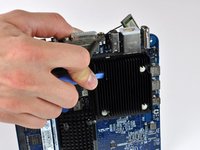
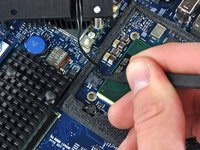
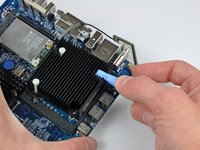
      • Use a ponta de uma espátula para empurrar o conector do sensor térmico do dissipador de calor para fora de seu soquete.

      • Pode ser necessário trabalhar de lados alternados para "caminhar" com o conector para fora de seu soquete.

      • Remova o dissipador de calor e reserve-o.

      Pergunte ao FixBot

      Comentar

    5. Substituição da CPU do Mac mini modelo A1176: passo 25, imagem 1 %32 Substituição da CPU do Mac mini modelo A1176: passo 25, imagem 2 %32
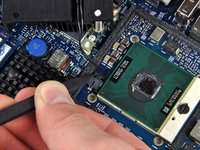
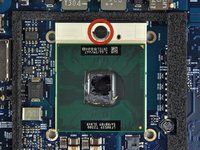
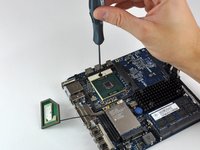
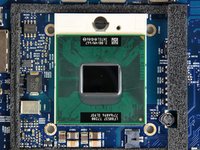
      • Para destravar o processador, use uma chave de fenda pequena para girar a trava do processador em 180 graus no sentido anti-horário até que o indicador esteja próximo ao símbolo de cadeado aberto.

      Pergunte ao FixBot

      Comentar

    6. Substituição da CPU do Mac mini modelo A1176, Remoção do processador: passo 26, imagem 1 %32
      • Segure o processador pelas bordas e levante-o diretamente para fora do soquete.

      • Girar o processador enquanto o retira pode quebrar pinos dentro do soquete. Levante-o diretamente para cima.

      Pergunte ao FixBot

      Comentar

    7. Substituição da CPU do Mac mini modelo A1176: passo 27, imagem 1 %32 Substituição da CPU do Mac mini modelo A1176: passo 27, imagem 2 %32 Substituição da CPU do Mac mini modelo A1176: passo 27, imagem 3 %32
      • Os processadores são extremamente sensíveis a descargas eletrostáticas. Manuseie o seu processador apenas pelas bordas.

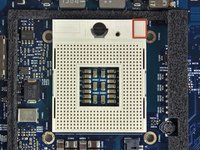
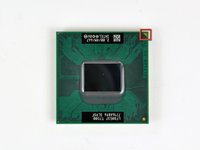
      • Para auxiliar na instalação, os processadores e soquetes possuem uma pequena seta de alinhamento (mostrada em vermelho), para que o chip seja instalado na orientação correta.

      • Alinhe o chip de modo que a seta no canto superior direito corresponda à seta moldada no canto superior direito do soquete.

      • Baixe cuidadosamente o processador sobre o seu soquete.

      • Observe que, se estiver fazendo um upgrade de um processador Core Solo ou Core Duo para um processador Core 2 Duo e desejar executar sistemas operacionais Lion ou posterior, você deve excluir o arquivo oculto /System/Library/CoreServices/PlatformSupport.plist após o upgrade.

      Pergunte ao FixBot

      Comentar

    8. Substituição da CPU do Mac mini modelo A1176: passo 28, imagem 1 %32
      • Use uma chave de fenda pequena para girar a trava do processador 180 graus no sentido horário, até que o indicador aponte para o símbolo de cadeado fechado.

      Pergunte ao FixBot

      Comentar

    9. Substituição da CPU do Mac mini modelo A1176, Limpeza do dissipador de calor: passo 29, imagem 1 %32 Substituição da CPU do Mac mini modelo A1176, Limpeza do dissipador de calor: passo 29, imagem 2 %32
      • Agora que o processador está no lugar, concentre-se no dissipador de calor.

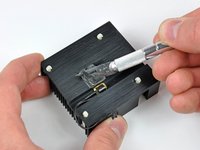
      • A Apple utiliza uma película termicamente condutora que deve ser removida antes de reinstalar o dissipador de calor.

      • Use uma lâmina de barbear (ou qualquer outro objeto plano, como um cartão de crédito, etc.) para remover todo o material térmico antigo e solidificado do dissipador de calor.

      • Em seguida, use uma pequena quantidade de álcool isopropílico para remover todos os vestígios do material térmico antigo.

      • Deixe o dissipador de calor secar antes de prosseguir.

      Pergunte ao FixBot

      Comentar

    10. Substituição da CPU do Mac mini modelo A1176: passo 30, imagem 1 %32
      • Aplique uma camada fina de pasta térmica na face de silício reflexiva do processador.

      • Confira o nosso guia de pasta térmica para obter instruções detalhadas sobre a aplicação de pasta térmica.

      Pergunte ao FixBot

      Comentar

    11. Substituição da CPU do Mac mini modelo A1176: passo 31, imagem 1 %32
      • Coloque o dissipador sobre a placa AirPort e use uma espátula para reconectar o sensor térmico do dissipador.

      Pergunte ao FixBot

      Comentar

    12. Substituição da CPU do Mac mini modelo A1176: passo 32, imagem 1 %32
      • Posicione o dissipador da mesma forma como ele ficará permanentemente antes de baixá-lo sobre o processador para evitar espalhar pasta térmica em regiões que não estão em contato com o processador.

      • Baixe cuidadosamente o dissipador sobre o processador.

      Pergunte ao FixBot

      Comentar

    13. Substituição da CPU do Mac mini modelo A1176: passo 33, imagem 1 %32 Substituição da CPU do Mac mini modelo A1176: passo 33, imagem 2 %32
      • Enquanto segura o dissipador de calor no lugar, pressione os quatro pinos de plástico através da placa lógica para fixar o dissipador de calor novamente.

      Pergunte ao FixBot

      Comentar

Conclusão

Para a remontagem de seu dispositivo, siga estas instruções na ordem inversa.

Cancelar: não concluí este guia.

174 outras pessoas executaram este guia.

Autor(a)

com

Walter Galan

711.819 Reputação

Autoria de 1.203 guias

44Comentários do guia

I'm learning from cpu-world.com that the Core Duo (and Core Solo) are 32-bit architecture, whereas the Core 2 Duo is a 64-bit design. Does this matter in any way?

Richard - Responder Compartilhar

Hi Richard. I realize this post is very old, but did you ever get an answer to your question as to whether the 64-bits of the Core 2 Duo Processor will be recognized/utilized in the 32-bit architecture of the Mac Mini A1176? Thanks, John

John Trevett - Responder Compartilhar

Hi. I'm afraid I can no longer answer the question "does it matter in any way", since I eventually upgraded to a new Mac Mini.

I can say that it didn't *seem* to matter, which means no software failed to run or performed noticeably poorly because of the upgrade. But I'm not especially performance sensitive, so it is possible that all/most/some software was running in 32-bit mode and not taking advantage of the higher throughput of a 64-bit architecture. The most CPU intense stuff I was running when I decided to upgrade was: Parallels running WinXP and some Windows-only legal software, along with Chrome with far too many tabs open, and iTunes. That proved to be too much, and it'd slow to a crawl too often. But I think the upgrade kept me on that iMac and extra two or three years, and was an interesting exercise.

Richard - Responder Compartilhar

Hi, the processor will work just fine, but it’s recommended to do an EFI upgrade from 1,1 to 2,1, then you can run Lion and unofficially newer OSes

Arek Plewa - Responder Compartilhar

When going to all the trouble of replacing the CPU, a few other upgrades can be done at the same time:

- Upgrade RAM to 2GB maximum (required for OS X Lion), for example, Crucial CT541128

- Upgrade internal 2.5" SATA hard drive to larger size, and/or faster 7400 RPM or SDD.

- Replace PRAM battery with a fresh one (CR2032 lithium 3V)

Jake Errs - Responder Compartilhar

Comentar

Visualizações:

Últimas 24 horas: 16

Últimos 7 dias: 91

Últimos 30 dias: 313

Ao todo: 246,913