Essa tradução foi gerada por um programa e ainda não foi revisada por uma pessoa. Falas essa língua? Dá uma olhada.
Substituição da AirPort Extreme do iMac Intel 17"

Última atualização em 21 de jul de 2026
Visualizações: 14 mil
Visualizar Estatísticas:
- Últimas 24 horas:
- 3
- Últimos 7 dias:
- 24
- Últimos 30 dias:
- 98
- Ao todo:
- 13.682
Comentários: 19
18 comments on steps, 1 guide comment.
Go to guide commentsConcluído: 4 5
4 pessoas marcaram este guia como "concluído". Será você o próximo?
5· pessoas marcaram este guia como "concluído". Incluindo você — ótimo trabalho!
Favorites: 3 4
3 pessoas favoritaram (e se inscreveram) neste guia. Você será o próximo?
4 pessoas marcaram como favorito (e assinaram) este guia - incluindo você!
Introdução
Ir para o passo 1 ↓Recupere a conectividade wireless e substitua sua placa AirPort Extreme inoperante.
O que você precisa


-
-
-
Afrouxe os dois parafusos Phillips imperdíveis que prendem a porta de acesso ao iMac.
-
Remova a porta de acesso do iMac.
 Pergunte ao FixBot
-
-
-
-
-
Remova os quatro parafusos a seguir:
-
Três parafusos Torx T8 de 6 mm.
-
Um parafuso Torx T8 de 8 mm.
-
-
-
Vire o seu iMac e apoie-o com a base virada para baixo sobre uma superfície plana.
-
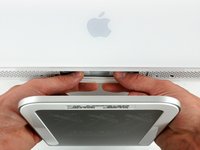
Para levantar o bisel frontal do iMac, simultaneamente:
-
Use os polegares para pressionar os braços da RAM e segurar o iMac para baixo.
-
Use os dedos indicadores para puxar a pequena ponte de material no bisel frontal em sua direção.
-
Puxe o bisel frontal para cima com os dedos indicadores.
-
Assim que a pequena ponte de material passar pelos braços da RAM, levante o bisel frontal pela borda inferior o suficiente para liberar a borda inferior da carcaça traseira.
-
-
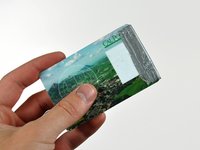
Ferramenta utilizada neste passo:Plastic Cards$2.99
-
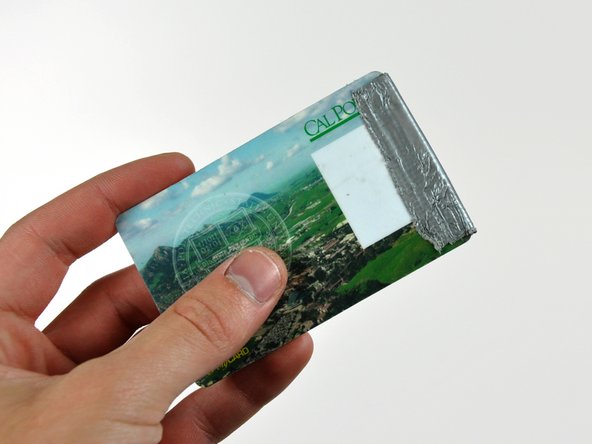
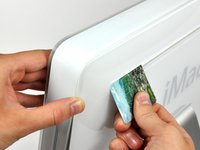
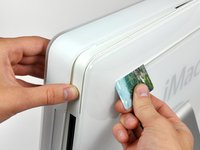
Insira um cartão de plástico no canto da abertura de ventilação, próximo à parte superior da carcaça traseira.
-
Empurre o cartão em direção ao topo do iMac para destravar o trinco do bisel frontal.
-
Puxe o bisel frontal para afastá-lo da carcaça traseira.
-
Repita esse processo para o outro lado do bisel frontal.
-
Se o bisel não destravar, tente pressionar a borda inferior de volta contra a carcaça traseira e repita este processo de abertura.
-
-
-
-
Coloque o seu iMac sobre uma mesa, com o suporte virado para baixo.
-
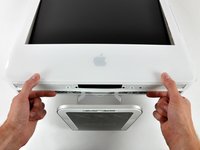
Levante o bisel pela sua borda inferior e gire-o para longe do restante do seu iMac, tomando cuidado com os braços de RAM que podem ficar presos.
-
Deixe o bisel apoiado sobre o restante do iMac.
-
-
-
Se necessário, remova o pedaço de fita kapton (pode descartá-lo) que envolve os cabos do microfone e da câmera.
-
-
-
-
-
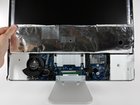
Descole a blindagem EMI inferior da carcaça traseira.
-
-
-
Remova os dois parafusos Torx T6 de 4,8 mm que prendem o cabo de dados do display à placa lógica.
-
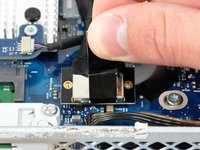
Segure o conector do cabo de dados do display pela sua aba preta e puxe-o para cima, desconectando-o da placa lógica.
-
-
-
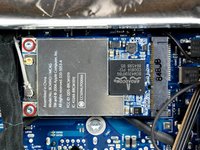
Remova os dois parafusos Torx T6 de 4,8 mm que prendem a placa AirPort Extreme à placa lógica.
-
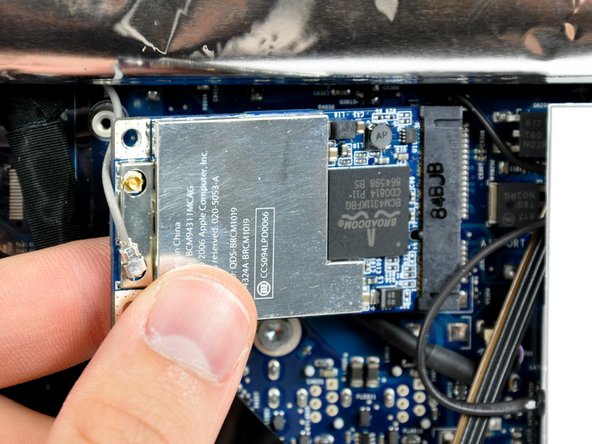
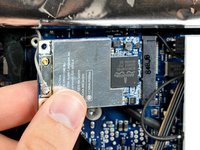
Levante a extremidade livre levemente e puxe a placa AirPort Extreme para fora, diretamente do seu soquete.
-
-
-
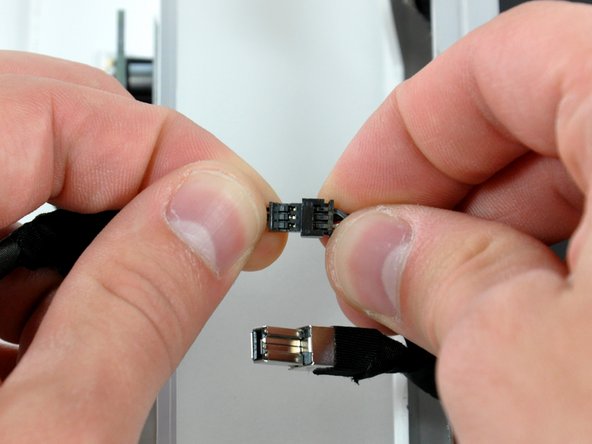
Use uma espátula para desconectar o conector da antena da placa AirPort Extreme.
-
-






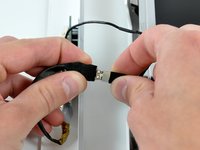
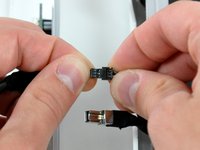


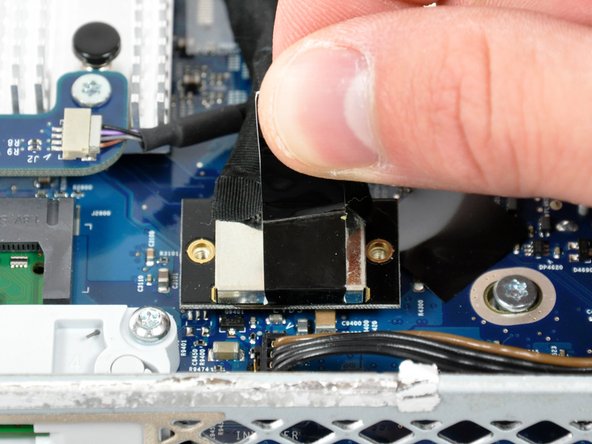
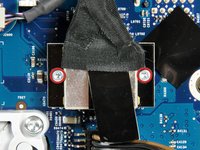


Para a remontagem de seu dispositivo, siga estas instruções na ordem inversa.
Cancelar: não concluí este guia.
4 outras pessoas executaram este guia.

1Comentário do guia
My intel c2d 17" sold in europe had four T8 screws to loosen front. Not the three T6 and one T8.
