Essa tradução foi gerada por um programa e ainda não foi revisada por uma pessoa. Falas essa língua? Dá uma olhada.

Reparo do dissipador de calor da Northbridge do Mac Pro de CPU única

Última atualização em 21 de jul de 2026
Visualizações: 24 mil
Visualizar Estatísticas:
- Últimas 24 horas:
- 11
- Últimos 7 dias:
- 57
- Últimos 30 dias:
- 215
- Ao todo:
- 24.146
Comentários: 14
3 comments on steps, 11 guide comments.
Go to guide commentsConcluído: 13 14
13 pessoas marcaram este guia como "concluído". Será você o próximo?
14· pessoas marcaram este guia como "concluído". Incluindo você — ótimo trabalho!
Favorites: 2 3
2 pessoas favoritaram (e se inscreveram) neste guia. Você será o próximo?
3 pessoas marcaram como favorito (e assinaram) este guia - incluindo você!
Guia colaborativo
Foi um incrível membro de nossa comunidade quem criou este guia. Não foi ninguém da equipe iFixit, não.
Introdução
Ir para o passo 1 ↓Guia passo a passo ilustrado
Estas são instruções fáceis de seguir para substituir os suportes plásticos do dissipador de calor da northbridge em computadores Mac Pro 4,1 e 5,1 com CPU única. Estas instruções mostram as melhores práticas.
O dissipador de calor da northbridge é mantido no lugar com suportes plásticos com mola. Os suportes são submetidos a altas temperaturas e, após alguns anos, tornam-se quebradiços e quebram. Até mesmo máquinas com quatro ou cinco anos de uso apresentaram suportes quebradiços e quebrados. Como essas máquinas já têm mais de 10 anos, você pode assumir com segurança que os suportes de plástico já estão quebrados ou prestes a quebrar. Se eles quebrarem e o dissipador de calor se mover para longe da superfície do chip, o chip irá superaquecer, falhar e danificar a bandeja do processador junto. Esta é uma substituição altamente recomendada para todas as máquinas Mac Pro 4,1 e 5,1.
O que você precisa
Fix Kit
Este kit contém todas as peças e ferramentas necessárias para executar este guia.

Peças
-
×2
-
×4
-
×2
-
×2
-
-
-
-
-


Ferramentas


-
-
-
Muitas pessoas fazem a manutenção de seus computadores sem usar um tapete antiestático. Geralmente, isso não causa problemas. No entanto, basta uma única faísca de eletricidade estática para destruir um computador inteiro. É mais sensato tomar precauções contra essa possibilidade.
-
O cabo verde e amarelo (à direita) será preso ao radiador de aquecimento central, que é bem aterrado através da tubulação. Os componentes que foram removidos do computador e estão sendo manuseados devem ser aterrados com o clipe de aterramento preto. O cabo elástico azul vai para o conector de pulso.
 Pergunte ao FixBot
-
-
-
O computador é colocado sobre a manta antiestática e está aterrado. Não é necessário prender o clipe de aterramento ao computador. Coloque a tampa na borda da manta antiestática. Isso fornecerá uma área aterrada adicional para colocar itens de lado enquanto você trabalha.
-
Limpo a minha mesa antes de começar a trabalhar em qualquer computador, para evitar a possibilidade de trocar componentes acidentalmente ou perder itens pequenos, como parafusos.
-
-
-
A bandeja do processador foi removida e agora está aterrada através do cabo preto. Ela permanecerá aterrada enquanto eu a pego e manuseio.
-
-
-
O cabo de pulso está preso ao meu pulso. Sou destro, mas tive que fazer a maior parte disso com a mão esquerda para conseguir tirar as fotos com a mão direita. Ao conectar o cabo de pulso, molhe o seu pulso (lamba-o) no ponto de contato para garantir um bom aterramento.
-
Se o seu aterramento estiver bom, você não precisa se preocupar em levar um choque. No entanto, não manuseie equipamentos alimentados pela rede elétrica enquanto estiver aterrado dessa forma. Furadeiras e parafusadeiras movidas a bateria não podem lhe causar um choque perigoso.
-
-
-
Remova os módulos de memória RAM.
-
Feche as travas dos slots de memória. Se deixadas abertas, elas podem ser quebradas acidentalmente com mais facilidade.
-
-
-
Use uma chave de boca hexagonal de 3 mm para liberar o dissipador de calor. A chave deve ter pelo menos 15 cm de comprimento.
-
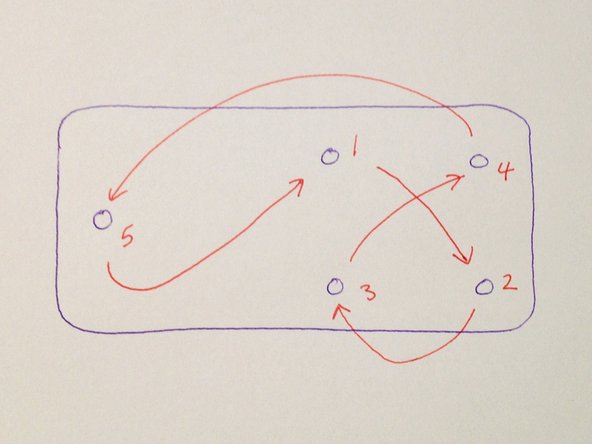
Solte os parafusos de fixação UMA VOLTA de cada vez, seguindo um padrão em X (superior esquerdo, inferior direito, superior direito, inferior esquerdo, extremo esquerdo) e continue até ouvir um clique de liberação. Nota: não desaperte completamente um parafuso para depois passar para o próximo. Em vez disso, repita esse padrão, dando uma volta de cada vez, até que o dissipador de calor seja liberado da PCI.
-
Ao substituir o dissipador de calor, use o mesmo padrão para apertar os parafusos. Não aperte além do aperto manual. Certifique-se de que a mesma tensão seja aplicada a cada um dos parafusos. Uma pressão desigual pode resultar em falhas nos contatos da CPU. Os sintomas variam de falha na inicialização a cartões de memória ausentes ou com mau funcionamento.
-
-
-
A poeira funciona como um cobertor que mantém a PCI aquecida, contribuindo para a possibilidade de superaquecimento. A PCI, os dissipadores de calor, as ventoinhas, o interior do gabinete, entre outros, devem ser limpos regularmente. Aproveite esta oportunidade para limpar a placa.
-
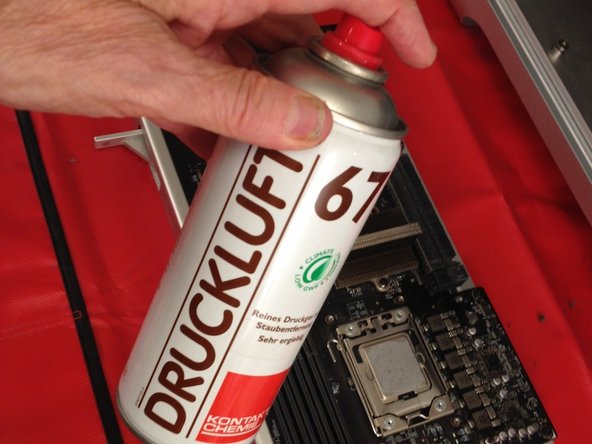
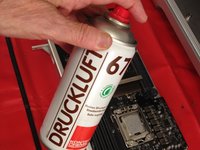
Use uma escova antiestática. Não utilize qualquer escova, pois a maioria delas causará acúmulo de carga estática e poderá danificar os componentes eletrônicos. O ar comprimido também é útil, especialmente para a limpeza do dissipador de calor da CPU.
-
-
-
-
Remova os nove parafusos que prendem a PCI à bandeja.
-
Mantenha o controle da localização dos parafusos e certifique-se de não perdê-los.
-
-
-
Remova a PCI e coloque-a em um local seguro onde ela esteja aterrada. Aqui, ela está fora do caminho, apoiada no computador.
-
Você encontrará sujeira e detritos na bandeja sob a PCI. Limpe-a com isopropanol usando um pano sem fiapos.
-
-
-
Você ficará impressionado com a quantidade de poeira e sujeira que sai da bandeja.
-
Eu uso lenços de limpeza para óculos para dar um brilho final à bandeja. O mesmo papel úmido resistente que não solta fiapos é adequado para outras tarefas de limpeza no Mac Pro.
-
-
-
Você encontrará bastante poeira e, muito provavelmente, um resíduo grudento ao redor desta parte da PCI. Este é o selante térmico para as almofadas térmicas que ficam sobre a fileira de reguladores R35. O selante térmico geralmente vaza do dissipador de calor e pinga na PCI. O resíduo grudento retém poeira e deve ser limpo. Use cotonetes e álcool isopropílico.
-
Limpe ambos os lados de toda a PCI entre os componentes com um cotonete embebido em álcool isopropílico. Tome cuidado para que fios de algodão não fiquem presos nos componentes eletrônicos e permaneçam neles.
-
Nesta fotografia, os topos das hastes de plástico preto que prendem o dissipador de calor da ponte norte no lugar são visíveis.
-
-
-
Vire a PCI e aperte as travas nas hastes de plástico com um alicate ponta fina para que as hastes caiam. Elas devem saltar devido à força das molas do outro lado. Se não saltarem, empurre-as gentilmente por este lado da PCI.
-
Certifique-se de não perder as molas. Você pode descartar as hastes de plástico.
-
-
-
Vire a placa, solte o fio do sensor de temperatura e remova o dissipador de calor da ponte norte.
-
Você encontrará mais poeira embaixo do dissipador de calor para limpar.
-
Não tente pegar atalhos na limpeza. A poeira e a sujeira grudenta são ameaças funcionais para a saúde do seu computador.
-
-
-
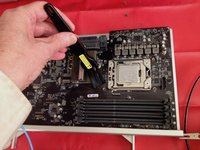
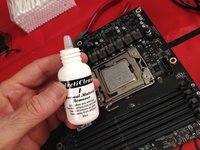
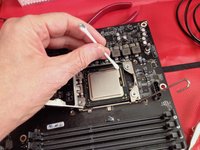
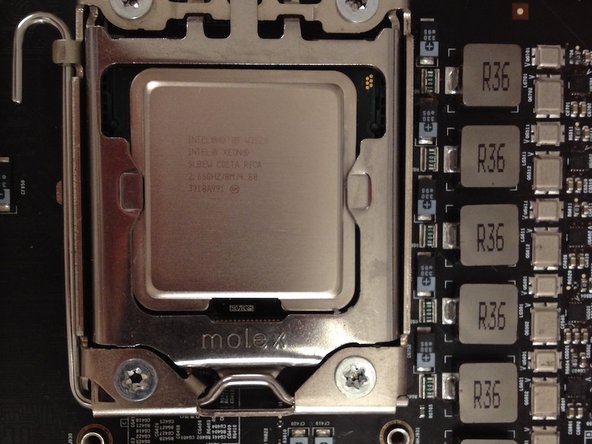
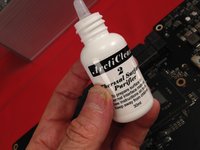
Use removedor de pasta térmica para limpar os chips e os dissipadores de calor da pasta térmica antiga. Limpe tanto o chip da CPU quanto o chip da ponte norte. Remova os resíduos das superfícies com um pano sem fiapos.
-
Tome cuidado para não deixar cair nada sobre a ponte norte. Ela não é protegida por uma tampa de aço.
-
Abra a trava do suporte do processador para limpar ao redor do chip da CPU. Não remova o chip da CPU. Isso seria um risco desnecessário e não há nada para limpar por baixo dele.
-
-
-
Limpe minuciosamente o dissipador de calor da ponte norte. Primeiro, use ar comprimido e a sua escova antiestática. Em seguida, use uma faca de jantar com um pano sem fiapos embebido em álcool isopropílico para limpar cada um dos espaços entre as aletas.
-
-
Ferramenta utilizada neste passo:Tweezers$4.99
-
Alinhe as peças e verifique novamente se tudo está limpo e pronto.
-
O dissipador de calor da ponte norte agora está brilhando de limpo. Note que a superfície de contato de cobre do dissipador de calor da CPU também foi limpa da pasta antiga. A PCI foi totalmente limpa em ambos os lados.
-
No canto inferior direito, você pode ver um par de pinças. Elas são úteis para pegar grumos persistentes de poeira e fios de algodão ocasionais que um cotonete pode deixar para trás. Tome muito cuidado ao usar ferramentas metálicas na placa, para evitar riscar os componentes.
-
-
-
Use parafusos de aço inoxidável 3M de 16 mm de comprimento, arruelas de aço inoxidável e arruelas de nylon. Reutilize as molas dos suportes de plástico. Os itens serão montados na ordem mostrada de cima para baixo:
-
(1) parafuso; (2) arruela de metal; (3) mola; (4) dissipador de calor; (5) PCI; (6) arruela de nylon; (7) arruela de metal; (8) porca.
-
Se por algum motivo as molas tiverem sido perdidas, você pode usar uma mola de uma caneta esferográfica. Corte uma seção de cerca de 1,5 cm de comprimento.
-
-
-
Antes de reaplicar a pasta térmica no dissipador de calor da ponte norte, limpe a superfície do chip e do dissipador de calor com um purificador de superfícies térmicas. Isopropanol também serve.
-
Use o mesmo purificador de superfícies térmicas ao limpar a CPU e o dissipador de calor principal antes de aplicar nova pasta térmica. Aproveite esta oportunidade para limpar essas superfícies.
-
-
-
Aplique pasta térmica na ponte norte fazendo uma linha.
-
Posteriormente, você aplicará pasta térmica na CPU fazendo uma linha na direção ortogonal, ou seja, perpendicular à linha que você vê aqui no chip da ponte norte.
-
Se você nunca aplicou pasta térmica em um chip antes, assista a alguns vídeos de instrução no YouTube antes de fazer isso.
-
-
-
Parafuse o dissipador de calor da northbridge no lugar. Não aperte até que as molas estejam totalmente comprimidas, mas certifique-se de que o dissipador de calor esteja fixado firmemente no lugar. A pressão nos dois lados do dissipador de calor deve ser a mesma.
-
Aqui você pode ver a superfície limpa da CPU pronta para a pasta térmica. A pasta deve ser aplicada em uma linha horizontal, como visto nesta fotografia, cobrindo dois terços da distância de um lado ao outro da tampa da CPU.
-
-
-
Um dos novos parafusos de aço atravessará a bandeja.
-
Após parafusar o dissipador de calor no chip da ponte norte, encaixe a placa de circuito impresso (PCB) sobre a bandeja e empurre suavemente o parafuso de metal que entra em contato com a bandeja. Ele deixará uma marca na bandeja. Faça um furo de 5 mm nesse ponto.
-
A partir daqui, o processo de remontagem é o inverso da desmontagem. Não fotografei cada passo da remontagem, que é bem simples. Antes de recolocar a bandeja da CPU, limpe o interior do gabinete do Mac Pro. Use ar comprimido para remover a poeira das ventoinhas.
-
-









Para a remontagem de seu dispositivo, siga estas instruções na ordem inversa.
Cancelar: não concluí este guia.
13 outras pessoas executaram este guia.
Documentos anexados

11Comentários do guia
Thanks, very helpful guide. Regarding the choice of thermal paste, you suggest the Kryonaut Thermal Grizzly. Do you consider the Conductonaut, which is considered to have better stats, inappropriate or risky in terms of its conductivity?
Yes. Avoid conductive paste. Also, liquid metal should be avoided, as it forms an amalgam with the metal surfaces of the chip and the heatsink, which is made vulnerable to corrosion.
Thanks for the clarification.
I used these instead: https://www.amazon.ca/gp/product/B0784RX...
(Spring Rivet Fastener Push Pin Mounting Screws for PC Heatsink Cooling)
Instead of drilling in through the aluminum tray, I drilled a hole in the bottom of fan A and it works. You don’t notice the hole in the fan because it’s on the bottom side and hidden once the housing is mounted. Only one piece of hardware required instead of several. Thank you for the post. Learned a lot.
Very helpful indeed! I was mid- processor swap when the plastic thing broke. not wanting to leave off half way through for too long I dashed off to Home Depot and MicroCenter near me. I could not find M3 bolts. I wound up with #6 imperial bolts ins stainless and neoprene washers. Those were just a bit too big for the spring s (threads engaged the coils of the spring) so I used a dremel tool to shave off the threads where the spring would sit and then used the dremel to cut off the bolts’ excess length so I didn’t need to drill either the heat sink or the tray. Point to note - the #6 bolts are large enough that the threads do engage the circuit board mounting hole. I used a small drill bit in my fingers (not in a drill) to just ‘shave’ the sides of the mounding hole ever so slightly. Wish I could have come up with the 16mm M3’s
