Introdução
Acessar a memória RAM neste computador é simples e requer desmontagem mínima.
O que você precisa
-
-
Remova os dez parafusos a seguir que prendem a tampa inferior à tampa superior:
-
Três parafusos Phillips de 13,5 mm (14,1 mm).
-
Sete parafusos Phillips de 3 mm.
 Pergunte ao FixBot
-
-
-
Usando ambas as mãos, levante a tampa inferior perto da ventilação para soltá-la dos dois clipes que a prendem à tampa superior.
-
Remova a tampa inferior e coloque-a de lado.
-
-
-
-
Use a ponta de uma espátula para levantar o conector da bateria para fora do seu soquete na placa lógica.
-
-
-
Dobre o cabo da bateria levemente para fora do seu soquete na placa lógica para que ele não se conecte acidentalmente enquanto você trabalha.
-
-
-
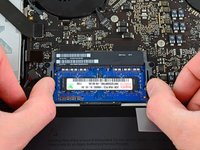
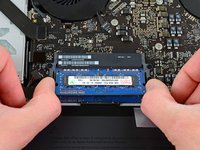
Solte as travas em cada lado do chip do RAM empurrando as duas simultaneamente para longe do módulo de RAM.
-
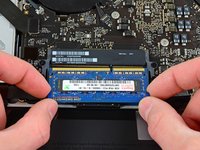
Depois que o chip do RAM saltar, puxe-o para fora do seu soquete.
-


Para a remontagem de seu dispositivo, siga estas instruções na ordem inversa.
Cancelar: não concluí este guia.
216 outras pessoas executaram este guia.
Um agradecimento especial a esses tradutores:
100%


Estes tradutores estão nos ajudando a consertar o mundo! Quer contribuir?
Comece a traduzir ›

3Comentários do guia
Great guide. Comments @ the screws gave me a heads-up on what to look for. No problems, no hassles, & in a short time, my memory is doubled. Wish I could do that for my brain. Thanks!
Hi,
thanks for the guide, I plan to upgrade my 15” early 2011 2.3 GHz MBP today. I am changing my 750GB HDD to a Firecuda 2TB SSHD (can’t afford the SSD I wish I could get into currently), and I plan to upgrade my RAM from the 8GB to 16GB as well to give my 2011 a little sprucing up. I have performed a full time machine backup to my 2TB WD passport pro external HD (It’s set up as a RAID 0 device and has a thunderbolt 1 interface, which I was glad for bc a USB 2.0 interface would have taken like 3 days or blown up my computer.
My questions are:
1. Is there a preferred order to switch out the internal hard drive and memory? Do I need to switch out one first then boot up and shutdown, or can you safely upgrade the HD and RAM at the same time?
2. Is there anything else I need to do before upgrading the HD besides a time machine backup? Do I need a “bootable OS?” Whatever that is? Thanks!
I completed this several years ago, sorry for just now giving credit. I was able to upgrade my MacBook Pro 15” Early 2011 with 16GB of RAM. It has been running great ever since. Probably 4 years now maybe longer?? Thank you!
