Ir para o conteúdo principal
Participe da comunidade de reparos - Criar conta

Essa tradução foi gerada por um programa e ainda não foi revisada por uma pessoa. Falas essa língua? Dá uma olhada.

Substituição do ventilador do MacBook Pro 13" monobloco de meados de 2012

O que você precisa

    1. Substituição do ventilador do MacBook Pro 13" monobloco de meados de 2012, Estrutura inferior: passo 1, imagem 1 %32
      • Remova os dez parafusos a seguir:

      • Três parafusos Phillips #00 de 14,4 mm

      • Três parafusos Phillips #00 de 3,5 mm

      • Quatro parafusos Phillips #00 com ressalto de 3,5 mm

      • Ao recolocar os parafusos pequenos, alinhe-os perpendicularmente à leve curvatura da estrutura (eles não vão em linha reta para baixo).

      Pergunte ao FixBot

      Comentar

    2. Substituição do ventilador do MacBook Pro 13" monobloco de meados de 2012: passo 2, imagem 1 %32 Substituição do ventilador do MacBook Pro 13" monobloco de meados de 2012: passo 2, imagem 2 %32
      • Use os dedos para afastar a estrutura inferior do corpo do MacBook perto da saída de ar.

      • Remova a estrutura inferior.

      Pergunte ao FixBot

      Comentar

    1. Substituição do ventilador do MacBook Pro 13" monobloco de meados de 2012, Conexão da bateria: passo 3, imagem 1 %32 Substituição do ventilador do MacBook Pro 13" monobloco de meados de 2012, Conexão da bateria: passo 3, imagem 2 %32
      • Com a borda de uma espátula, levante o conector da bateria de seu soquete na placa lógica.

      • É útil erguer os dois lados curtos do conector para "retirá-lo gradualmente" do soquete. Tenha cuidado com os cantos dos conectores, pois eles podem se quebrar facilmente.

      Pergunte ao FixBot

      Comentar

    2. Substituição do ventilador do MacBook Pro 13" monobloco de meados de 2012: passo 4, imagem 1 %32
      • Dobre o cabo da bateria ligeiramente para fora de seu soquete na placa lógica para que ele não se conecte acidentalmente enquanto você trabalha.

      Pergunte ao FixBot

      Comentar

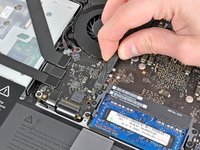
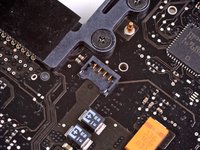
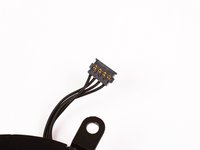
    1. Substituição do ventilador do MacBook Pro 13" monobloco de meados de 2012, Desconexão do ventilador: passo 5, imagem 1 %32 Substituição do ventilador do MacBook Pro 13" monobloco de meados de 2012, Desconexão do ventilador: passo 5, imagem 2 %32 Substituição do ventilador do MacBook Pro 13" monobloco de meados de 2012, Desconexão do ventilador: passo 5, imagem 3 %32
      • Use a ponta de uma espátula para levantar suavemente o conector do ventilador para fora do seu soquete na placa lógica.

      • É útil girar a espátula axialmente por baixo dos fios do cabo do ventilador para liberar o conector.

      • O soquete do ventilador e o conector do ventilador podem ser vistos na segunda e na terceira imagem. Tenha cuidado para não quebrar o soquete plástico do ventilador da placa lógica enquanto usa sua espátula para levantar o conector do ventilador diretamente para cima e para fora do seu soquete. O layout da placa lógica mostrado na segunda imagem pode parecer ligeiramente diferente da sua máquina, mas o soquete do ventilador é o mesmo.

      Pergunte ao FixBot

      Comentar

    2. Substituição do ventilador do MacBook Pro 13" monobloco de meados de 2012, Remoção da ventoinha: passo 6, imagem 1 %32
      • Remova os três parafusos a seguir que prendem a ventoinha à placa lógica:

      • Um parafuso Torx T6 de 7,2 mm

      • Dois parafusos Torx T6 de 5,3 mm

      Pergunte ao FixBot

      Comentar

    3. Substituição do ventilador do MacBook Pro 13" monobloco de meados de 2012: passo 7, imagem 1 %32
      • Retire a ventoinha do seu encaixe na placa lógica, tomando cuidado com o cabo que pode ficar preso.

      Pergunte ao FixBot

      Comentar

Conclusão

Para a remontagem de seu dispositivo, siga estas instruções na ordem inversa.

Cancelar: não concluí este guia.

178 outras pessoas executaram este guia.

Equipe

iFixit Membro de iFixit

Staff

122 Membros

Autoria de 72.400 guias

7Comentários do guia

Repair done as presented. The fan connection was a little tricky to get out but apart from that non eventful. New fan working nicely.

Paul Lukabyo - Responder Compartilhar

Hi! Thank you for very understandable and good guides!

After successfully changing the fan and battery in my Mac, the screen light changes from time to time, sometimes it is more yellow and sometimes it is more blue. Have I accidentally changed some cable, or what it is that could have happened?

Many thanks,

Maja

Maja - Responder Compartilhar

You described the colors very well, and that leads me to believe that your display preferences in the System Preferences Control Panel may simply have switched to automatic. It changes the hues to what they think are easier on the eyes for day and night. Go to

“Apple Menu”

“System Preferences” (it’s also in the Dock by default)

“Displays”

“Night Shift”

and adjust it the way you like. BTW, if it seems to be happening at times other than Sunrise and Sunset, make sure the Time Zone is set for your local area and proper Daylight Savings (if applicable) or Standard Time.

Good Luck,

Beowulf

Beowulf Grendel - Responder Compartilhar

Thanks, job done nicely

Ahmed Mahran - Responder Compartilhar

my fan wont work with the back cover installed, i replaced, and again it doesnt stay working, if i tap the case sometimes it starts when using macs fan control full blast

A S - Responder Compartilhar

Comentar

Visualizações:

Últimas 24 horas: 1

Últimos 7 dias: 53

Últimos 30 dias: 239

Ao todo: 100,699