Essa tradução foi gerada por um programa e ainda não foi revisada por uma pessoa. Falas essa língua? Dá uma olhada.

Limpeza interna do seu Inspiron

Gabriel e
Última atualização em 7 de ago de 2026
Visualizações: 3 mil
Visualizar Estatísticas:
- Últimas 24 horas:
- 2
- Últimos 7 dias:
- 17
- Últimos 30 dias:
- 110
- Ao todo:
- 2.967
Comentários: 0
Ninguém deixou comentários sobre este guia. Você será o primeiro?
Go to guide commentsConcluído: 2 3
2 pessoas marcaram este guia como "concluído". Será você o próximo?
3· pessoas marcaram este guia como "concluído". Incluindo você — ótimo trabalho!
Favorites: 0 1
Ninguém favoritou (e se inscreveu) neste guia como favorito. Você será o primeiro?
1 pessoa marcou como favorito (e assinou) este guia — você!
Guia colaborativo
Foi um incrível membro de nossa comunidade quem criou este guia. Não foi ninguém da equipe iFixit, não.
Introdução
Ir para o passo 1 ↓Este é um guia detalhado que mostra exatamente como desmontar este PC peça por peça e fazer a limpeza. O guia é muito simples de seguir e permitirá que você limpe tudo, desde a placa-mãe até as ventoinhas e o dissipador de calor.
Esta é uma informação indispensável se você quiser economizar bastante com limpezas profissionais e manter o seu sistema funcionando em temperaturas mais baixas, além de prolongar a vida útil do PC!
O que você precisa
Ferramentas


-
-
-
Primeiro, prenda a sua pulseira antiestática em você e no chassi do computador. Pode ser necessário mover a pulseira para diferentes áreas para facilitar o trabalho durante a desmontagem, e não tem problema. Apenas lembre-se de mantê-la conectada o tempo todo ao manusear as peças.
-
Agora podemos começar a desmontar o PC. Para começar, remova simplesmente os dois parafusos da carcaça na parte traseira.
 Pergunte ao FixBot
-
-
-
Agora, deite a torre sobre o lado direito (o lado onde a placa-mãe está fixada) e deslize a tampa para removê-la.
-
-
-
Antes de continuar, certifique-se de que nada esteja conectado às portas na parte frontal do PC. Se houver algo conectado a elas, remova agora.
-
-
-
Ao aplicar uma leve pressão para baixo na lateral da tampa frontal (vermelha), aplique uma pressão suave para cima nos três clipes (laranja).
-
-
-
-
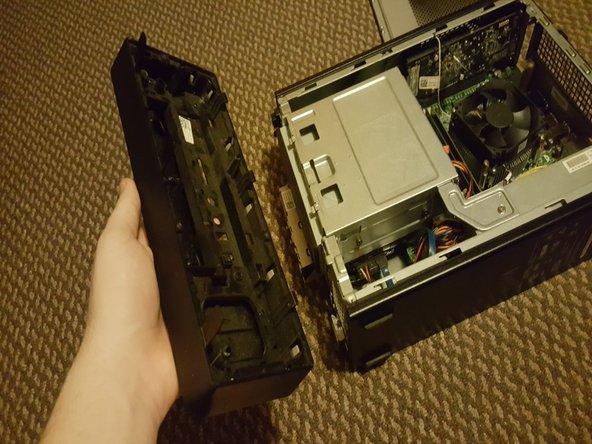
Assim que os três clipes estiverem soltos da carcaça interna, você verá o painel frontal oscilar para baixo. Simplesmente levante a parte da frente do PC enquanto ele estiver deitado de lado, e a tampa frontal se soltará do outro lado.
-
-
-
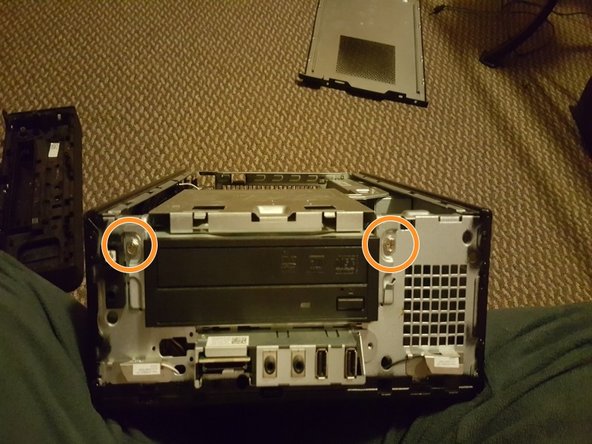
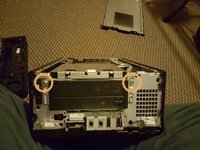
Em seguida, remova os três parafusos que prendem o HDD e a unidade de disco óptico no lugar. É muito importante que você NÃO remova as unidades ainda, pois elas continuam conectadas à placa-mãe.
-
-
-
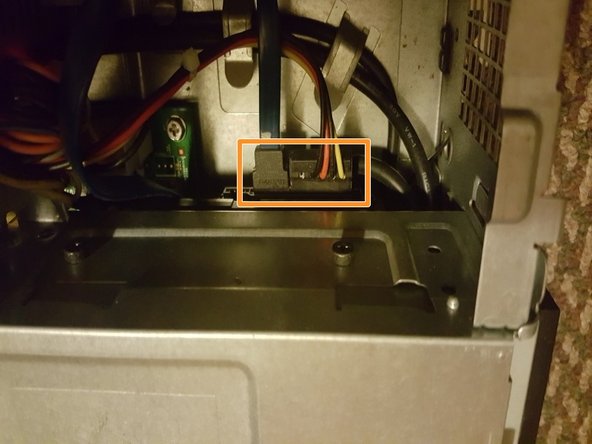
Em seguida, precisamos desconectar os cabos da parte traseira da unidade de disco óptico e do HDD. Não puxe pelos fios. Segure com firmeza no conector de plástico rígido e balance o cabo delicadamente de um lado para o outro até que ele se solte.
-
Lembre-se de que há dois cabos para a sua unidade de disco óptico e dois cabos para o seu HDD, totalizando quatro cabos que precisam ser desconectados.
-
-
-
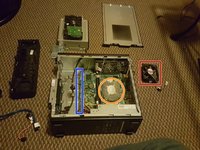
Agora que os parafusos foram removidos e os cabos desconectados, levante as unidades com muito cuidado. Elas deslizam diretamente para cima e para fora. Certifique-se de posicionar as unidades com o HDD virado para cima, como mostrado na caixa vermelha. Para a remontagem, alinhe cuidadosamente as unidades no espaço indicado pela caixa laranja.
-
Em seguida, coloque-as cuidadosamente dentro do computador. O encaixe é perfeito e fica próximo aos cabos SATA na placa-mãe. Certifique-se de que nada esteja sendo pressionado por baixo ao montar novamente.
-
-
-
Antes de usar o ar comprimido ou o compressor de ar na parte interna, certifique-se de remover os incômodos cabos SATA, pois eles costumam prender e reter pelos de animais e outros acúmulos de poeira. Tenha cuidado ao remontar, já que as portas são numeradas. A porta 0 é a primeira porta SATA que a sua placa-mãe irá carregar, portanto, certifique-se de que o seu HDD esteja conectado nela.
-
A sua unidade de disco óptico conecta-se à porta 1, que fica logo ao lado da porta 0. A porta 1 será carregada em seguida, então certifique-se de que a sua unidade de disco óptico esteja conectada a ela. Caso contrário, ao ligar o seu PC, ele não carregará o seu sistema operacional, que é a interface que você vê ao utilizar o seu PC.
-
-
-
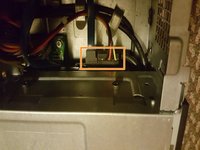
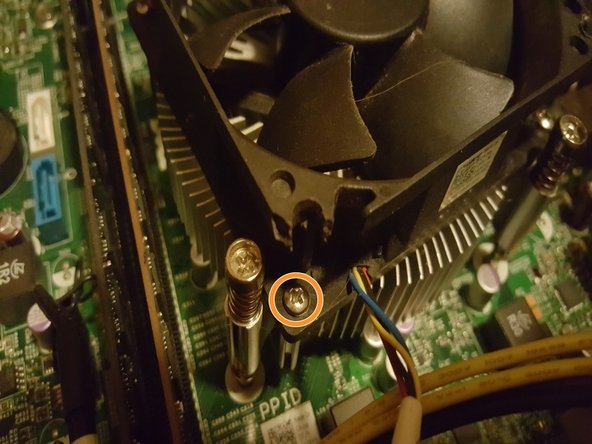
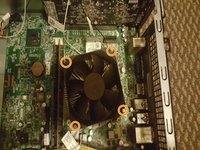
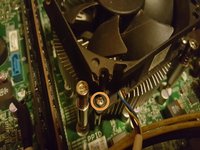
Nota: Nós NÃO estamos removendo o dissipador de calor neste guia, pois isso exige limpeza própria e a reaplicação de pasta térmica. É MUITO importante que você verifique a segunda foto neste passo para garantir que está removendo os parafusos corretos.
-
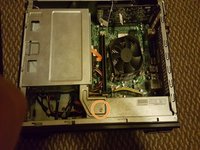
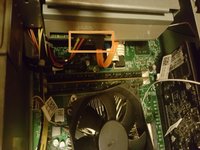
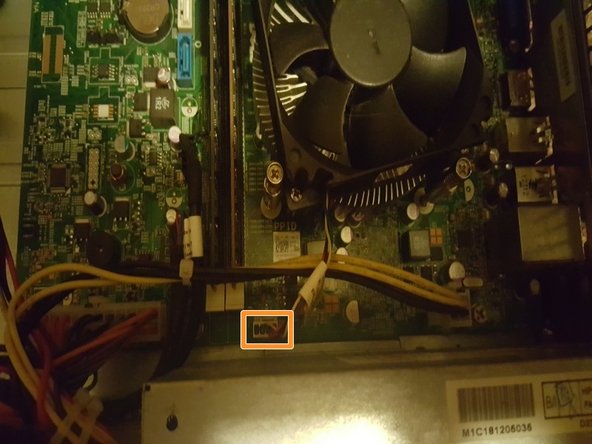
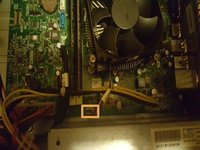
Remova os quatro parafusos ao redor da borda da ventoinha e certifique-se de desconectar o cabo de alimentação da ventoinha (Foto #3). Uma vez desconectada e com os parafusos removidos, você pode retirar cuidadosamente o dissipador de calor da ventoinha.
-
-
-
Com tudo fora do caminho, podemos começar a limpeza. Você pode limpar na ordem que desejar. Ao limpar o ventilador do dissipador de calor (vermelho), NÃO deixe o ventilador girar. Ao limpar a grade do dissipador de calor (laranja), talvez seja melhor usar algodão. Comece pelo centro e puxe para a borda externa para limpar.
-
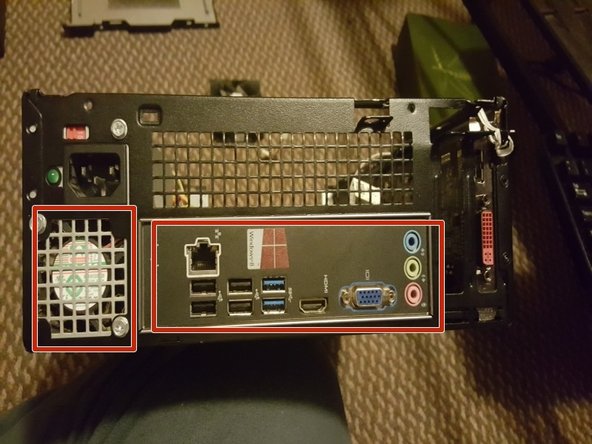
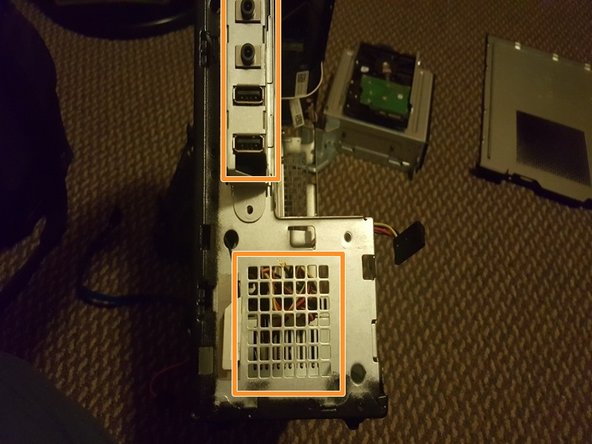
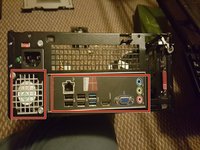
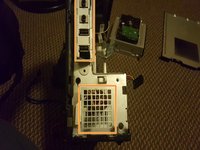
Certifique-se de borrifar por baixo da sua placa-mãe. Existe um pequeno espaço entre o chassi e a placa-mãe, indicado pelo marcador azul. Poeira, pelos de animais e outros detritos gostam de se esconder ali. Para finalizar, certifique-se de borrifar nas portas periféricas traseiras e nas portas frontais. Borrife também nos ventiladores do sistema, certificando-se de não deixá-los girar!
-
-
-
Se desejar limpar a carcaça frontal, basta usar um pano úmido e passar na superfície. Certifique-se de que esteja completamente seca antes da remontagem, caso contrário, você corre o risco de causar danos por água ao PC.
-
Se estiver limpando a unidade de disco óptico e o disco rígido (HDD), tenha muito cuidado para não derrubar ou bater o HDD, pois você danificará seus dados e o sistema operacional. Isso significa que, ao remontar o PC, você não terá um sistema operacional para inicializar. Além disso, tenha cuidado para não borrifar muito perto das peças, já que o ar comprimido apresenta um alto teor de umidade quando usado muito próximo.
-
-








Parabéns! Não foi tão difícil assim, não é? Agora que você terminou de limpar tudo, basta montar o dispositivo novamente. Siga os passos acima na ordem inversa se tiver dificuldades e, caso encontre problemas e precise de ajuda, fique à vontade para me perguntar!
Cancelar: não concluí este guia.
2 outras pessoas executaram este guia.

