Essa tradução foi gerada por um programa e ainda não foi revisada por uma pessoa. Falas essa língua? Dá uma olhada.

Limpeza da tira de calibração da impressora HP PSC 2410 Photosmart All-in-One

Última atualização em 14 de ago de 2026
Visualizações: 12 mil
Visualizar Estatísticas:
- Últimas 24 horas:
- 4
- Últimos 7 dias:
- 20
- Últimos 30 dias:
- 98
- Ao todo:
- 11.596
Comentários: 2
2 guide comments.
Go to guide commentsConcluído: 8 9
8 pessoas marcaram este guia como "concluído". Será você o próximo?
9· pessoas marcaram este guia como "concluído". Incluindo você — ótimo trabalho!
Favorites: 2 3
2 pessoas favoritaram (e se inscreveram) neste guia. Você será o próximo?
3 pessoas marcaram como favorito (e assinaram) este guia - incluindo você!
Fotos de ação
Seja um herói em ação! Este guia precisa de imagens que melhor demonstrem como executar ações específicas.
Introdução
Ir para o passo 1 ↓Se o seu scanner estiver emitindo um ruído de clique ou de trituração e apresentando falhas, é provável que a tira de calibração esteja suja. Para limpar a tira de calibração, a bandeja do scanner e o vidro devem ser removidos.
O que você precisa
Ferramentas


-
-
-
Encaixe cuidadosamente a chave de fenda 3/32" na ranhura externa da placa frontal do painel de controle.
-
Siga o perímetro da ranhura com a chave de fenda 3/32", certificando-se de alavancar e levantar suavemente até que a placa frontal do painel de controle se solte.
 Pergunte ao FixBot
-
-
-
Assim que a placa frontal do painel de controle estiver removida, procure pela lingueta de travamento localizada abaixo do botão desligar.
-
Para destravar e soltar o painel de controle, insira a chave de fenda de 3/32" na lingueta e empurre-a para baixo com cuidado. O painel de controle se separará da base da impressora deslizando um pouco para baixo.
-
-
-
Abaixo do painel de controle, haverá um cabo plano cinza. Este cabo está conectado na base da placa de circuito principal, com a outra extremidade localizada na parte traseira da base da impressora.
-
Desconecte cuidadosamente ambas as extremidades do cabo plano cinza para soltar o painel de controle por completo.
-
-
-
-
Abra a tampa do scanner e localize uma trava preta no centro da base do scanner.
-
Com o dedo, empurre (ou puxe, em alguns modelos de impressora) a trava em direção à tampa do scanner. Isso liberará a tampa do scanner.
-
-
-
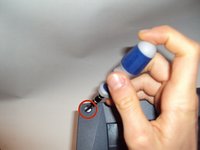
Após remover a tampa do scanner, use a chave Phillips #1 (ou Torx em algumas impressoras) para remover o parafuso.
-
-
-
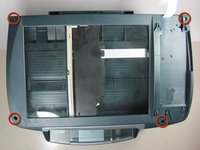
Remova todos os quatro parafusos prateados dos cantos da tampa do vidro do scanner com uma chave Torx T10.
-
-
-
Após remover os quatro parafusos Torx, levante suavemente a tampa de vidro do scanner da base da impressora.
-
-
-
-
-
Vire o vidro do scanner e coloque-o sobre uma superfície limpa.
-
Umedeça um pano sem fiapos com álcool e limpe delicadamente a tira de calibração.
-
-


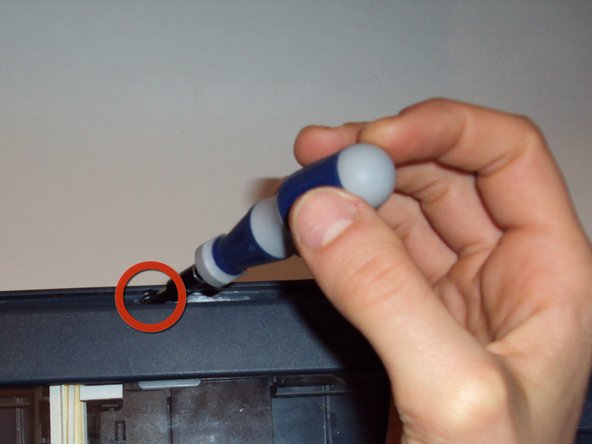
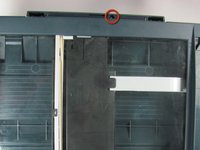
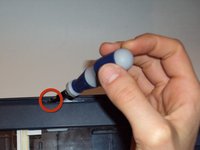

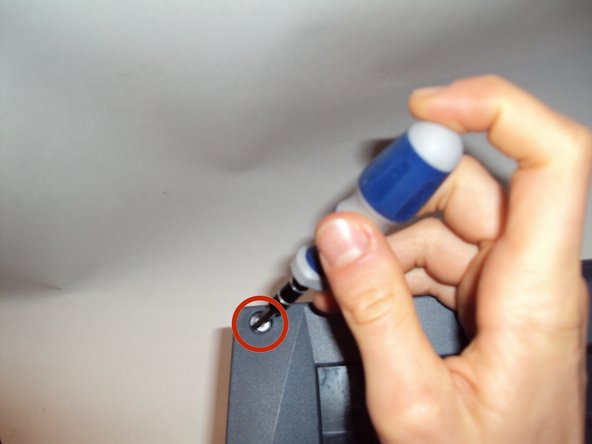


Para a remontagem de seu dispositivo, siga estas instruções na ordem inversa.
Cancelar: não concluí este guia.
8 outras pessoas executaram este guia.

Equipe

Cal Poly, Team 12-31, Maness Spring 2011 Membro de Cal Poly, Team 12-31, Maness Spring 2011
CPSU-MANESS-S11S12G31
5 Membros
Autoria de 108 guias
2Comentários do guia
Thank you for this guide! My printer scan head was clicking and grinding at startup and would not allow me to print.
In addition to cleaning the glass and calibration strip, I manually slid the scanner head back and forth through its full range of motion. Once the printer was reassembled, the grinding ceased and all operations are back to normal.
Yes, great advice!
And the step by step guide is really of vital help! Just taking the dust flocks out and carefully cleaning the parts w/ a small brush or ear tips and akcohol saved my 12 yr old printer! I'm soooo greatful to you all for helping us keep our hardware goods for a long time to come!
