Essa tradução foi gerada por um programa e ainda não foi revisada por uma pessoa. Falas essa língua? Dá uma olhada.

Limpeza da lâmpada suja do Microtek ScanMaker 5900

Última atualização em 14 de ago de 2026
Visualizações: 2,3 mil
Visualizar Estatísticas:
- Últimas 24 horas:
- 1
- Últimos 7 dias:
- 20
- Últimos 30 dias:
- 81
- Ao todo:
- 2.259
Comentários: 0
Ninguém deixou comentários sobre este guia. Você será o primeiro?
Go to guide commentsConcluído: 0 1
Ninguém marcou este guia como "concluído". Será você o primeiro?
1 pessoa marcou este guia como "concluído". Você — ótimo trabalho!
Favorites: 0 1
Ninguém favoritou (e se inscreveu) neste guia como favorito. Você será o primeiro?
1 pessoa marcou como favorito (e assinou) este guia — você!
Precisa de melhores imagens
Melhores fotos vão melhorar este guia. Ajude tirando, editando ou enviando novas delas!
Precisa de mais images
Mais algumas imagens faria os procedimentos deste guia ficarem mais claros.
Introdução
Ir para o passo 1 ↓Este guia mostra ao proprietário como limpar uma lâmpada de scanner suja que pode estar causando digitalizações ruins no seu scanner Microtek ScanMaker 5900.
O que você precisa
Ferramentas
-
Tweezers4.9
-


-
-
-
Afrouxe os parafusos da porta serial girando-os manualmente no sentido anti-horário.
-
Após afrouxar os parafusos, puxe a porta serial para fora.
 Pergunte ao FixBot
-
-
-
Levante a tampa até a posição vertical.
-
Puxe a tampa para cima para removê-la do scanner.
-
-
-
-
-
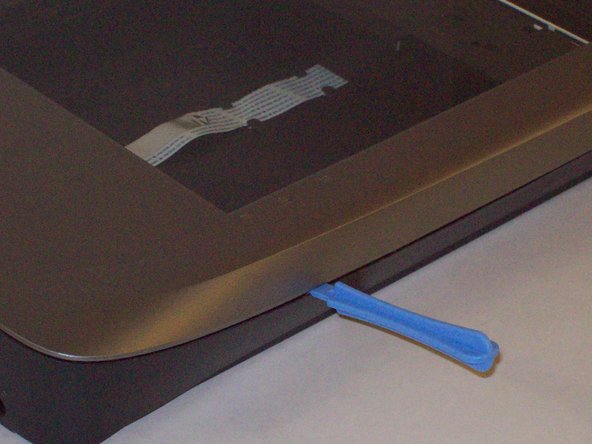
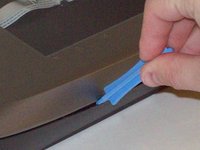
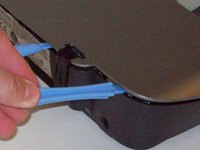
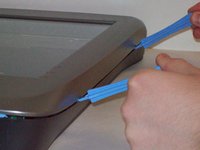
Insira as ferramentas de abertura na fenda entre a parte superior e a inferior da carcaça.
-
-
-
-
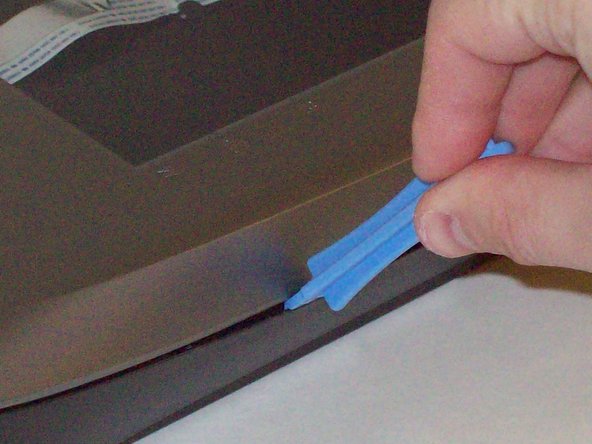
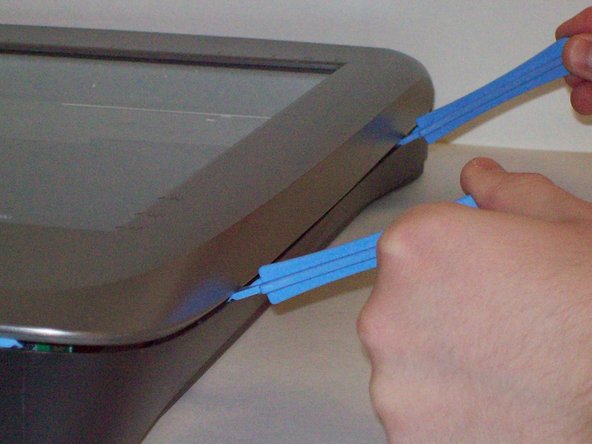
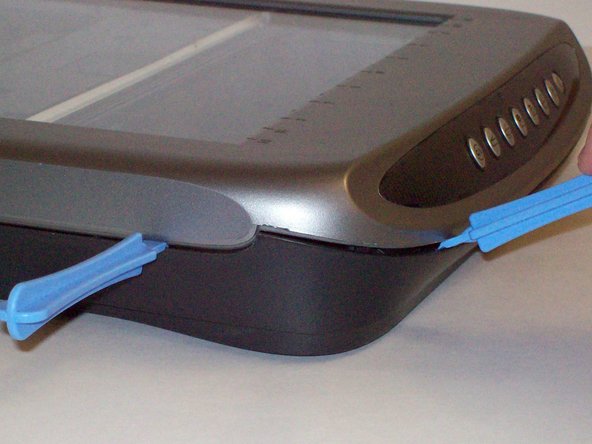
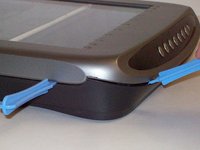
Após inserir uma ferramenta de abertura de plástico na fenda, deslize outras ferramentas de abertura de plástico ao longo da fenda para desencaixar a parte superior da parte inferior do chassi.
-
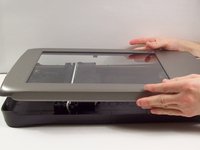
Siga ao longo de todo o chassi até conseguir levantar a tampa superior.
-
-
-
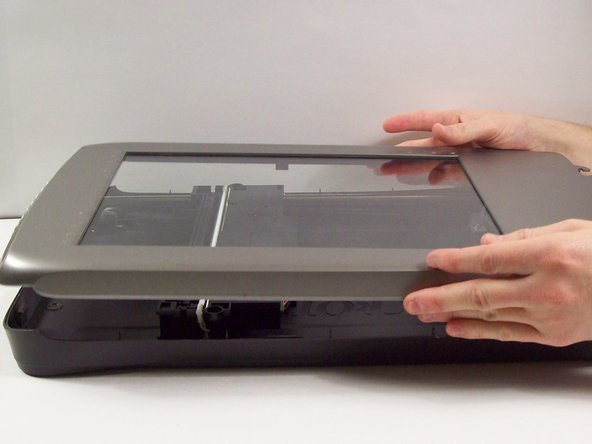
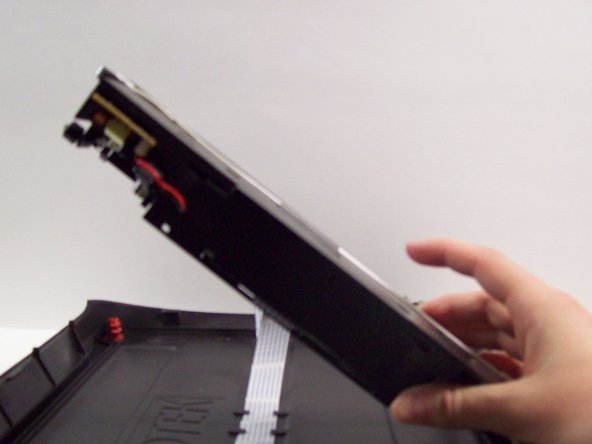
Para isso, segure a tampa superior pelas laterais e gire-a em noventa graus, de modo que fique perpendicular à tampa inferior.
-
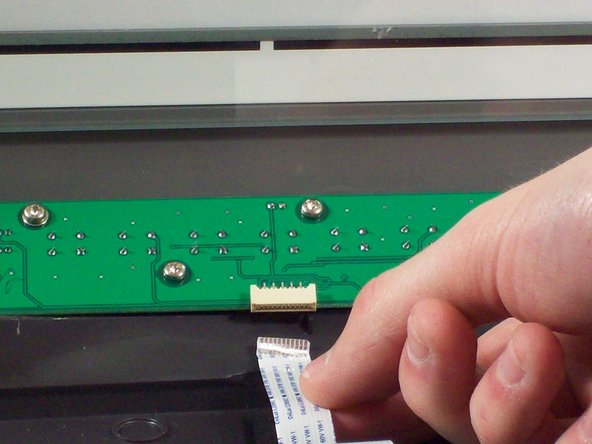
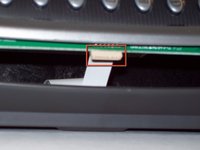
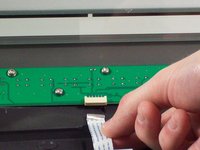
Segure o cabo plano e puxe-o suavemente para fora do seu conector com os dedos.
-
A tampa superior pode agora ser removida com segurança da tampa inferior.
-
-
-
-
-
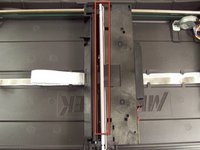
Após abrir o chassi, você verá uma lâmpada branca que se estende pela largura do scanner.
-
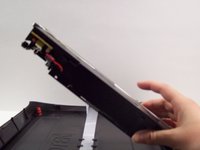
Levante a peça de plástico preta à qual a lâmpada está fixada, pelo lado esquerdo, até que ela fique perpendicular à tampa inferior do scanner.
-
-
Ferramenta utilizada neste passo:Tweezers$4.99
-
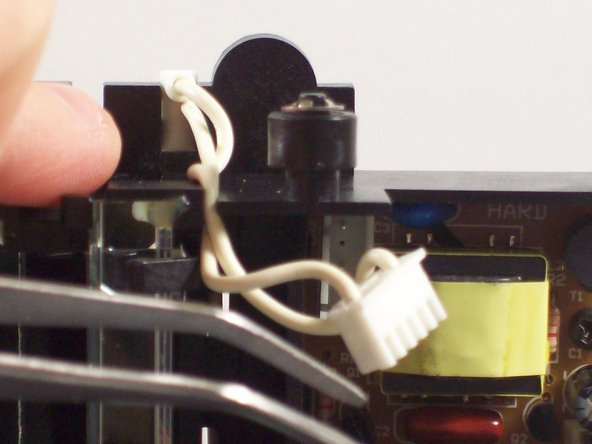
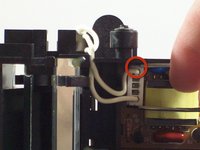
Use pinça para segurar o revestimento de plástico onde os fios estão alojados.
-
Balance o plástico suavemente para frente e para trás até que ele possa ser puxado da sua conexão.
-
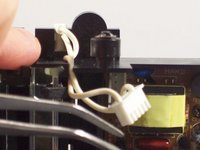
Puxe os fios para fora da placa de circuito.
-
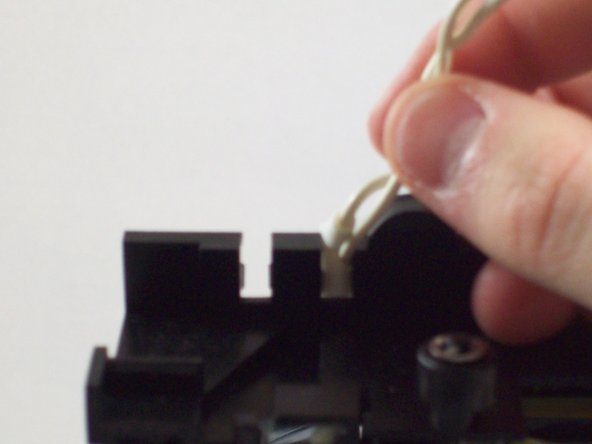
Puxe os fios para cima e para fora, passando por cima da carcaça de plástico.
-
-
-
Coloque a carcaça de plástico de volta na tampa inferior do scanner.
-
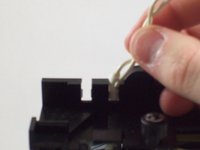
Remova o painel de plástico empurrando suavemente as travas de plástico com uma Ferramenta de abertura.
-
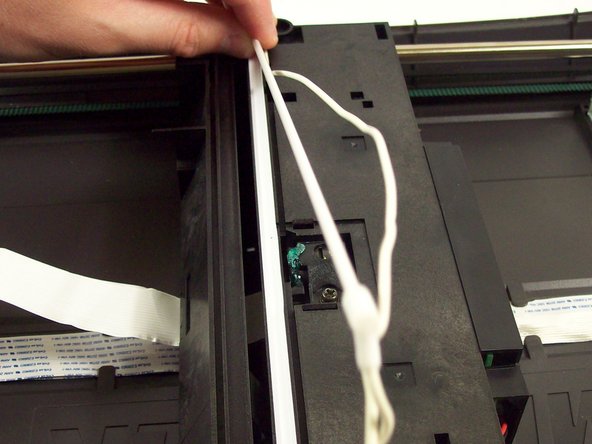
Puxe a lâmpada e a fiação para fora de sua carcaça de plástico.
-
A lâmpada está agora pronta para ser substituída.
-
-
-
-
-
Após abrir o chassi e remover a lâmpada, simplesmente pegue um pano e limpe a lâmpada.
-
-







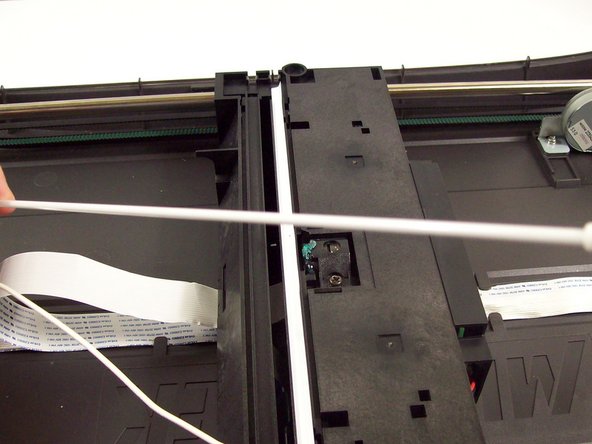
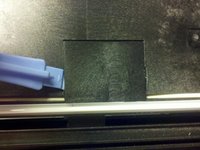
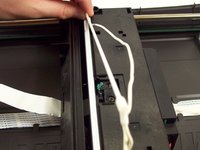
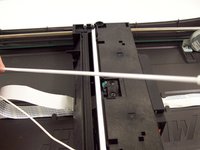

Para a remontagem de seu dispositivo, siga estas instruções na ordem inversa.

Equipe

Cal Poly, Team 6-9, Regan Fall 2011 Membro de Cal Poly, Team 6-9, Regan Fall 2011
CPSU-REGAN-F11S6G9
2 Membros
Autoria de 132 guias
