Essa tradução foi gerada por um programa e ainda não foi revisada por uma pessoa. Falas essa língua? Dá uma olhada.

Instalação do segundo drive no MacBook Pro 17" monobloco

Última atualização em 21 de jul de 2026
Visualizações: 70 mil
Visualizar Estatísticas:
- Últimas 24 horas:
- 5
- Últimos 7 dias:
- 29
- Últimos 30 dias:
- 145
- Ao todo:
- 70.054
Comentários: 68
60 comments on steps, 8 guide comments.
Go to guide commentsConcluído: 68 69
68 pessoas marcaram este guia como "concluído". Será você o próximo?
69· pessoas marcaram este guia como "concluído". Incluindo você — ótimo trabalho!
Favorites: 62 63
62 pessoas favoritaram (e se inscreveram) neste guia. Você será o próximo?
63 pessoas marcaram como favorito (e assinaram) este guia - incluindo você!
Guia em destaque
Este guia foi considerado super bacana pela equipe da iFixit.
Introdução
Ir para o passo 1 ↓Existem muitos benefícios em adicionar um segundo drive (seja um HDD ou um SSD) ao seu notebook, como velocidades aprimoradas, maior espaço de armazenamento e menos dor de cabeça ao instalar novos softwares. Use este guia para instalar um usando nosso adaptador para baia do disco rígido no lugar da unidade de disco óptico.
Aviso! Se você tem um sistema mais antigo baseado em 3,0 Gb/s (SATA II), você precisa garantir que o drive que você usar seja capaz de rodar nessa velocidade mais lenta. Verifique a folha de especificações do seu drive e certifique-se de que ela indique claramente a compatibilidade com sistemas de 3,0 Gb/s (SATA II). A maioria dos drives vendidos hoje tem velocidade fixa de 6,0 Gb/s (SATA III), que não funcionará corretamente em sistemas de 3,0 Gb/s (SATA II).
O que você precisa
Peças
-
1 TB SSD Hybrid 2.5" Hard Drive (Upgrade Kit)Link do afiliadoDisponível no/na Amazon
This kit contains the drive and all tools needed.
-
500 GB SSD Hybrid 2.5" Hard Drive (Upgrade Kit)$103.994.9
This kit contains the drive and all tools needed.
-


Ferramentas
-
Spudger4.9


-
-
-
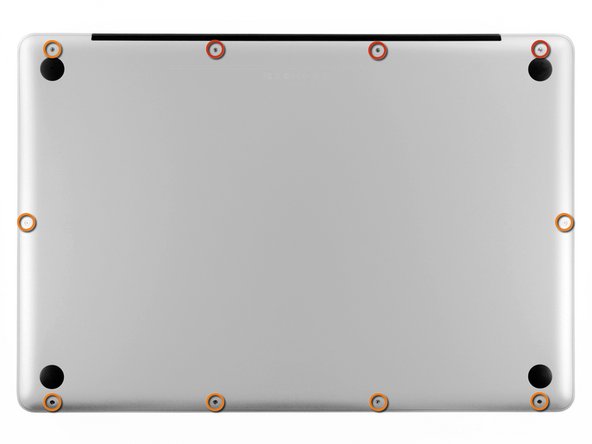
Remova os dez parafusos a seguir que prendem a carcaça inferior à carcaça superior:
-
Três parafusos Phillips de 13,5 mm.
-
Sete parafusos Phillips de 3 mm.
 Pergunte ao FixBot
-
-
-
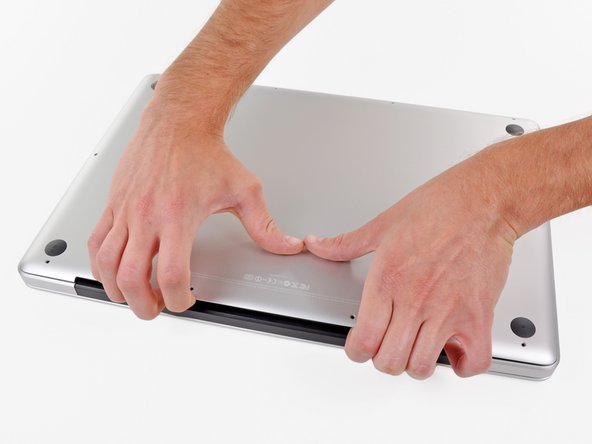
Encaixe os dedos entre a carcaça inferior e a ventilação e levante para liberar os dois clipes que prendem a carcaça inferior à superior.
-
Remova a carcaça inferior.
-
-
-
-
-
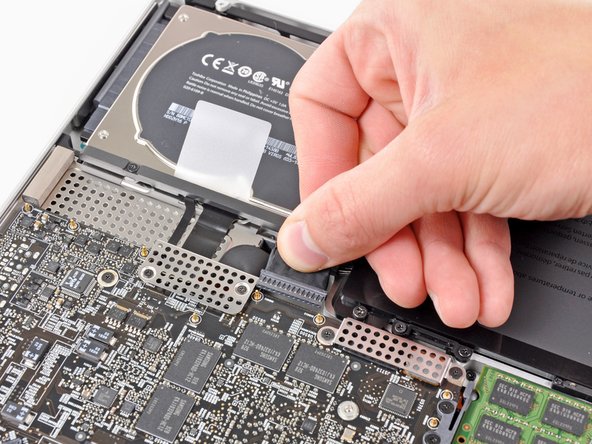
Se houver, segure a aba de plástico presa ao conector da bateria e puxe-a na direção da borda frontal do dispositivo. Para modelos do final de 2011, o conector da bateria não terá uma aba; ele é apenas um plugue que se insere diretamente na placa-mãe. Para removê-lo, force o plugue para cima.
-
-
-
-
-
Use a ponta de uma espátula para empurrar o pequeno retentor plástico do cabo para longe do soquete do cabo da câmera para obter espaço suficiente para remover o cabo da câmera.
-
-
-
Puxe o cabo da câmera em direção à abertura da unidade de disco óptico para desconectá-lo da placa lógica.
-
-
-
Puxe com cuidado o cabo Bluetooth em direção às ventoinhas para desconectá-lo da placa Bluetooth.
-
-
-
Use a ponta chata de uma espátula para remover a fina tampa plástica da parte superior e das laterais da carcaça da placa Bluetooth.
-
-
-
-
Use a ponta chata da espátula para desconectar o conector da antena Bluetooth do seu soquete na placa Bluetooth.
-
-
-
Se houver, remova o pequeno pedaço de espuma de EMI próximo à placa Bluetooth.
-
Desencaminhe o cabo da câmera da ranhura moldada na carcaça da placa Bluetooth.
-
-
-
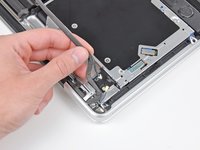
Use a ponta chata da espátula para desconectar o conector da unidade de disco óptico para cima e para fora do seu soquete na placa lógica.
-
-
-
Remova os três parafusos Phillips de 3,5 mm que prendem a unidade de disco óptico à carcaça superior.
-
-
-
Remova a unidade de disco óptico da estrutura superior, tomando cuidado com cabos que possam ficar presos.
-
-
-
-
-
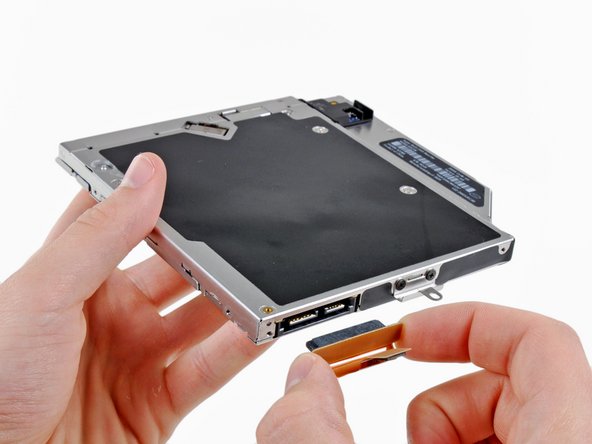
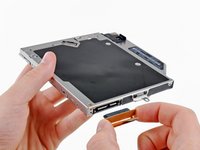
Segure o cabo da unidade de disco óptico pelo seu conector e puxe-o para longe do corpo do disco rígido.
-
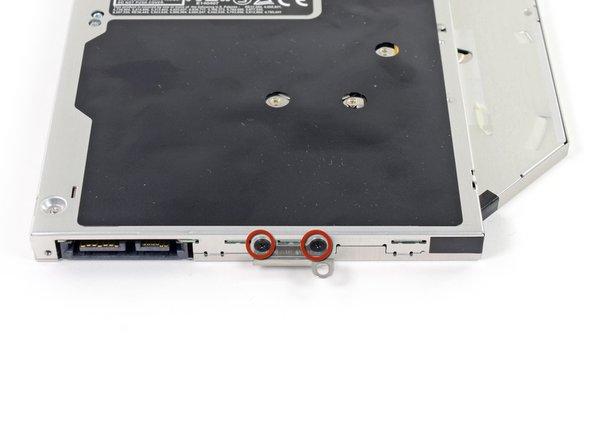
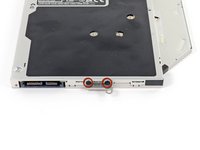
Remova os dois parafusos Phillips #0 pretos que prendem o pequeno suporte de montagem de metal. Transfira este suporte para a sua nova unidade de disco óptico ou gabinete de disco rígido.
-
-
-
Remova os dois parafusos Phillips de 2,2 mm que prendem a placa Bluetooth à lateral da unidade de disco óptico.
-
-
-
Remova a placa Bluetooth da unidade de disco óptico.
-
Unidade de disco óptico restante.
-
-
-
-
-
Remova o espaçador plástico da baia do disco rígido da unidade de disco óptico pressionando um dos clipes em qualquer um dos lados e levantando-o para fora da baia.
-
-
-
Certifique-se de que os conectores do disco rígido estejam virados para baixo antes de colocá-lo no compartimento.
-
Coloque cuidadosamente o disco rígido no slot de disco rígido do compartimento.
-
Enquanto segura o compartimento firmemente no lugar com uma mão, use a outra para encaixar o disco rígido nos conectores do compartimento.
-
-
-
Depois que o disco rígido estiver bem encaixado, reinsira o espaçador de plástico enquanto mantém o disco rígido pressionado contra a parte inferior da carcaça.
-
-
-
Use dois parafusos Phillips #1 para prender a unidade ao seu compartimento.
-
-
-
Prenda o suporte da unidade de disco óptico ao novo gabinete com dois parafusos Phillips #0.
-
Reconecte todos os cabos que você removeu da unidade de disco óptico original no gabinete da baia óptica.
-
-
-
Alinhe o conector SATA do cabo com a porta da unidade e encaixe com firmeza.
-
Conecte o conector USB ao seu notebook e sua unidade de disco óptico estará pronta para uso.
-
-








Para a remontagem de seu dispositivo, siga estas instruções na ordem inversa.
Cancelar: não concluí este guia.
68 outras pessoas executaram este guia.


8Comentários do guia
I went through these steps. I dint really have any trouble but now my computer won't turn back on. I have a fair bit of experience opening macbook pros, but I can't figure out what happened. I retrace the steps and look through everything but I can't see why it won't turn on. Any thing I can test? Any help?
I was able to use the original HDD for Time Machine backups and put a SSD in the original HDD spot, which is a great setup. Of course, I have backups going to a Time Capsule too. The only thing with my model MBP (mid-2011) is that I only get 3 Gigabit speeds, which isn't a huge deal since I'm mainly using the extra space for backups. I really like that I don't have to hear the DVD drive winding up and making spinning noises when I boot up anymore.
When these steps are completed, I should be able to turn the machine on and it just work? No formatting or configuration needed?
I just installed a SATA III SSD (Samsung EVO 850 1 TB) into my MBP late 2011 17” with the Highfine data doubler. It works like a clock so far - it’s been a week of booting from the optical drive at SATA III speeds. All discussions say this is impossible. It’s not and I’m getting 450 MB/s write and 500 MB/s read. It’s a miracle!
The caddy was $8.99 on Amazon
Fantástico!!! I followed The Steps …. Very easy. Thank you
