Ir para o conteúdo principal
Participe da comunidade de reparos - Criar conta

Essa tradução foi gerada por um programa e ainda não foi revisada por uma pessoa. Falas essa língua? Dá uma olhada.

Instalação do segundo disco rígido no MacBook Pro 13" monobloco meados de 2009

Visualizações: 122 mil

Visualizar Estatísticas:

Últimas 24 horas:
7
Últimos 7 dias:
44
Últimos 30 dias:
150
Ao todo:
122.201
Comentários: 44

43 comments on steps, 1 guide comment.

Go to guide comments
Concluído: 140

140 pessoas marcaram este guia como "concluído". Será você o próximo?

Favorites: 140

140 pessoas favoritaram (e se inscreveram) neste guia. Você será o próximo?

Tempo necessário: 35 minutos
Dificuldade: Moderado
Guia em destaque

Este guia foi considerado super bacana pela equipe da iFixit.

Instalação do segundo disco rígido no MacBook Pro 13" monobloco meados de 2009

Introdução

Ir para o passo 1 ↓

Existem muitos benefícios em adicionar um segundo disco rígido ao seu notebook, como maior velocidade, mais espaço de armazenamento e menos dor de cabeça ao instalar novos softwares. Use este guia para instalar um, utilizando nosso compartimento de disco rígido para a baia da unidade de disco óptico.

O que você precisa

Peças

Ferramentas

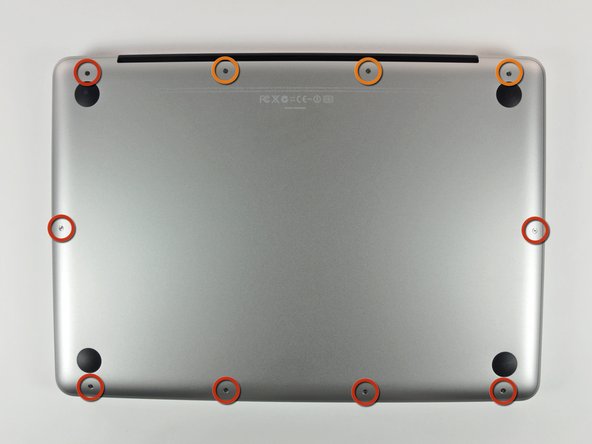
    1. Instalação do segundo disco rígido no MacBook Pro 13" monobloco meados de 2009, Remover os parafusos da estrutura inferior: passo 1, imagem 1 %32
      • Remova os 10 parafusos a seguir que fixam a estrutura inferior ao MacBook Pro 13" Monobloco:

      • Sete parafusos Phillips de 3 mm.

      • Três parafusos Phillips de 13,5 mm.

      Pergunte ao FixBot

      Comentar

    2. Instalação do segundo disco rígido no MacBook Pro 13" monobloco meados de 2009, Erguer a estrutura inferior: passo 2, imagem 1 %32
      • Levante ligeiramente a estrutura inferior e empurre-a em direção à parte traseira do computador para liberar as linguetas de montagem.

      Pergunte ao FixBot

      Comentar

    1. Instalação do segundo disco rígido no MacBook Pro 13" monobloco meados de 2009, Bateria: passo 3, imagem 1 %32
      • Por precaução, recomendamos que você desconecte o conector da bateria da placa lógica para evitar qualquer descarga elétrica.

      • Use a ponta chata de uma espátula para levantar o conector da bateria para fora do seu soquete na placa lógica.

      Pergunte ao FixBot

      Comentar

    1. Instalação do segundo disco rígido no MacBook Pro 13" monobloco meados de 2009, Unidade de disco óptico: passo 4, imagem 1 %32
      • Com a ponta chata da espátula, force delicadamente o conector do cabo do alto-falante direito/subwoofer para cima, para fora da placa lógica. Tenha cuidado para não levantar o soquete. Puxe o conector em direção à unidade de disco óptico.

      • Force para cima a partir de baixo dos fios.

      Pergunte ao FixBot

      Comentar

    2. Instalação do segundo disco rígido no MacBook Pro 13" monobloco meados de 2009: passo 5, imagem 1 %32
      • Será necessário deslizar o pequeno retentor de cabo de plástico transparente (destacado em vermelho), colado à placa lógica, para retirá-lo do caminho antes de desconectar o cabo da câmera. Tenha cuidado para não quebrar nenhum componente da placa ao deslizá-lo para longe do conector do cabo da câmera.

      • Puxe o conector do cabo da câmera na direção da unidade de disco óptico para desconectá-lo da placa lógica.

      • Este soquete é de metal e dobra-se facilmente. Certifique-se de alinhar o conector com seu soquete na placa lógica antes de encaixar as duas peças.

      Pergunte ao FixBot

      Comentar

    3. Instalação do segundo disco rígido no MacBook Pro 13" monobloco meados de 2009: passo 6, imagem 1 %32
      • Use a ponta chata de uma espátula para desconectar o conector da unidade de disco óptico da placa lógica, puxando-o para cima.

      Pergunte ao FixBot

      Comentar

    4. Instalação do segundo disco rígido no MacBook Pro 13" monobloco meados de 2009: passo 7, imagem 1 %32
      • Use a ponta chata da espátula para desconectar o conector do disco rígido da placa lógica, puxando-o para cima.

      Pergunte ao FixBot

      Comentar

    5. Instalação do segundo disco rígido no MacBook Pro 13" monobloco meados de 2009, Remoção dos parafusos do subwoofer: passo 8, imagem 1 %32
      • Remova os dois parafusos Phillips que prendem o subwoofer à caixa superior. O da direita tem 5 mm e o da esquerda, 3,9 mm.

      • O mais comprido dos dois parafusos fica à direita.

      Pergunte ao FixBot

      Comentar

    6. Instalação do segundo disco rígido no MacBook Pro 13" monobloco meados de 2009: passo 9, imagem 1 %32 Instalação do segundo disco rígido no MacBook Pro 13" monobloco meados de 2009: passo 9, imagem 2 %32
      • O subwoofer ainda está conectado ao alto-falante direito, então não o remova completamente por enquanto.

      • Levante o subwoofer para fora da unidade de disco óptico e coloque-o sobre o computador.

      Pergunte ao FixBot

      Comentar

    7. Instalação do segundo disco rígido no MacBook Pro 13" monobloco meados de 2009, Remoção do suporte do cabo da câmera: passo 10, imagem 1 %32 Instalação do segundo disco rígido no MacBook Pro 13" monobloco meados de 2009, Remoção do suporte do cabo da câmera: passo 10, imagem 2 %32
      • Remova os dois parafusos Phillips de 8,4 mm que prendem o suporte do cabo da câmera à carcaça superior.

      • O parafuso da direita pode permanecer como um parafuso imperdível no cabo da câmera.

      • Retire o suporte do cabo da câmera da carcaça superior.

      Pergunte ao FixBot

      Comentar

    8. Instalação do segundo disco rígido no MacBook Pro 13" monobloco meados de 2009, Remoção da unidade de disco óptico: passo 11, imagem 1 %32 Instalação do segundo disco rígido no MacBook Pro 13" monobloco meados de 2009, Remoção da unidade de disco óptico: passo 11, imagem 2 %32
      • Remova os três parafusos Phillips de 2,5 mm que prendem a unidade de disco óptico à estrutura superior.

      • Levante a unidade de disco óptico pela borda direita e puxe-a para fora do computador.

      Pergunte ao FixBot

      Comentar

    1. Instalação do segundo disco rígido no MacBook Pro 13" monobloco meados de 2009, unidade de disco óptico: passo 12, imagem 1 %32
      • Remova o cabo da unidade de disco óptico puxando-o diretamente para fora da unidade de disco óptico.

      • Este conector é particularmente profundo, por isso certifique-se de puxar a partir do centro do conector para afastá-lo da unidade.

      • Se você tiver um CD ou qualquer outro objeto preso na sua unidade de disco óptico, temos um guia de reparo da unidade de disco óptico.

      Pergunte ao FixBot

      Comentar

    2. Instalação do segundo disco rígido no MacBook Pro 13" monobloco meados de 2009, Remoção do suporte de montagem: passo 13, imagem 1 %32
      • Remova os dois parafusos Phillips #0 pretos que prendem o pequeno suporte de montagem metálico. Transfira este suporte para a sua nova unidade de disco óptico ou adaptador para disco rígido (caddy).

      Pergunte ao FixBot

      Comentar

    1. Instalação do segundo disco rígido no MacBook Pro 13" monobloco meados de 2009, Disco rígido duplo: passo 14, imagem 1 %32 Instalação do segundo disco rígido no MacBook Pro 13" monobloco meados de 2009, Disco rígido duplo: passo 14, imagem 2 %32
      • Remova o espaçador plástico da baia do disco rígido da unidade de disco óptico pressionando um dos clipes em qualquer um dos lados e levantando-o para fora da baia.

      Pergunte ao FixBot

      Comentar

    2. Instalação do segundo disco rígido no MacBook Pro 13" monobloco meados de 2009: passo 15, imagem 1 %32 Instalação do segundo disco rígido no MacBook Pro 13" monobloco meados de 2009: passo 15, imagem 2 %32 Instalação do segundo disco rígido no MacBook Pro 13" monobloco meados de 2009: passo 15, imagem 3 %32
      • Certifique-se de que os conectores do disco rígido estejam virados para baixo antes de colocá-lo no compartimento.

      • Coloque cuidadosamente o disco rígido no slot de disco rígido do compartimento.

      • Enquanto segura o compartimento firmemente no lugar com uma mão, use a outra para encaixar o disco rígido nos conectores do compartimento.

      Pergunte ao FixBot

      Comentar

    3. Instalação do segundo disco rígido no MacBook Pro 13" monobloco meados de 2009: passo 16, imagem 1 %32 Instalação do segundo disco rígido no MacBook Pro 13" monobloco meados de 2009: passo 16, imagem 2 %32
      • Depois que o disco rígido estiver bem encaixado, reinsira o espaçador de plástico enquanto mantém o disco rígido pressionado contra a parte inferior da carcaça.

      Pergunte ao FixBot

      Comentar

    4. Instalação do segundo disco rígido no MacBook Pro 13" monobloco meados de 2009: passo 17, imagem 1 %32 Instalação do segundo disco rígido no MacBook Pro 13" monobloco meados de 2009: passo 17, imagem 2 %32
      • Use dois parafusos Phillips #1 para prender a unidade ao seu compartimento.

      Pergunte ao FixBot

      Comentar

    5. Instalação do segundo disco rígido no MacBook Pro 13" monobloco meados de 2009: passo 18, imagem 1 %32
      • Prenda o suporte da unidade de disco óptico ao novo gabinete com dois parafusos Phillips #0.

      • Reconecte todos os cabos que você removeu da unidade de disco óptico original no gabinete da baia óptica.

      Pergunte ao FixBot

      Comentar

    6. Instalação do segundo disco rígido no MacBook Pro 13" monobloco meados de 2009: passo 19, imagem 1 %32 Instalação do segundo disco rígido no MacBook Pro 13" monobloco meados de 2009: passo 19, imagem 2 %32 Instalação do segundo disco rígido no MacBook Pro 13" monobloco meados de 2009: passo 19, imagem 3 %32
      • Não jogue fora essa unidade! Você ainda pode usar sua unidade de disco óptico externamente com a ajuda do nosso Cabo USB para Unidade de Disco Óptico SATA.

      • Alinhe o conector SATA do cabo com a porta da unidade e encaixe com firmeza.

      • Conecte o conector USB ao seu notebook e sua unidade de disco óptico estará pronta para uso.

      Pergunte ao FixBot

      Comentar

Conclusão

Para a remontagem de seu dispositivo, siga estas instruções na ordem inversa.

Cancelar: não concluí este guia.

140 outras pessoas executaram este guia.

Autor(a)

com

Jake Devincenzi

Membro desde: 04/18/11

119.610 Reputação

Autoria de 57 guias

1Comentário do guia

J’ai changer le lecteur par un disque dur de 500G0 crucial , j’en est profité pour faire un gros depoussiérage changer la pate termique et remonter . Mais au demarrage ecran noir pas de son clignotement de la led et un bip se fait entendre . que s’est-il passer ….

POUSSEL GUY - Responder Compartilhar

Comentar

Visualizações:

Últimas 24 horas: 7

Últimos 7 dias: 44

Últimos 30 dias: 150

Ao todo: 122,201