Essa tradução foi gerada por um programa e ainda não foi revisada por uma pessoa. Falas essa língua? Dá uma olhada.

Instalação de segundo disco rígido no MacBook Pro 13" monobloco de meados de 2012

Última atualização em 21 de jul de 2026
Visualizações: 392 mil
Visualizar Estatísticas:
- Últimas 24 horas:
- 14
- Últimos 7 dias:
- 85
- Últimos 30 dias:
- 432
- Ao todo:
- 392.334
Comentários: 173
117 comments on steps, 56 guide comments.
Go to guide commentsConcluído: 361 362
361 pessoas marcaram este guia como "concluído". Será você o próximo?
362· pessoas marcaram este guia como "concluído". Incluindo você — ótimo trabalho!
Favorites: 221 222
221 pessoas favoritaram (e se inscreveram) neste guia. Você será o próximo?
222 pessoas marcaram como favorito (e assinaram) este guia - incluindo você!
Guia em destaque
Este guia foi considerado super bacana pela equipe da iFixit.
Introdução
Ir para o passo 1 ↓Existem muitos benefícios ao adicionar um segundo disco rígido ao seu notebook, como maior velocidade, mais espaço de armazenamento e menos preocupações ao instalar novos softwares. Use este guia para instalar um utilizando a nossa baia do disco rígido para substituir a unidade de disco óptico.
O que você precisa
Peças
-
1 TB SSD Hybrid 2.5" Hard Drive (Upgrade Kit)Link do afiliadoDisponível no/na Amazon
This kit contains the drive and all tools needed.
-
500 GB SSD Hybrid 2.5" Hard Drive (Upgrade Kit)$103.994.9
This kit contains the drive and all tools needed.
-


Ferramentas
-
Spudger4.9


-
-
-
Remova os dez parafusos a seguir:
-
Três parafusos Phillips #00 de 14,4 mm
-
Três parafusos Phillips #00 de 3,5 mm
-
Quatro parafusos Phillips #00 com ressalto de 3,5 mm
 Pergunte ao FixBot
-
-
-
Use os dedos para afastar a estrutura inferior do corpo do MacBook perto da saída de ar.
-
Remova a estrutura inferior.
-
-
-
-
-
Com a borda de uma espátula, levante o conector da bateria de seu soquete na placa lógica.
-
-
-
Dobre o cabo da bateria ligeiramente para fora de seu soquete na placa lógica para que ele não se conecte acidentalmente enquanto você trabalha.
-
-
-
-
-
Use a ponta chata de uma espátula para desconectar o cabo plano do AirPort/Bluetooth do soquete na placa lógica.
-
-
-
Puxe cuidadosamente o cabo da câmera para fora do soquete na placa lógica.
-
-
-
Afaste cuidadosamente o cabo plano do AirPort/Bluetooth enquanto descola o cabo da câmera do adesivo que o prende ao subwoofer e ao suporte do AirPort/Bluetooth.
-
Retire o cabo da câmera debaixo da aba de retenção moldada no suporte do AirPort/Bluetooth.
-
-
-
Use a ponta de uma espátula para desconectar o conector da antena mais próximo da placa lógica do soquete na placa AirPort/Bluetooth.
-
Retire o cabo da antena debaixo da aba moldada no suporte da placa AirPort/Bluetooth.
-
-
-
-
Use uma chave Phillips #00 para remover os cinco parafusos a seguir:
-
Dois parafusos de 10,3 mm
-
Dois parafusos de 3,1 mm
-
Um parafuso de 5 mm
-
-
-
Puxe o conjunto do AirPort/Bluetooth e o subwoofer para cima perto do centro da lateral da unidade de disco óptico até que fiquem livres um do outro.
-
Afaste o conjunto do AirPort/Bluetooth e o subwoofer da parte superior da unidade de disco óptico.
-
-
-
Puxe o cabo do alto-falante direito/subwoofer para fora debaixo da lingueta de retenção perto da lateral da unidade de disco óptico.
-
Puxe o cabo do alto-falante direito/subwoofer para cima para desconectá-lo da placa lógica.
-
-
-
Use a ponta chata da espátula para levantar o conector do cabo do disco rígido do seu soquete na placa lógica.
-
Afaste o cabo do disco rígido da unidade de disco óptico.
-
-
-
Use a ponta plana da espátula para desconectar o conector da unidade de disco óptico do soquete na placa lógica.
-
-
-
Remova os três parafusos Phillips de 2,7 mm que prendem a unidade de disco óptico à carcaça superior.
-
-
-
Puxe a unidade de disco óptico para cima, pela borda mais próxima à tela, e remova-a da carcaça superior.
-
-
-
-
-
Puxe o cabo da unidade de disco óptico para longe da unidade.
-
Remova os dois parafusos Phillips #0 pretos que prendem o pequeno suporte de montagem metálico. Transfira este suporte para a sua nova unidade de disco óptico ou compartimento de unidade de disco.
-
-
-
-
-
Remova o espaçador plástico da baia do disco rígido da unidade de disco óptico pressionando um dos clipes em qualquer um dos lados e levantando-o para fora da baia.
-
-
-
Certifique-se de que os conectores do disco rígido estejam virados para baixo antes de colocá-lo no compartimento.
-
Coloque cuidadosamente o disco rígido no slot de disco rígido do compartimento.
-
Enquanto segura o compartimento firmemente no lugar com uma mão, use a outra para encaixar o disco rígido nos conectores do compartimento.
-
-
-
Depois que o disco rígido estiver bem encaixado, reinsira o espaçador de plástico enquanto mantém o disco rígido pressionado contra a parte inferior da carcaça.
-
-
-
Use dois parafusos Phillips #1 para prender a unidade ao seu compartimento.
-
-
-
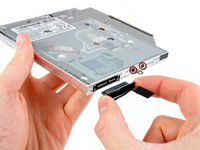
Prenda o suporte da unidade de disco óptico ao novo gabinete com dois parafusos Phillips #0.
-
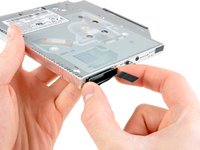
Reconecte todos os cabos que você removeu da unidade de disco óptico original no gabinete da baia óptica.
-
-
-
Alinhe o conector SATA do cabo com a porta da unidade e encaixe com firmeza.
-
Conecte o conector USB ao seu notebook e sua unidade de disco óptico estará pronta para uso.
-
-


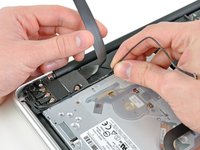
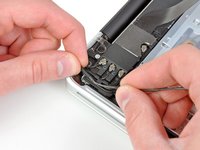


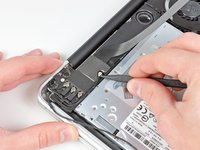
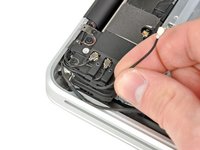


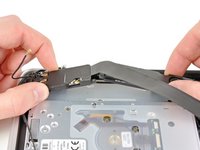
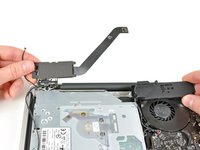


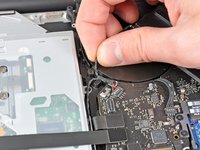
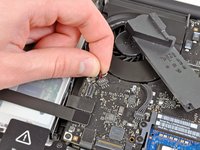




Para a remontagem de seu dispositivo, siga estas instruções na ordem inversa.
Cancelar: não concluí este guia.
361 outras pessoas executaram este guia.


56Comentários do guia
Has anyone else noticed their Macbook booting and responding slightly slower with this duel-hard drive setup? I first swapped out my main hard drive for a SSD and the computer felt amazingly quick. I then replaced the optical drive with another SSD for additional storage and backup and ever since then the computer has felt slightly more sluggish in general. I suppose the CPU now has to constantly communicate to the second SSD where it could mostly ignore the optical drive before. Has anyone else noticed this?
Just fixed that issue:
Put the new SSD where the old HD used to be. Put the old HD where the optical drive used to be.
I found that the ports in the motherboard inside the mac have different speeds. The HD port is 6mb/s and the optical drive is 3mb/s.
Are you sure its MB/S that would be horribly slow.
I am seriously considering replacing my old HDD with a SSD instead of using a dual drive. Would you recommend still adding a dual drive with new SSD/ old HDD or just replacing the HDD with an SSD. I like having an optic drive, although not necessary. I am looking from the point of utility and practicality. Cheers!
Zarkex is correct. The transfer speed for SATA 3 is not 6MB/s it is 6GB/s.
