Ir para o conteúdo principal
Participe da comunidade de reparos - Criar conta

Essa tradução foi gerada por um programa e ainda não foi revisada por uma pessoa. Falas essa língua? Dá uma olhada.

Instalação de segundo disco rígido no Mac Mini modelo A1176

Visualizações: 42 mil

Visualizar Estatísticas:

Últimas 24 horas:
1
Últimos 7 dias:
24
Últimos 30 dias:
154
Ao todo:
41.661
Comentários: 65

59 comments on steps, 6 guide comments.

Go to guide comments
Concluído: 29

29 pessoas marcaram este guia como "concluído". Será você o próximo?

Favorites: 29

29 pessoas favoritaram (e se inscreveram) neste guia. Você será o próximo?

Tempo necessário: 1 hora
Dificuldade: Moderado
Instalação de segundo disco rígido no Mac Mini modelo A1176

Introdução

Ir para o passo 1 ↓

Use este guia para trocar sua unidade de disco óptico por um segundo disco rígido.

O que você precisa

Peças

Ferramentas

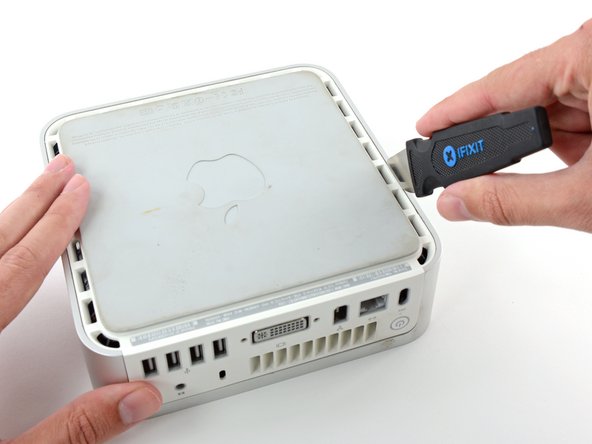
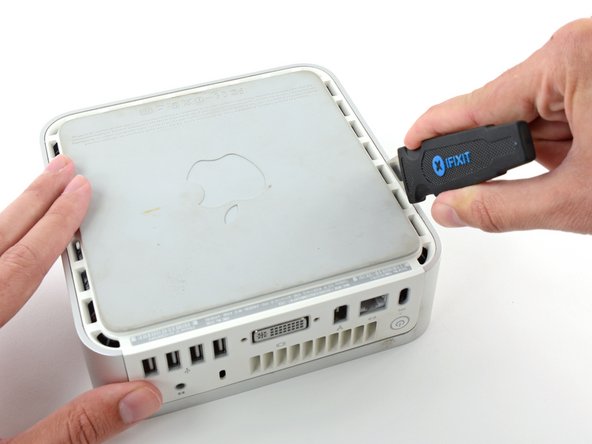
    1. Instalação de segundo disco rígido no Mac Mini modelo A1176, Carcaça superior: passo 1, imagem 1 %32 Instalação de segundo disco rígido no Mac Mini modelo A1176, Carcaça superior: passo 1, imagem 2 %32
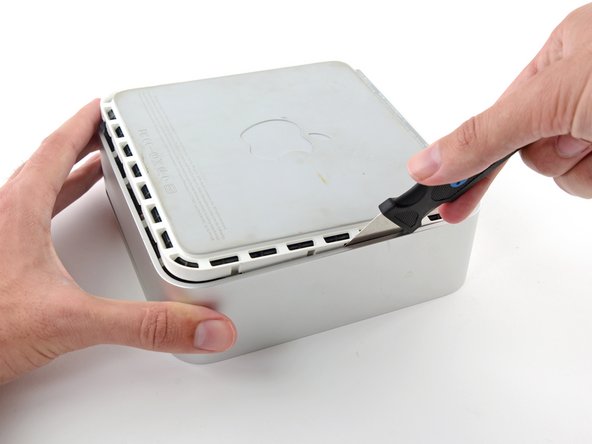
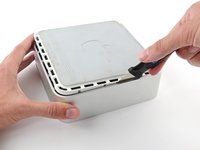
      • Desligue o Mac mini, desconecte todos os cabos e vire-o.

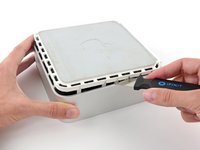
      • Insira o Jimmy na fresta entre a carcaça superior de alumínio e a carcaça inferior de plástico.

      • O Jimmy deve atingir um limite a cerca de 10 mm de profundidade.

      Pergunte ao FixBot

      Comentar

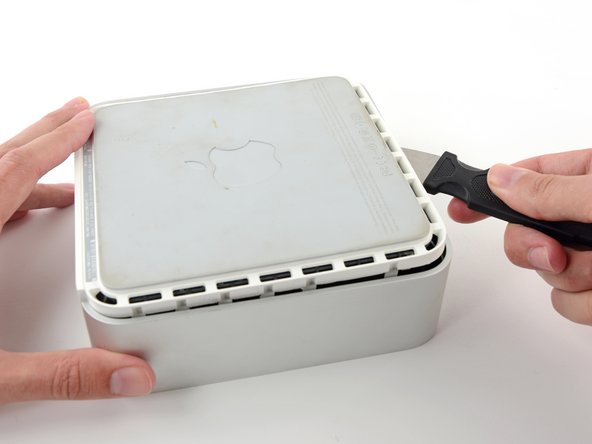
    2. Instalação de segundo disco rígido no Mac Mini modelo A1176: passo 2, imagem 1 %32 Instalação de segundo disco rígido no Mac Mini modelo A1176: passo 2, imagem 2 %32 Instalação de segundo disco rígido no Mac Mini modelo A1176: passo 2, imagem 3 %32
      • Dobre suavemente a Jimmy para fora para abrir um pouco mais a fenda e levantar levemente a carcaça inferior.

      • Existem vários clipes de plástico na carcaça inferior que se encaixam em um canal na carcaça superior de alumínio. O objetivo é usar a Jimmy para empurrar esses clipes para dentro o suficiente para liberá-los do canal, enquanto puxa suavemente a carcaça inferior para cima.

      Pergunte ao FixBot

      Comentar

    3. Instalação de segundo disco rígido no Mac Mini modelo A1176: passo 3, imagem 1 %32 Instalação de segundo disco rígido no Mac Mini modelo A1176: passo 3, imagem 2 %32
      • Assim que o primeiro lado estiver livre, gire o Mac mini e comece a forçar a borda frontal para cima.

      • Use o mesmo movimento de alavanca para dobrar os clipes para dentro e levantar a carcaça inferior para fora da carcaça superior.

      Pergunte ao FixBot

      Comentar

    4. Instalação de segundo disco rígido no Mac Mini modelo A1176: passo 4, imagem 1 %32 Instalação de segundo disco rígido no Mac Mini modelo A1176: passo 4, imagem 2 %32
      • Talvez você precise mover a Jimmy ao longo da borda para soltar todos os clipes. Tenha paciência e faça um pouco de cada vez.

      Pergunte ao FixBot

      Comentar

    5. Instalação de segundo disco rígido no Mac Mini modelo A1176: passo 5, imagem 1 %32 Instalação de segundo disco rígido no Mac Mini modelo A1176: passo 5, imagem 2 %32
      • Continue trabalhando ao longo do perímetro, soltando os clipes da última borda.

      Pergunte ao FixBot

      Comentar

    6. Instalação de segundo disco rígido no Mac Mini modelo A1176: passo 6, imagem 1 %32 Instalação de segundo disco rígido no Mac Mini modelo A1176: passo 6, imagem 2 %32
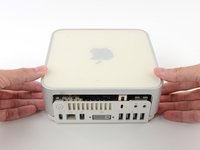
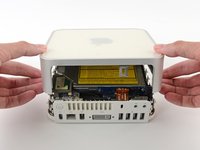
      • Vire o Mac mini de volta para cima e levante a carcaça superior, separando-a da carcaça inferior.

      Pergunte ao FixBot

      Comentar

    1. Instalação de segundo disco rígido no Mac Mini modelo A1176, Estrutura interna: passo 7, imagem 1 %32 Instalação de segundo disco rígido no Mac Mini modelo A1176, Estrutura interna: passo 7, imagem 2 %32 Instalação de segundo disco rígido no Mac Mini modelo A1176, Estrutura interna: passo 7, imagem 3 %32
      • Mais adiante neste guia, você removerá vários parafusos Phillips embutidos. As pontas para chave geralmente são grandes demais para caber nos encaixes, portanto, certifique-se de ter à mão uma chave Phillips de haste fina.

      • Primeiro, remova a antena do AirPort (a maior das duas), localizada perto do botão LIGA/DESLIGA.

      • Pressione levemente os dois braços de retenção um contra o outro e levante a antena do AirPort para fora do seu pino.

      • Pressionar os dois pinos excessivamente certamente irá quebrá-los da estrutura interna. Trabalhe com delicadeza.

      • Durante a reinstalação, você precisará pressionar levemente os dois pinos um contra o outro para que eles se encaixem nas aberturas da placa da antena do AirPort.

      Pergunte ao FixBot

      Comentar

    2. Instalação de segundo disco rígido no Mac Mini modelo A1176: passo 8, imagem 1 %32 Instalação de segundo disco rígido no Mac Mini modelo A1176: passo 8, imagem 2 %32
      • Use a ponta de uma espátula para levantar ligeiramente o lado esquerdo da trava do cabo ZIF do soquete.

      • A trava do cabo ZIF subirá cerca de 1 mm e parará. Não tente remover completamente a trava do cabo ZIF.

      Pergunte ao FixBot

      Comentar

    3. Instalação de segundo disco rígido no Mac Mini modelo A1176: passo 9, imagem 1 %32
      • Levante o cabo plano da placa de áudio para fora do seu soquete.

      • Se ele não sair do soquete, a trava do cabo ZIF não está totalmente liberada. Certifique-se de que ela esteja levantada uniformemente cerca de 1 mm do soquete na placa interconectora.

      Pergunte ao FixBot

      Comentar

    4. Instalação de segundo disco rígido no Mac Mini modelo A1176: passo 10, imagem 1 %32 Instalação de segundo disco rígido no Mac Mini modelo A1176: passo 10, imagem 2 %32
      Ferramenta utilizada neste passo:
      Tweezers
      $4.99
      • Gire o mini de modo que o mecanismo de carregamento por fenda da unidade de disco óptico fique voltado para você.

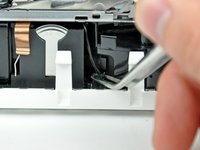
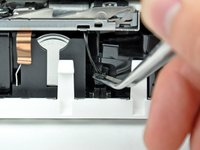
      • Use uma pinça para levantar o conector do cabo do sensor térmico do disco rígido do seu soquete na placa lógica.

      • Use a pinça para segurar o conector (como visto na imagem), não os fios

      • O conector está localizado sob a abertura da unidade de disco óptico, ao lado da bateria da PRAM.

      Pergunte ao FixBot

      Comentar

    5. Instalação de segundo disco rígido no Mac Mini modelo A1176: passo 11, imagem 1 %32 Instalação de segundo disco rígido no Mac Mini modelo A1176: passo 11, imagem 2 %32
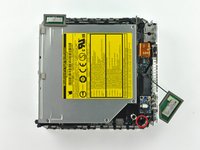
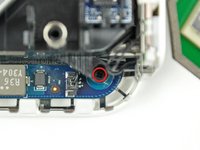
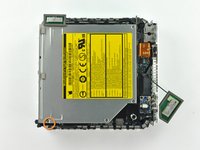
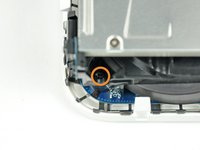
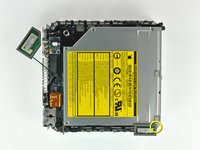
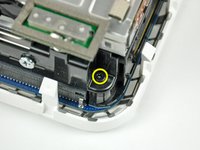
      • Nos próximos passos, você removerá os quatro parafusos Phillips que prendem a estrutura interna à carcaça inferior. Cada passo inclui uma foto de visão geral mostrando a localização aproximada e uma foto em close mostrando o parafuso em questão.

      • Remova o parafuso Phillips rebaixado próximo ao botão LIGA/DESLIGA que prende a estrutura interna à carcaça inferior.

      Pergunte ao FixBot

      Comentar

    6. Instalação de segundo disco rígido no Mac Mini modelo A1176: passo 12, imagem 1 %32 Instalação de segundo disco rígido no Mac Mini modelo A1176: passo 12, imagem 2 %32
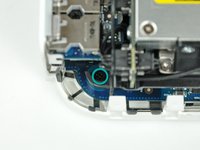
      • Remova o parafuso Phillips rebaixado próximo à luz de repouso que prende a estrutura interna à carcaça inferior.

      • Este parafuso é o mais longo dos quatro parafusos que prendem a estrutura interna à carcaça inferior.

      Pergunte ao FixBot

      Comentar

    7. Instalação de segundo disco rígido no Mac Mini modelo A1176: passo 13, imagem 1 %32 Instalação de segundo disco rígido no Mac Mini modelo A1176: passo 13, imagem 2 %32
      • Remova o parafuso Phillips da estrutura interna próximo à antena Bluetooth.

      Pergunte ao FixBot

      Comentar

    8. Instalação de segundo disco rígido no Mac Mini modelo A1176: passo 14, imagem 1 %32 Instalação de segundo disco rígido no Mac Mini modelo A1176: passo 14, imagem 2 %32
      • Remova o parafuso Phillips próximo às portas de áudio que prende a estrutura interna à carcaça inferior.

      Pergunte ao FixBot

      Comentar

    9. Instalação de segundo disco rígido no Mac Mini modelo A1176: passo 15, imagem 1 %32 Instalação de segundo disco rígido no Mac Mini modelo A1176: passo 15, imagem 2 %32
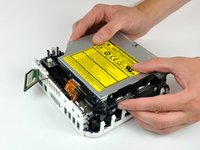
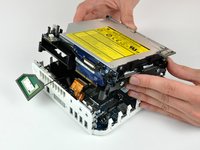
      • Levante suavemente a estrutura interna da carcaça inferior, tomando cuidado com a antena AirPort e quaisquer outros cabos que possam prender.

      • Pode ser necessário puxar perto da placa interconector para separá-la da placa lógica.

      Pergunte ao FixBot

      Comentar

    1. Instalação de segundo disco rígido no Mac Mini modelo A1176, Remoção da antena Bluetooth: passo 16, imagem 1 %32
      • A antena Bluetooth é removida levantando-a simplesmente para fora da estrutura interna.

      • Remova a antena Bluetooth da estrutura interna empurrando para cima em ambos os lados da placa, o mais próximo possível do pino central.

      • Isso pode exigir um pouco de força.

      Pergunte ao FixBot

      Comentar

    2. Instalação de segundo disco rígido no Mac Mini modelo A1176, Remoção dos parafusos Phillips: passo 17, imagem 1 %32
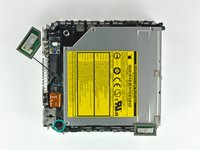
      • Remova os dois parafusos Phillips que prendem a unidade de disco óptico à estrutura interna.

      Pergunte ao FixBot

      Comentar

    3. Instalação de segundo disco rígido no Mac Mini modelo A1176: passo 18, imagem 1 %32
      • Gire o mini em 180 graus e remova os dois parafusos Phillips que prendem a unidade de disco óptico à estrutura interna do outro lado.

      Pergunte ao FixBot

      Comentar

    4. Instalação de segundo disco rígido no Mac Mini modelo A1176, Remoção dos parafusos Phillips: passo 19, imagem 1 %32
      • Remova os dois parafusos Phillips que prendem a placa de interconexão à unidade de disco óptico.

      Pergunte ao FixBot

      Comentar

    5. Instalação de segundo disco rígido no Mac Mini modelo A1176: passo 20, imagem 1 %32
      • Use a ponta chata de uma espátula para separar a placa de interconexão da unidade de disco óptico.

      Pergunte ao FixBot

      Comentar

    6. Instalação de segundo disco rígido no Mac Mini modelo A1176, Remoção da unidade de disco óptico: passo 21, imagem 1 %32
      • Retire a unidade de disco óptico da estrutura interna.

      Pergunte ao FixBot

      Comentar

    1. Instalação de segundo disco rígido no Mac Mini modelo A1176, Disco rígido duplo: passo 22, imagem 1 %32 Instalação de segundo disco rígido no Mac Mini modelo A1176, Disco rígido duplo: passo 22, imagem 2 %32
      • Remova o espaçador plástico da baia do disco rígido da unidade de disco óptico pressionando um dos clipes em qualquer um dos lados e levantando-o para fora da baia.

      Pergunte ao FixBot

      Comentar

    2. Instalação de segundo disco rígido no Mac Mini modelo A1176: passo 23, imagem 1 %32 Instalação de segundo disco rígido no Mac Mini modelo A1176: passo 23, imagem 2 %32 Instalação de segundo disco rígido no Mac Mini modelo A1176: passo 23, imagem 3 %32
      • Certifique-se de que os conectores do disco rígido estejam virados para baixo antes de colocá-lo no compartimento.

      • Coloque cuidadosamente o disco rígido no slot de disco rígido do compartimento.

      • Enquanto segura o compartimento firmemente no lugar com uma mão, use a outra para encaixar o disco rígido nos conectores do compartimento.

      Pergunte ao FixBot

      Comentar

    3. Instalação de segundo disco rígido no Mac Mini modelo A1176: passo 24, imagem 1 %32 Instalação de segundo disco rígido no Mac Mini modelo A1176: passo 24, imagem 2 %32
      • Depois que o disco rígido estiver bem encaixado, reinsira o espaçador de plástico enquanto mantém o disco rígido pressionado contra a parte inferior da carcaça.

      Pergunte ao FixBot

      Comentar

    4. Instalação de segundo disco rígido no Mac Mini modelo A1176: passo 25, imagem 1 %32 Instalação de segundo disco rígido no Mac Mini modelo A1176: passo 25, imagem 2 %32
      • Use dois parafusos Phillips #1 para prender a unidade ao seu compartimento.

      Pergunte ao FixBot

      Comentar

    5. Instalação de segundo disco rígido no Mac Mini modelo A1176: passo 26, imagem 1 %32
      • Prenda o suporte da unidade de disco óptico ao novo gabinete com dois parafusos Phillips #0.

      • Reconecte todos os cabos que você removeu da unidade de disco óptico original no gabinete da baia óptica.

      Pergunte ao FixBot

      Comentar

    6. Instalação de segundo disco rígido no Mac Mini modelo A1176: passo 27, imagem 1 %32 Instalação de segundo disco rígido no Mac Mini modelo A1176: passo 27, imagem 2 %32 Instalação de segundo disco rígido no Mac Mini modelo A1176: passo 27, imagem 3 %32
      • Não jogue fora essa unidade! Você ainda pode usar sua unidade de disco óptico externamente com a ajuda do nosso Cabo USB para Unidade de Disco Óptico SATA.

      • Alinhe o conector SATA do cabo com a porta da unidade e encaixe com firmeza.

      • Conecte o conector USB ao seu notebook e sua unidade de disco óptico estará pronta para uso.

      Pergunte ao FixBot

      Comentar

Conclusão

Para a remontagem de seu dispositivo, siga estas instruções na ordem inversa.

Cancelar: não concluí este guia.

29 outras pessoas executaram este guia.

Autor(a)

com

Brittany McCrigler

Membro desde: 03/05/12

91.148 Reputação

Autoria de 142 guias

Equipe

iFixit Membro de iFixit

Staff

119 Membros

Autoria de 72.955 guias

6Comentários do guia

Is there any drivers or anything that needs to be done on the Mac itself to install this hard drive? Can you use this hard drive to install applications onto as well?

Nathan - Responder Compartilhar

Here's something important to be aware of. DVD Player will not function without a physical dvd drive installed. This is even if you use DVD image files, which I do. The explanation I got is that without that optical drive DVD Player can't check regions. If you want to watch DVDs on your mac mini, even DVD image files, don't remove the optical drive.

Bob Church - Responder Compartilhar

Or, if you want to play dvd files just use vlc player... if vlc can't play it, it can't be played.

cort - Responder Compartilhar

Just added a 500 gig HD I had laying around to a 2007 Mac Mini I got on eBay.....worked like a charm. Thanks iFixit!

Alexsander Jevtich - Responder Compartilhar

although my optical bay hard drive enclosure did not use or have the bracket shown above with two Phillips #0 screws. And the hard drive had a different attachment system. The screws did not come in from the bottom. They came in from the side....no matter still a great solution.

Alexsander Jevtich - Responder Compartilhar

Comentar

Visualizações:

Últimas 24 horas: 1

Últimos 7 dias: 24

Últimos 30 dias: 154

Ao todo: 41,661