Essa tradução foi gerada por um programa e ainda não foi revisada por uma pessoa. Falas essa língua? Dá uma olhada.

Instalação de firmware no Xbox One S

Última atualização em 27 de jul de 2026
Visualizações: 8,7 mil
Visualizar Estatísticas:
- Últimas 24 horas:
- 24
- Últimos 7 dias:
- 225
- Últimos 30 dias:
- 923
- Ao todo:
- 8.714
Comentários: 0
Ninguém deixou comentários sobre este guia. Você será o primeiro?
Go to guide commentsConcluído: 2 3
2 pessoas marcaram este guia como "concluído". Será você o próximo?
3· pessoas marcaram este guia como "concluído". Incluindo você — ótimo trabalho!
Favorites: 1 2
1 pessoa favoritou (e se inscreveu) neste guia. Você será o próximo?
2 pessoas marcaram como favorito (e assinaram) este guia - incluindo você!
Guia colaborativo
Foi um incrível membro de nossa comunidade quem criou este guia. Não foi ninguém da equipe iFixit, não.
Introdução
Ir para o passo 1 ↓Aviso: Este guia tem fins estritamente educativos; não me responsabilizo caso cometa um erro que reduza a funcionalidade do console. Instalações de firmware e, de modo geral, tudo o que envolve o disco rígido (HDD) apresenta riscos, e ao seguir estes passos, você assume esse risco.
O que você precisa
Ferramentas


-
-
-
Antes de começar este guia, é melhor ler os passos da parte do hardware, como mostrado aqui
-
Você também precisará de um PC rodando Windows e de um leitor de disco rígido (SATA Data e SATA Power para USB)
-
Discos rígidos Seagate costumam causar problemas com o software do Xbox One.
-
-
-
Conecte o novo disco rígido ao PC. Certifique-se de que o HDD esteja em um local onde não seja desconectado acidentalmente.
-
-
-
-
Pressione a tecla Windows/menu Iniciar, digite "CMD", clique com o botão direito e selecione "Executar como administrador"
-
Digite o comando "cd C:\Users\(Seu Nome)\Downloads\xboxonehdd-master-6.1\xboxonehdd-master\win"
-
Substitua (Seu nome) pelo nome do seu perfil de usuário.
-
-
-
-
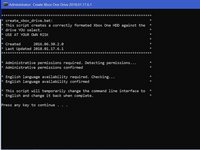
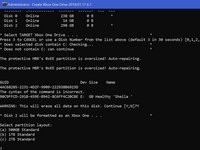
Execute o comando "create_xbox_drive"
-
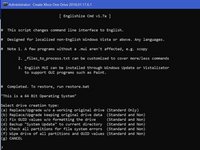
Os próximos passos são criar uma unidade com 500 GB, 1 TB ou 2 TB de armazenamento. Se a qualquer momento você ficar em dúvida, há um arquivo leia-me na pasta que você extraiu que também pode ajudar.
-
-
-
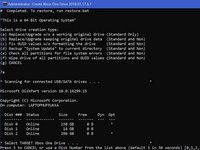
Para este tutorial, estamos usando a primeira opção (a) Substituir/Atualizar sem uma unidade original funcionando.
-
-
-
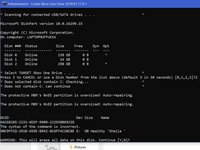
Certifique-se de escolher a unidade correta para formatar; o Disco 0 é quase sempre o seu sistema operacional, NÃO ESCOLHA O DISCO 0.
-
O sistema pedirá para confirmar a sua seleção.
-
Em seguida, você precisará escolher o tamanho da unidade que criou.
-
-
-
Quando a linha de comando exibir 6 linhas com números longos e "GUID" no topo, o comando estará concluído.
-
Se isso não funcionar, limpe o disco com o diskpart, usando o link abaixo, e tente novamente.
-
-
-
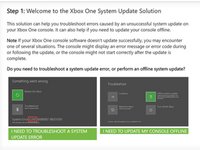
Você precisa ir ao site oficial do Xbox e baixar um arquivo chamado OSU 1.
-
Selecione "I need to update my console offline" (Preciso atualizar meu console offline)
-
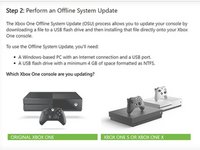
Selecione "Xbox One S or Xbox One X"
-
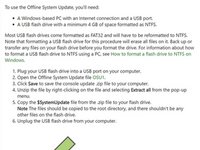
Clique no link verde "OSU1" para iniciar o download.
-
-
-
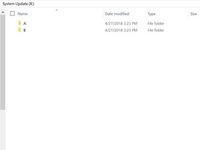
Navegue até a unidade System Update (X) e crie duas pastas, uma chamada "A" e outra "B".
-
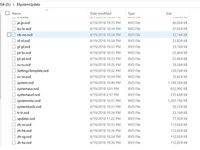
Extraia todos os arquivos do OSU1 e copie tudo que está em $SystemUpdate, exceto o "updater.xvd".
-
Cole esses arquivos nas pastas "A" e "B" que você criou.
-
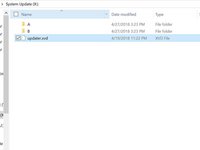
Copie o "updater.xvd" de $SystemUpdate e cole-o na raiz do System Update (X).
-
-
-
Ejete a mídia com segurança e coloque-a de volta no Xbox
-
Remonte o Xbox e ligue-o
-
-
-
Alguns membros da comunidade relataram problemas de login após um upgrade de SSD. Se isso ocorrer, basta redefinir o console (mantenha os jogos e aplicativos, se necessário) e isso deve resolver o problema.
-
Quem utiliza o Xbox no modo de "economia de energia" para inicialização pode enfrentar uma tela preta de 20 a 30 segundos antes do boot. Alterar essa configuração para "inicialização imediata" resolve esse problema.
-
Agora aproveite velocidades de leitura/gravação 20 vezes mais rápidas e tempos de carregamento que são uma fração do que seria com um HDD padrão.
-
-
-
Você terminou, aproveite o seu Xbox!
-
Nota: Isso funciona com unidades de estado sólido (SSDs).
-

 Pergunte ao FixBot










Para remontar o seu dispositivo, coloque o disco rígido de volta no Xbox One S e realize a montagem.
Cancelar: não concluí este guia.
2 outras pessoas executaram este guia.

