Essa tradução foi gerada por um programa e ainda não foi revisada por uma pessoa. Falas essa língua? Dá uma olhada.

Desmontagem do tablet Monster M7

Última atualização em 18 de ago de 2026
Visualizações: 4,3 mil
Visualizar Estatísticas:
- Últimas 24 horas:
- 4
- Últimos 7 dias:
- 24
- Últimos 30 dias:
- 94
- Ao todo:
- 4.276
Comentários: 2
2 guide comments.
Go to guide commentsConcluído: 3 4
3 pessoas marcaram este guia como "concluído". Será você o próximo?
4· pessoas marcaram este guia como "concluído". Incluindo você — ótimo trabalho!
Favorites: 4 5
4 pessoas favoritaram (e se inscreveram) neste guia. Você será o próximo?
5 pessoas marcaram como favorito (e assinaram) este guia - incluindo você!
Guia colaborativo
Foi um incrível membro de nossa comunidade quem criou este guia. Não foi ninguém da equipe iFixit, não.
Introdução
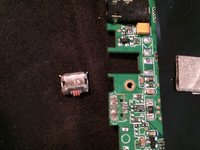
Ir para o passo 1 ↓Este é o tablet Monster M7 de 16 GB. Existe um problema inerente à porta micro USB, que se solta da placa-mãe. É necessária uma microssoldagem para recolocá-la. Se você conseguir desmontar e levar apenas as peças necessárias a alguém que possa realizar esse tipo de reparo, o custo do conserto será bem menor. (A Monster não consertará o seu tablet; eles enviam um novo, e a garantia do Walmart devolverá o seu dinheiro. Ambos após muito estresse e aborrecimento.)
O que você precisa


-
-
-
Faça uma alavanca suave na tampa traseira, afastando-a dos botões de volume apenas o suficiente para inserir uma cunha ou uma palheta embaixo deles e aliviar qualquer tensão sobre os botões. (eles ficam soltos e podem danificar os interruptores internos) Trabalhe com cuidado ao redor da parte traseira, sem inserir a ferramenta de abertura muito fundo.
-
Termine perto dos alto-falantes, pois eles estão presos à tampa traseira e conectados diretamente à placa. Levante a tampa traseira a partir da parte inferior e solte os alto-falantes de seus encaixes; eles estão fixados nas bordas com uma fita de espuma. A fiação passa por baixo da bateria, então deixe-a como está por enquanto.
 Pergunte ao FixBot
-
-
-
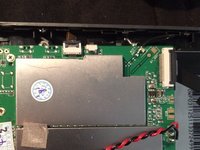
A antena Wi-Fi está localizada abaixo dos botões de volume. Remova a fita e mova a antena para o lado oposto. O cabo de antena é soldado diretamente na placa, portanto, mais uma vez, seja cuidadoso.
-
Descole a fita da bateria e da placa. Remova completamente. A bateria está colada e é soldada na placa, portanto, mais uma vez...
-
-
-
-
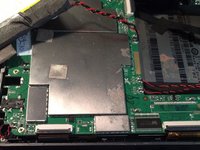
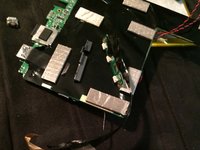
Desconecte os conectores de cabo plano. Existem dois à direita e dois à esquerda. Levante as travas e puxe os cabos planos. Tenha cuidado com o cabo de antena Wi-Fi à esquerda. Lembre-se, ele é soldado à placa e ao chicote plano sob a placa.
-
Remova os quatro parafusos Phillips pequenos na extremidade inferior da placa. Levante pela parte superior da placa e puxe para cima e para fora. A partir daqui, você pode consertar a porta micro USB. Isso exigirá microssoldagem. Se não puder fazer isso, você precisará encontrar alguém para fazer por você. ;)
-
-
-
Para continuar a desmontagem, remova as câmeras frontal e traseira e o cabo flat correspondente da parte traseira da tela. Observe que dois parafusos e um pequeno suporte prendem a câmera frontal.
-
Remova a placa de botões, os botões, a fita, o cabo flat e a antena de Wi-Fi da parte traseira da tela.
-
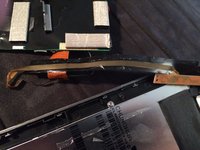
Observe como o cabo flat da placa de botões fica sob a fita e a fita do Wi-Fi. Tenha cuidado para não quebrá-los.
-
-
-
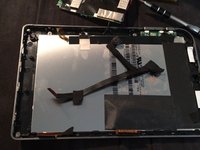
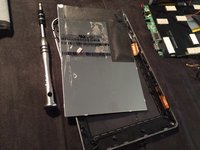
Remova os dois pequenos parafusos e arruelas do lado esquerdo da parte traseira da tela e vários pedaços de fita, então puxe a tela suavemente para fora da carcaça. Certifique-se de não danificar os conectores flexíveis da tela ou do digitalizador.
-
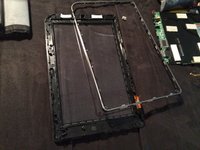
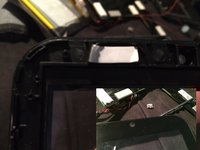
Três parafusos adicionais e uma alavancagem cuidadosa separarão a seção central frágil do digitalizador. Com um aquecimento cuidadoso ao redor das bordas, o restante do plástico se soltará do outro lado e essa é a desmontagem completa.
-
-






Para a remontagem de seu dispositivo, siga estas instruções na ordem inversa.
Cancelar: não concluí este guia.
3 outras pessoas executaram este guia.

2Comentários do guia
Trying to troubleshoot a friend's M7. It froze up on her, so she did a factory reset. After that the WIFI and Bluetooth both refuse to turn on (I switch it to on, but after a few seconds it just switches back to off). This wasn't a problem before the reset. I flashed a ROM to install monster updates (only way to update it without internet connectivity). That worked fine, but the WIFI and Bluetooth still don't work. I removed the back as you instructed to take a look at the WIFI antenna, but nothing looked loose or in need of solder, etc.
Any advice?
So sorry I didn't get back to you, Alison. If you still want advice, check the connections carefully by hand. Sometimes, reseating a connection will correct these type of issues. If that doesn't help, check back in and I'll get back to you sooner.
