Essa tradução foi gerada por um programa e ainda não foi revisada por uma pessoa. Falas essa língua? Dá uma olhada.

Conserto de falhas no toque do iPad - Substituição do CI de toque

REWA e
Última atualização em 15 de ago de 2026
Visualizações: 6,3 mil
Visualizar Estatísticas:
- Últimas 24 horas:
- 14
- Últimos 7 dias:
- 77
- Últimos 30 dias:
- 323
- Ao todo:
- 6.256
Comentários: 0
Ninguém deixou comentários sobre este guia. Você será o primeiro?
Go to guide commentsConcluído: 4 5
4 pessoas marcaram este guia como "concluído". Será você o próximo?
5· pessoas marcaram este guia como "concluído". Incluindo você — ótimo trabalho!
Favorites: 0 1
Ninguém favoritou (e se inscreveu) neste guia como favorito. Você será o primeiro?
1 pessoa marcou como favorito (e assinou) este guia — você!
Pontos lista!
Com um uso mais coordenado de marcações e cores/tipos de pontos lista, este guia ficará mais claro!
Guia colaborativo
Foi um incrível membro de nossa comunidade quem criou este guia. Não foi ninguém da equipe iFixit, não.
Vídeo de Apresentação
-
-
-
Hoje, vamos compartilhar como reparar a tela tátil saltando no iPad. A tela tátil do iPad continua saltando após a troca da tela de reposição.
-
Pode-se concluir preliminarmente que o problema é causado por uma falha na placa-mãe. Em seguida, precisamos verificar a placa-mãe. Desconecte a tela tátil e o monitor.
-
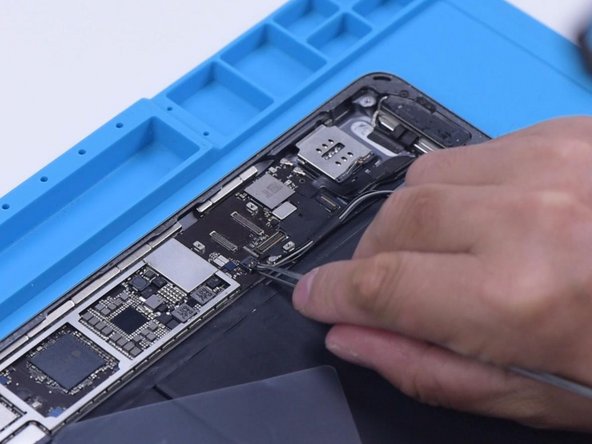
Remova o parafuso da placa-mãe e insira uma espátula (pry piece) para desconectar a bateria.
 Pergunte ao FixBot
-
-
-
Remova o parafuso da placa-mãe e insira uma espátula (pry piece) para desconectar a bateria. Meça os valores de diodo dos dois conectores usando o modo de diodo do multímetro. Os valores de diodo estão normais. Isso indica que o circuito que conecta os conectores do touch ao CI de toque está normal.
-
-
-
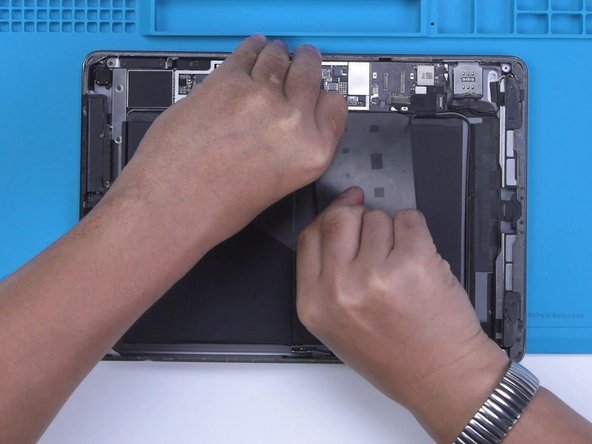
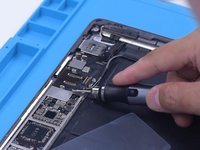
Em seguida, tentamos substituir o CI de toque. Remova a chapa protetora da placa-mãe. Como há outra chapa protetora soldada sobre o CI de toque, precisamos desgastá-la e, em seguida, aquecer para remover. Desgaste a chapa protetora com uma caneta de retífica. Tome cuidado para não danificar os componentes ao redor enquanto faz o desgaste.
-
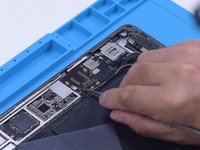
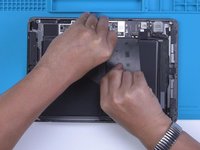
Remova a fita após o desgaste. Desconecte o cabo flex. Para evitar dificuldades na dessoldagem devido à rápida dissipação de calor, levante a placa-mãe com uma lâmina de metal.
-
-
-
-
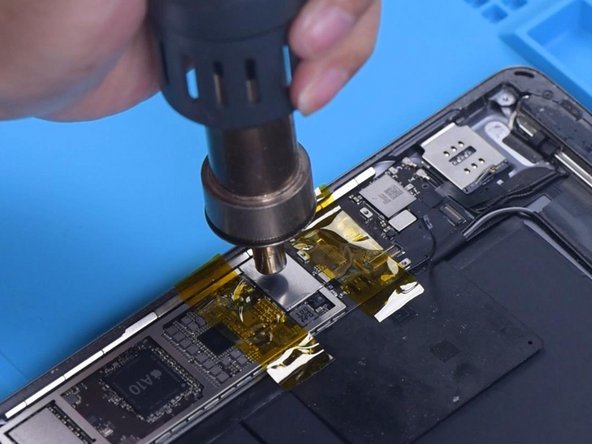
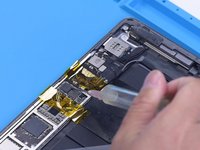
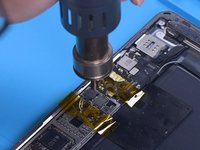
Proteja os componentes próximos com fita resistente a altas temperaturas. Aplique um pouco de pasta de fluxo. Remova a blindagem com a estação de retrabalho a ar quente QUICK 861D a 400 °C e fluxo de ar 45.
-
-
-
Aplique pasta de fluxo ao redor do CI de toque. Continue aquecendo para remover o CI de toque. Aplique pasta de solda de temperatura média nos pontos de solda com o ferro de solda a 365 °C.
-
-
-
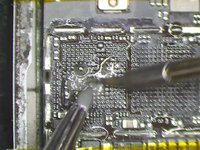
Aplique calor com a pistola de ar quente para limpar as ilhas de solda. Continue a limpar as ilhas de solda com a malha de dessoldar. Limpe as ilhas de solda com limpador de PCI.
-
-
-
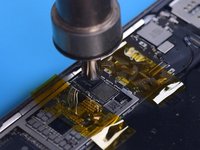
Aplique um pouco de fluxo de solda. Coloque um novo CI de toque na posição correta. Aqueça com uma pistola de ar quente para soldar.
-
Depois que a placa-mãe tiver esfriado, remova a fita de alta temperatura. Conecte o cabo flex. Instale o parafuso. Em seguida, instale a tela tátil e o display. Ligue o iPad. A tela tátil voltou ao normal. O problema de toque fantasma desapareceu.
-
-








Para a remontagem de seu dispositivo, siga estas instruções na ordem inversa.
Cancelar: não concluí este guia.
4 outras pessoas executaram este guia.

